
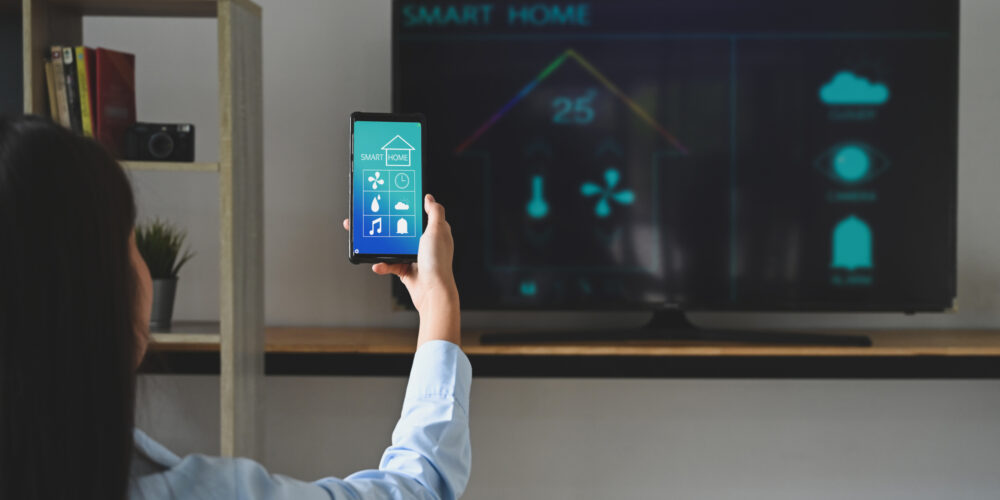
iPhoneやAndroidでテレビを見たいと考えている人もいるでしょう。
iPhoneやAndroidなどのスマホでテレビを見ることはできるのでしょうか?この記事では、スマホでテレビを見る方法と、反対にスマホの画面をテレビに映す方法を、iPhone・Android別に解説します。先に結論をまとめます。
- ①スマホでテレビ番組を見る:手軽なのはTVerなどの配信アプリ。放送をそのまま見るなら外付けチューナー(Androidはフルセグ・ワンセグ搭載機なら不要)、録画番組はブルーレイレコーダーとメーカーのアプリ
- ②スマホの画面をテレビに映す(無線):iPhoneはAirPlay(Apple TVかAirPlay対応テレビが必要)、AndroidはGoogle Homeアプリの「画面をキャスト」(Chromecast built-in対応のテレビやGoogle TV Streamerなどが必要)
- ③スマホの画面をテレビに映す(有線):HDMIケーブルと変換アダプタでつなぐ。ただしiPhone 16e・17e・Airのように、有線の映像出力に対応しない機種もあります
レコーダーやチューナーを使った見方の比較はスマホでテレビを見る方法とおすすめレコーダーでも詳しく解説しています。
※本記事の情報は2026年10月時点のものです。最新情報は各公式サイトでご確認ください。
iPhoneでテレビを見る方法
ここだけ押さえる
iPhoneは単体で地デジを受信できないので、アプリか外付けチューナーを使います。
- TVerは民放各局の番組を、放送後やリアルタイムで視聴できる
- 放送をそのまま見るなら外付けチューナー。Lightning用はUSB-CのiPhoneに挿せないので、無線タイプも候補に
- フルセグはワンセグより画質がよい
- U-NEXTやNetflixなどの動画配信サービスを使う手もある
まずはiPhoneでテレビを視聴する方法について見ていきましょう。iPhoneでテレビを視聴することは可能で、4つの方法があります。
iPhoneでテレビを視聴するための4つの方法について詳しく解説します!
テレビ番組が配信されているアプリを利用する
iPhoneでテレビを視聴するには、テレビ番組が配信されているアプリを利用するという方法があります。現在は、多くのテレビ局がテレビ番組を視聴できるアプリを提供。
複数の民放テレビ局の番組が視聴できる「TVer」が、テレビが視聴できるアプリとしては有名です。
「TVer」では、放送後の番組を期間限定で視聴したり、リアルタイムでのテレビ番組の視聴もできます。
また、「ABEMA」などのインターネットテレビ局が配信している番組も、iPhoneで視聴可能です。「ABEMA」では、報道番組からドラマ、新作アニメ、スポーツ、麻雀、将棋など、幅広いジャンルの番組が配信されています。
フルセグ・ワンセグの外付けのチューナーを利用する
iPhoneでテレビを視聴するには、フルセグ・ワンセグの外付けチューナーを利用する方法もあります。
フルセグ・ワンセグの外付けチューナーを利用すれば、民放のテレビ番組をリアルタイムで視聴可能です。
チューナーによっては、テレビ番組の録画が可能な場合もあります。
フルセグは、地上デジタルテレビ放送をハイビジョン画質で視聴可能。
また、ワンセグは、映像・音声と共にデータ放送の受信ができます。iPhone用の外付けチューナーには、端子に直接挿すタイプと、Wi-Fiでつなぐワイヤレスタイプがあります。Lightning端子に挿すタイプは、USB-C端子のiPhone 15以降には使えません。手持ちのiPhoneの端子を確認し、合わない場合はワイヤレスタイプを選びましょう。製品の選び方はスマホ・タブレット用テレビチューナーの活用方法で紹介しています。
ワンセグよりもフルセグのほうが画質は良いです。
また、ワンセグとフルセグを切り替えて両方使用できるチューナーもあります。
動画配信サービスを利用する
iPhoneでテレビを視聴するには、動画配信サービスを利用する方法もおすすめです。動画配信サービスは、映画やドラマ、アニメ、バラエティ番組などの配信を行っているサービスのこと。
配信されている作品や番組は限られていますが、iPhoneで視聴可能です。
iPhoneで視聴できる主な動画配信サービスには、「U-NEXT」、「Hulu」、「Netflix」、「Amazonプライム・ビデオ」などがあります。動画配信サービスでは、月額料金を支払うか、見たい番組だけを購入する方法でテレビ番組などの視聴が可能です。
詳しくは、各動画配信サービスの規約を確認してみてください。
レコーダーと連携をする
レコーダーと連携するという方法でも、iPhoneでテレビを視聴できます。ブルーレイレコーダーには、スマホと連携可能なタイプのものも。
レコーダーで録画したテレビ番組を、iPhoneで視聴するということも可能です。
さらに、録画した番組だけではなく、リアルタイムで放送されているテレビ番組が視聴できるレコーダーもあります。
また、ブルーレイレコーダーと連携することで、家の中だけではなく、外でもテレビ番組の視聴が可能に。
他にも、2つの番組を同時に録画することもできます。ブルーレイレコーダーと連携するアプリには、対応するiOSのバージョンが決まっています。古いiPhoneではアプリが使えない場合もあるので、レコーダーのメーカーが案内している対応OSを確認してみてください。
◆おすすめのブルーレイレコーダーメーカーについては、こちらの記事で詳しくご紹介しています。スマホと連携可能なタイプのものもご紹介していますので、ぜひご覧ください。


Androidでテレビを見る方法
ここだけ押さえる
フルセグ・ワンセグ搭載機ならアプリを起動するだけ。通信量も消費しません。
- ただし搭載機種は少ないので、購入前に仕様表で対応を確認する
- 非搭載機はAndroid対応の外付けチューナーを使う
- 端子に挿すタイプは種類が少なく、Wi-Fiでつなぐワイヤレスタイプが選びやすい
- ブルーレイレコーダーと連携すれば外出先から録画予約もできる
Androidでテレビを視聴する方法についても見ていきましょう。iPhoneでは4つの方法でテレビの視聴が可能でしたが、Androidの場合も4つの方法でテレビの視聴が可能です。
Androidでテレビを視聴する4つの方法について具体的に解説します!
フルセグ・ワンセグ搭載機種はアプリを起動するだけ!
Androidには、フルセグ・ワンセグ搭載機種があります。フルセグ・ワンセグ搭載機種のスマホなら、アプリを起動するだけでテレビを見ることが可能です。
iPhoneのように、外付けのチューナーを準備する必要もありません。
しかも、ワンセグ・フルセグでのテレビ視聴は、データ通信量を消費しないのも魅力です。
ただ、現在はフルセグ・ワンセグを搭載したAndroidのスマホは多くありません。スマホ単体でテレビを見たい場合は、購入前にメーカーの仕様表で「フルセグ」「ワンセグ」に対応しているかを確認しましょう。
フルセグ・ワンセグの外付けのチューナーを利用する
フルセグ・ワンセグを搭載していないAndroidのスマホでも、外付けチューナーを利用することで、テレビの視聴が可能です。iPhoneと同じように、Android対応のフルセグ・ワンセグの外付けチューナーも販売されています。
Androidの端子に直接挿すタイプのチューナーは種類が多くありません。自宅のWi-Fiを通してスマホへ映像を送るワイヤレスタイプなら、AndroidでもiPhoneでも使える製品があります。
動画配信サービスを利用する
Androidでテレビを視聴するには、iPhoneと同じように動画配信サービスを利用する方法もおすすめです。Androidのスマホで利用できる動画配信サービスには、「ABEMA」や「U-NEXT」、「DAZN」、「Hulu」などがあります。
レコーダーと連携をする
Androidでテレビを見たい場合は、ブルーレイレコーダーと連携するという方法にて可能です。
ブルーレイレコーダーとAndroidのスマホを連携させれば、テレビが視聴できるだけではなく、外出先から録画の予約が可能になります。
ブルーレイレコーダーとAndroidのスマホを連携させるためには、アプリのダウンロードが必要です。
アプリによっては、機能を使用するために課金が必要な場合があるので気をつけましょう。また、自宅にWi-Fiや無線LANなどのネット環境が必要です。
スマホの画面をテレビに映す方法
ここだけ押さえる
逆向き(スマホ→テレビ)も、有線と無線の2通りでできます。
- 有線はHDMIケーブル+変換アダプタ(iPhone 16e・17e・Airは有線の映像出力に非対応)
- iPhoneの無線はAirPlay(Apple TVかAirPlay対応テレビが必要)
- AndroidはUSB-Cの映像出力に対応した機種なら、USB-C-HDMI変換でつなげる
- Androidの無線はGoogle Homeアプリの「画面をキャスト」。キャストを受けられるテレビかGoogle TV Streamerなどが必要
スマホでテレビを見るのは可能だということは分かりました。
逆に、テレビでスマホの画面を見ることは可能なのでしょうか?テレビでスマホの画面を見る方法について、iPhone、Androidそれぞれに調べてみました。
iPhoneの画面をテレビで見る方法
まずはiPhoneの画面をテレビで見る方法について紹介しましょう。iPhoneの画面をテレビで見ることは可能です。
iPhoneの画面をテレビで見る方法は2つあります。1つはHDMIケーブルを使用し、iPhoneとテレビをつなぐ方法です。iPhoneにはHDMI端子がないため、Lightning端子のiPhoneはApple純正の「Lightning - Digital AVアダプタ」、USB-C端子のiPhone 15以降はUSB-C-HDMIの変換アダプタやケーブルを使います。ただし、iPhone 16e・17e・Airは有線での映像出力に対応していません。映らないときの確認点はiPhoneをHDMIでつないでも映らないときの原因でまとめています。
iPhoneの画面をテレビに映すもう1つの方法は、Apple標準の「AirPlay」で無線接続する方法です。iPhoneとテレビ側の機器を同じWi-Fiにつなぎ、コントロールセンターの「画面ミラーリング」から映す先を選びます。テレビ側には、Apple TVか、AirPlayに対応したスマートテレビが必要です。
AirPlay対応のテレビや設定の手順はAirPlayでテレビにスマホをミラーリングする方法で詳しく紹介しています。
Androidの画面をテレビで見る方法
続いては、Androidの画面をテレビで見る方法についても紹介しましょう。Androidの画面をテレビに映す方法は、有線接続と無線接続の2種類があります。有線接続の場合は、USB-C端子からの映像出力に対応した機種なら、USB-C-HDMIの変換アダプタやケーブルでテレビにつなげます。映像出力に対応していない機種もあるので、スマホの仕様を確認してから変換ケーブルを選びましょう。ケーブルの選び方はType-CからHDMIに変換できるケーブルの紹介記事を参考にしてください。
無線で接続する場合は、Wi-Fi環境が必要です。また、テレビ側にはキャストを受けられる機器が必要です。Chromecast built-inに対応したテレビ(Google TV搭載テレビなど)ならそのまま、非対応のテレビならGoogle TV Streamerなどのストリーミング端末をつなぎます。なお、テレビに挿して使う「Chromecast」は2024年に生産を終了し、後継はGoogle TV Streamerです。
映し方は、AndroidのスマホでGoogle Homeアプリを開き、映す先のデバイスを長押しして「キャスト」→「画面をキャスト」を選ぶだけです。Android 8.0以降のスマホが対象で、スマホとテレビ側の機器を同じWi-Fiにつないでおく必要があります(参照:Google Chromecast ヘルプ「Android デバイスから画面をキャストする」)。
テレビではなくタブレットにスマホの画面を映したい場合は、スマホの画面をタブレットに映す方法(ミラーリングの手順)で解説しています。
スマホでテレビを見る方法についてまとめ
スマホでテレビを見る方法について紹介してきました。スマホでテレビを見る方法は、iPhone、Androidともに複数の方法があります。
iPhoneにはフルセグやワンセグの機能が内蔵されていませんが、Androidはフルセグ・ワンセグ内蔵の機種もあり、スマホで簡単にテレビを見ることが可能です。
フルセグ・ワンセグの機能が搭載されていなくても、外付けチューナーや動画配信サービスなどを利用することで、iPhone、Android関係なく、スマホでテレビを視聴できます。
また、スマホの画面をテレビに映すことは、iPhone、Android共に可能です。
iPhoneとAndroidの特性を理解し、スマホとテレビの連携を使いこなしましょう!
参照:Google Chromecast ヘルプ「Android デバイスから画面をキャストする」、Apple サポート(iPhoneのAirPlay・画面ミラーリング、外部ディスプレイへの接続)
◆こちらの記事ではレコーダーやチューナーを使用してテレビを観るメリット・デメリットについてご紹介しています。こちらの記事もあわせてご覧ください。

関連記事はこちら
 タブレット・スマホのテレビチューナーで地デジを見る方法|iPhone・Android別
  Type-CからHDMIへ変換するおすすめケーブル|iPhone・Androidの確認点
  スマホをテレビに繋ぐ方法|HDMI有線と無線のやり方をiPhone・Android別に解説
  iPhoneとiPadは同期しないほうがいい?同期する・しないの判断と使い分け方
  買ったばかりのモバイルバッテリーが充電できない!点滅する・スマホに充電されない原因と対処法
  iPhone画面に細かい横線が出たときの直し方|原因の見分け方と放置のリスク・修理代
  買ったばかりのiPhoneがすぐ熱くなる原因と対処法|新品・充電中に熱いのは故障?
  バッテリー膨張は冷やすべき?膨らんだモバイルバッテリーは冷蔵庫NGの理由と処分方法