

テレビをパソコンのモニター代わりに使えないかと考えていませんか?一人暮らしでモニターを置くスペースがなかったり、あまりお金をかけたくない場合、テレビをそのままモニターとして使えたら便利ですよね。結論から言うと、テレビはHDMIケーブル1本でパソコンのモニター代わりになります。手順は次の3つです。
- ①つなぐ:パソコンとテレビをHDMIケーブルで接続し、テレビの入力切換でそのHDMI端子を選ぶ(パソコン側にHDMIが無ければ、USB Type-CやDisplayPortから変換する)
- ②パソコンで表示方法を選ぶ:Windowsは「Windowsロゴキー+P」で「複製」「拡張」など、Macは「システム設定」→「ディスプレイ」で設定する
- ③テレビ側を確認する:パソコン入力に対応する解像度(機種によっては720pまで)と、ゲームをするならゲームモードの遅延値を仕様表で確かめる
ただし、テレビはパソコン用モニターより文字が粗く見えたり、操作が遅れて見えたりすることがあります。この記事では、接続と設定の手順、メリット・デメリット、モニター代わりに使いやすいテレビを紹介します。
※本記事の情報は2026年10月時点のものです。最新情報は各公式サイトでご確認ください。
この記事でわかること
- テレビをPCモニターとして使用できるが、描写速度が遅かったり文字が見にくかったりするデメリットもある。
- テレビならよりきれいな画質で画像や動画を映せるので、動画の視聴や簡単な検索や作業で使用する場合にはおすすめ。
- PCモニターとしても活用しやすいおすすめのテレビを機能とともに紹介。
テレビをPCモニターの代わりにすることは可能?
ここだけ押さえる
使えます。ただしテレビとモニターは、そもそも用途の違う製品です。
- テレビはチューナー内蔵で画面が大きく、価格は高め
- モニターは応答速度が速く、ラグが少ない
- モニターは端子の種類が豊富(HDMI・DP・D-SUBなど)
- リフレッシュレートが高く、ゲーム向けの機能を持つものが多い

テレビはPCモニターとして使えるって聞いたけど、本当なの?
テレビとモニターは、ともに画面に何かを映し出すという電化製品です。そのため、テレビをPCモニターのように使ってみたいと考える人も少なくありません。実際にテレビをPCのモニター代わりにすることは可能なのでしょうか?テレビとモニターの違いや、テレビがPCモニターの代わりになるかどうかについて紹介します。
テレビとモニターの違いについて
まずはテレビとモニターの違いについて見ていきましょう。テレビとモニターの違いは、以下のようになっています。
| テレビの特徴 | モニターの特徴 |
|---|---|
| ・テレビ出力ができるチューナーが内蔵されている ・価格はPCモニターよりも高めのことが多い ・接続端子はHDMIやアンテナ端子などと限られている場合も多い ・ビデオオンデマンド(VOD)を用いれば、テレビで動画配信を視聴することも可能 | ・モニター単体では何も映らない ・接続端子は、HDMI、DP、D-SUBなど種類が豊富 ・応答速度が速いため、ラグが少ない ・テレビに比べると、価格は安め ・リフレッシュレートが高く、ゲーマーに人気 ・ゲームプレイを前提とした機能が備わっているモニターが多い |
テレビとPCモニターの主な違いは、テレビチューナーが内蔵されているかどうかや応答速度の速さなどです。また、画面の大きさについては、テレビのほうが圧倒的に大きく、価格もテレビのほうが高めです。テレビはテレビを視聴するための仕様になっており、PCモニターはゲームプレイなどを快適にするための機能が備わっていることが特徴です。
◆低予算でテレビを購入したい人には、安いテレビをご紹介しているこちらの記事もおすすめです。ぜひご覧ください。


テレビはPCモニターの代わりになる?
テレビがPCモニターの代わりになるかについて、結論としては、テレビをPCモニターの代わりに使用することは可能です。ただ、テレビとPCモニターはそれぞれ特性が異なるので、テレビをPCモニター代わりに使用することはできても、モニターとまったく同じというわけにはいかない場合もあります。
一方、PCモニターをテレビ代わりに使用する場合は、テレビチューナーが必要です(くわしくはパソコンでテレビを見る方法で解説しています)。スペースに余裕があるなら、PCモニターでテレビを見るより、安いテレビを購入したほうがいい場合もあります。
テレビをメインにするか、パソコン作業をメインにするか、使い方によって選ぶとよいでしょう。◆PCモニターをテレビ代わりに使う方法については、下記の記事で詳しく解説しています。ぜひ参考にしてください。

テレビをPCモニターとして使う方法
ここだけ押さえる
いちばん簡単なのは、HDMIケーブル1本でつなぐ方法です。
- HDMIは1本で音と映像を送れ、信号の劣化が少ない
- パソコン側にHDMIが無ければ、USB Type-CやDisplayPortから変換してつなぐ
- 端子が合わないときは変換ケーブルを使う
- ケーブル同士をつなぐ変換アダプタを使う方法もある
テレビをPCモニターとして使用する方法について紹介します。テレビをPCモニターのように使用し、パソコンの画面を映すにはどうすればいいのでしょうか。どのような道具を使えばテレビをモニター代わりに使用できるのか、テレビをモニターとして使用するための具体的な方法をご紹介します。
HDMIケーブルで繋ぐ
テレビをPCモニターとして使用するには、HDMIケーブルでパソコンとテレビをつなぐのが簡単な方法です。HDMIはパソコンとモニターをつなぐケーブルとして現在主流の規格で、1本のケーブルで音と映像を伝送できます。フルデジタル伝送ということもあり信号劣化が少なく、送信できるデータ容量が多いのが特徴です。
現在のテレビはHDMI端子付きのものが多いです。パソコンとテレビをHDMIケーブルで繋げれば、すぐにテレビ画面がPCモニター代わりになります。パソコン側にHDMI端子が無いノートパソコンでは、USB Type-CやDisplayPortの映像出力から、変換ケーブル・アダプタでテレビのHDMIにつなぎます。ノートパソコンの端子の見分け方はノートパソコンとHDMIの接続方法、Type-Cからの変換はType-CからHDMIに変換できるケーブルで紹介しています。なお、古いテレビにはアナログのVGA(D-sub)入力を持つものもあります。
◆以下の記事ではHDMIケーブルのおすすめを紹介しています。気になる人はぜひチェックしてくださいね。
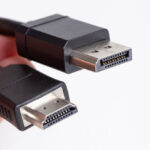
端子が一致しないときは変換ケーブルを使用する
パソコンの端子とテレビの端子が一致しない場合は、変換ケーブルを使用することで、パソコンからテレビに接続できます。変換ケーブルというのは、端子を別の端子に変換できるケーブルです。たとえば、パソコン側の端子がDVIでテレビ側の端子がHDMIだった場合、DVIをHDMIに変換できるケーブルを使用します。
変換ケーブルは、DVIからHDMIに変換できるもののほか、HDMIからDisplayPortに変換できるもの・HDMIからVGAに変換できるものなどがあります。さらに、変換ケーブルではなく、変換アダプタを使用するという方法もあります。変換アダプタは、テレビとパソコンのそれぞれの端子に接続したケーブルをつなぐ役割を果たすもの。PC用の変換アダプタもありますが、変換アダプタは主に、スマホやタブレットをテレビに接続する場合に使用します。
変換ケーブルや変換アダプタにはたとえば以下のような商品があります。端子によって使う変換ケーブル・変換アダプタが異なるので、自分に合ったものを購入するようにしてください。


◆以下の記事では、DisplayPortからHDMIケーブルに変換するときの方法や注意点について解説しています。変換する端子が該当する人はぜひ参考にしてくださいね。
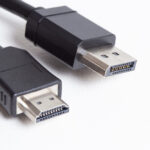
テレビをモニター代わりにする設定(パソコン側・テレビ側)
ケーブルをつないでも、表示方法や解像度が合っていないと、画面が映らない・端が欠ける・文字がぼやけるといった状態になります。パソコン側とテレビ側で、次の順に確認しましょう。
パソコン側:表示方法と解像度を選ぶ
| OS | 表示方法の切り替え | 解像度・文字の大きさ |
|---|---|---|
| Windows 11/10 | Windowsロゴキー+Pで「PC画面のみ」「複製」「拡張」「セカンド スクリーンのみ」から選ぶ | 「設定」→「システム」→「ディスプレイ」で解像度・拡大縮小を変更 |
| Mac | Appleメニュー→「システム設定」→「ディスプレイ」で配置やミラーリングを設定 | 同じ「ディスプレイ」の画面で解像度・リフレッシュレートを変更 |
- 動画を大画面で見るだけなら「複製」(パソコンとテレビに同じ画面)
- ノートパソコンの画面と並べて作業するなら「拡張」(テレビをサブモニターにする)
- テレビだけで作業するなら「セカンド スクリーンのみ」(Windows)
参照:Microsoft サポート「Windows で複数のモニターを使用する方法」、Apple サポート「Macで外部ディスプレイを使う」
テレビではなくパソコン用モニターを追加して2画面にしたい場合は、パソコンを2画面にする接続と設定方法も参考にしてください。
テレビ側:入力切換と、パソコン入力に対応する解像度
テレビのリモコンの入力切換で、ケーブルを挿したHDMI端子(HDMI1・HDMI2など)を選びます。そのうえで確認したいのが、テレビがパソコンからの信号にどこまで対応しているかです。これは機種によって大きく違います。
| 機種 | パソコン接続で対応する解像度(取扱説明書・公式仕様) |
|---|---|
| シャープ 2T-C32EF1/2T-C24EF1 | 480i・480p・720p(1280×720)まで |
| アイリスオーヤマ LT-40FSX-F1 | 480i〜1080p、VGA・SVGA・XGA・WXGA・SXGA |
| レグザ 24V35T | HDMIは1080p(60p/24p)入力に対応。パネルは1366×768 |
シャープの取扱説明書には「パソコンが以下の解像度に対応していない場合は、本機でパソコンの画面を表示できません」とあり、対応信号であっても正しく表示できない場合があるとも書かれています。画面が映らない・端が欠けるときは、パソコン側の解像度をテレビの対応解像度に合わせ、テレビの画面サイズ(ワイド切換など)の設定を見直しましょう。それでも映らないときの切り分けはPCモニターが映らないときのチェックポイントが参考になります。
参照:シャープ 2T-C32EF1/2T-C24EF1 取扱説明ガイド「パソコンのモニターとして使う」、アイリスオーヤマ LT-40FSX-F1 商品仕様、TVS REGZA「V35Tシリーズ 仕様表」
ゲームをするなら:ゲームモードの遅延値とリフレッシュレート
パソコンでゲームをするなら、テレビの「ゲームモード」を必ずオンにします。映像処理を減らして、操作から画面に映るまでの遅れ(入力遅延)を小さくするモードです。ただし遅延の大きさは、同じシリーズでも画面サイズで違います。
| 機種(レグザ V35Tシリーズ) | 瞬速ゲームモード時の遅延(1080p/60Hz入力) |
|---|---|
| 40V35T(40V型) | 約0.83msec |
| 32V35T(32V型) | 約0.83msec |
| 24V35T(24V型) | 約18.33msec |
また、一般的なテレビは60Hzまでの入力が中心です。たとえばレグザ V35TシリーズのHDMI入力は1080p(60p/24p)まで、ソニーのKJ-43X75WLは4K/120Hz・VRRに対応していません(ALLMには対応)。60Hzを超える滑らかさが欲しいなら、120Hz入力やVRRに対応した上位のテレビか、ゲーミングモニターを選びましょう。
参照:TVS REGZA「V35Tシリーズ 仕様表」、ソニー「ブラビアのHDMI入力信号一覧」
テレビをPCモニターにするメリット

テレビをモニター代わりに使用することは、本来の使用用途とは異なる使い方をするため、メリットもあればデメリットもあります。ここでは、テレビをモニターとして使用することのメリットを見ていきましょう。
作業領域が増える
テレビをPCモニターとして活用すると、一般的なモニターよりも大きな作業スペースを確保できます。40インチ以上の大画面では、複数のウィンドウを同時に開いても余裕を持って表示できます。たとえば、ExcelやWordなどの作業では、複数のファイルを並べて表示したり、参照資料を横に置いたりしながら効率的に作業を進めることが可能です。プログラミングでも、コードエディタとブラウザ、ターミナルなどを同時に表示できるため、開発効率が向上します。
4K対応テレビなら、フルHDのテレビより細かい文字や画像も表示できます。とくにクリエイティブ作業では、広い作業領域を活かした直感的な操作が可能になります。
動画や画像をキレイに映せる
テレビをモニターとして使用することによって、動画や画像をより綺麗に見られるというメリットがあります。テレビは映像を美しく映すことに特化しているため、PCモニターよりも動画や画像を綺麗に見ることが可能です。また、テレビはPCモニターに比べると画面が大きいことが多く、迫力のある映像を大画面で見られるメリットもあります。動画や映像を再生するだけなら、PCモニターよりもテレビを利用したほうがいいことも多いです。
ほかにも、ちょっとした調べ物にWeb検索をする程度の使用頻度なら、テレビをモニター代わりに使用してもまったく問題ありません。部屋にモニターを置く場所がないという場合、省スペースにもなりおすすめです。
画面が大きく分割して作業できる
テレビはPCモニターよりも画面が大きいことが多いため、マルチモニタ画面を分割して使用することも可能です。たとえば、テレビの画面の半分をブラウザで使用し、残りの半分をWordやExcelなどで使用するという使い方ができます。
資料を見ながら入力したりするときに見やすいので、テレビをモニター代わりに使用するメリットも大きいです。また、テレビをモニター代わりに使用することで、モニターを購入するお金を節約できるというメリットもあります。モニターも安くはありませんので、テレビで代用できるならしたほうがいいでしょう。
◆大画面のテレビを購入したい人は、こちらの記事で紹介している一人暮らし向けの40インチテレビがおすすめです。こちらの記事もぜひ参考にしてください。

省スペースで利用できる
テレビをPCモニターとして活用することで、限られた空間を効率的に使えます。とくに一人暮らしの部屋や狭いワークスペースでは、テレビとモニターを別々に設置する必要がなくなり、大きなメリットとなります。壁掛け設置やスイングアーム型の台を使えば、さらにスペースの有効活用が可能。使わないときは壁側に寄せ、必要なときだけ手前に引き出して使うといった柔軟な使用ができます。
また、テレビ台の上にキーボードやマウスを置くスペースを確保できれば、簡易的なワークデスクとしても活用可能。リビングやベッドルームなど、普段の生活スペースを損なうことなく、快適な作業環境を作れます。
テレビをPCモニターにするデメリット

テレビをPCモニターとして使うことのメリットは分かったけど、デメリットもあるの?
テレビをPCモニターとして使用することは、一見便利に思えるかもしれませんが、実はいくつかのデメリットが存在します。とくに、日常的なPC作業やゲームプレイにおいて、これらの問題点は顕著に現れることがあります。ここでは、テレビをPCモニターにする際の主なデメリットについて、詳しく解説していきます。
文字やアイコンが見にくい可能性がある
テレビをモニターとして使用するデメリットとしては、文字やアイコンが見えにくい可能性があるという点があげられます。PCモニターの場合は、使用者が作業しやすい位置に配置できますが、テレビの場合、距離が少し離れてしまうことも。そのため、細かい文字やアイコンが見えづらくなってしまうことがあるのです。
文字やアイコンを大きくするために表示を拡大することはできますが、その場合、画面の情報量が減ってしまうため、かえって作業がやりづらくなることもあります。さらに、表示を大きくしたことで、必要なアイコンなどが隠れてしまう可能性もあります。テレビをモニターとして使用する場合は、PCモニターと同じ感覚で作業できない場合もあるということを覚えておきましょう。
モニターとして使うとテレビを近い距離で長時間見ることになるため、画面の光が目や睡眠に与える影響が気になる人は、テレビのブルーライトは体に悪いのか・ブルーライトカットは必要かも参考にしてください。
描写速度がPCモニターより遅い
テレビをモニター代わりに使用するデメリットとしては、描写速度がPCモニターよりも遅いという点もあげられます。テレビは映像を美しく見せるための機能に特化しているため、描写速度はPCモニターよりも遅いです。そのため、描写速度がパフォーマンスに影響を及ぼすハイエンドなPCゲームをプレイする場合、テレビをモニター代わりに使用するのはおすすめできません。
またテレビは、ゲーミング用のPCモニターに比べるとリフレッシュレートが低いことが多く、動きの速いゲームでは画像がなめらかに見えないことがあります。リフレッシュレートは1秒間に画面を書き換える回数のことで、一般的なテレビは60Hzまでの入力が中心です(例:レグザ V35TシリーズのHDMI入力は1080p/60pまで)。
ゲーミングモニターには60Hzを超える高いリフレッシュレートに対応した製品が多くあります。テレビで120Hz入力に対応するのは一部の上位モデルに限られるので、本気でゲームに取り組みたい人は、テレビではなくリフレッシュレートの高いPC用モニターを使用するほうがいいでしょう。
◆ゲーミングから仕事まで使えるおすすめのパソコンモニターは、PCモニターのサイズの選び方で紹介しているので参考にしてください。

画面の反射・映り込みが起こりやすい
テレビをPCモニターとして使用する際、最も気になるのが画面の反射や映り込みの問題です。テレビには、映像を鮮やかに見せるために光沢(グレア)のある画面を採用した製品もあります。とくに昼間や明るい照明の下では、窓からの自然光や照明の光が画面に反射し、作業に支障をきたすことがあります。また、画面に自分の姿や部屋の様子が映り込んでしまい、長時間の作業で目が疲れやすくなることも。
一方、PCモニターは作業用に設計されているため、ノングレア(非光沢)の製品が多く、映り込みを抑えられます。
コスパが悪い
テレビをPCモニターとして使用する場合、コストパフォーマンスの面で大きな課題があります。テレビには地デジチューナーやスマート機能など、PC作業には不要な機能が搭載されているため、同じサイズのPCモニターと比べて価格が高くなりがちです。
また、PCモニターは高リフレッシュレートや低遅延など、PC作業に最適化された機能を備えています。テレビではこれらの性能が劣る場合が多く、とくにゲームや動画編集など、レスポンスが重要な作業では期待した性能が得られないことも。
さらに、消費電力も確認しておきましょう。テレビの仕様表には定格消費電力と年間消費電力量が載っています(例:レグザ 24V35Tは消費電力52W・年間消費電力量37kWh)。長時間つけっぱなしにするなら、同じサイズのPCモニターの値と比べてから決めると安心です。このように、機能と価格のバランスを考えると、PCモニター専用機のほうが合理的な選択といえます。
PCモニター代わりに使うテレビの選び方

PCモニターの代わりにテレビを活用する人が増えています。大画面で作業ができる利点がある一方で、選び方を間違えると使い勝手が悪くなる可能性も。ここでは、PCモニター代わりのテレビを選ぶ際のポイントを詳しく解説します。解像度やサイズ、用途に応じた機能など、失敗しない選び方をご紹介します。
フルHD以上の解像度がおすすめ
PCモニターとして使用する場合、画面の解像度は重要なポイントです。文字や画像をクリアに表示するため、フルHD(1920×1080)以上の解像度が推奨されます。ただし、24V型などの小型テレビは、画素数1366×768のハイビジョンパネルが中心です(例:レグザ 24V35T、ハイセンス 24A4S)。32V型でもハイビジョンの機種があるため、文字を読む作業が多いなら、仕様表の「画素数」が1920×1080以上かを確認しましょう。
選択する際は、利用シーンや予算とのバランスを考慮することが大切です。たとえば、文字入力が主な作業なら多少高価でもフルHDを選び、動画視聴が中心なら、ハイビジョンでも許容できるかもしれません。
用途や部屋のサイズに合わせたサイズを選ぶ
PCモニターとしてテレビを使う場合、画面との距離に合ったサイズ選びが快適な作業環境の鍵となります。机に置いて近くで作業するなら、大きすぎない24〜32V型が扱いやすいです。画面が大きすぎると、端から端まで視線を大きく動かすことになります。
ソファなど離れた位置から動画を見る使い方が中心なら、40V型以上も選択肢になります。作業内容によっても考慮が必要です。デスクワークが中心なら小さめ、クリエイティブ作業なら大きめを選ぶといいでしょう。また、テレビの設置方法も重要です。壁掛けにするか、テレビ台を使用するかで必要なスペースが変わります。設置場所の採寸をおこない、周辺機器の配置なども考慮して選びましょう。
ゲーム用ならゲームモード搭載のものを選ぶ
ゲーム用途でテレビをPCモニターとして使用する場合、ゲームモードの搭載は必須条件です。この機能により、画像処理による遅延を最小限に抑え、スムーズな操作感を実現できます。とくにFPSやアクションゲームでは、入力遅延が勝敗を左右する重要な要素となります。遅延の値はメーカーが公表している機種もあり、同じシリーズでも画面サイズで差があります(上の「ゲームをするなら」の表を参照)。上位モデルではVRR(可変リフレッシュレート)に対応したものもあります。
ただし、ゲームモードをオンにすると画質処理機能が制限される場合があるため、画質と操作性のバランスを考慮して選択しましょう。快適なゲーム環境を実現するには、これらの機能の有無をしっかりチェックすることが重要です。
PCモニター代わりにできるおすすめテレビ

近年のテレビは高画質を実現したモデルが多く普及しており、美しい映像を体験できる商品も豊富です。色鮮やかな映像を見たり、ネット検索できたりするPCモニター代わりのおすすめテレビを紹介します。
TVS REGZA レグザ 24V35T 24インチ
「TVS REGZA レグザ 24V35T」は、2026年8月に発売された24V型のハイビジョンテレビです。V35Nシリーズの後継にあたるV35Tシリーズの24V型で、映像処理エンジンは「レグザエンジンHR」。放送もネット動画も、この高画質処理を通して表示します。
ゲーム用途では「瞬速ゲームモード」とALLMに対応しています。ただし24V型の遅延は約18.33msec(1080p/60Hz入力時)で、32V型・40V型(どちらも約0.83msec)より大きい点に注意しましょう。また、AirPlay 2やスクリーンミラーリングに対応し、スマートフォンやタブレットの画面を大画面で表示できます。
画素数は1366×768のため、パソコンの細かい文字は粗く見えやすく、動画視聴や調べものが中心の人向けです。消費電力は52Wです。HDMI端子は2つで、eARC/ARCはHDMI入力2のみ対応です。(参照:TVS REGZA「V35Tシリーズ 仕様表」、TVS REGZA ニュースリリース(2026年7月21日))
| 画面サイズ | 24 V型 |
| 外形寸法(幅×高さ×奥行・スタンド付き) | 55.3cm × 36.1cm × 18.6cm |
| 質量(スタンド含む) | 3.0kg |
| 画素数 | 1366 × 768 |
| HDMI端子数 | 2端子 eARC/ARC対応(HDMI入力2) |

ハイセンス 24A4S 24インチ
「ハイセンス 24A4S」は、A4Nシリーズの後継にあたるA4Sシリーズの24V型テレビです。最大の特徴は、スマートフォン連携とゲーム機能です。Anyview Cast・AirPlay 2のスクリーンシェアでスマートフォンの画面をテレビに映せ、ゲームモードとALLMにも対応しています。
映像エンジンは「Hi-View エンジン S Lite」で、バックライトは直下型LEDです。音声はDolby Audioとeilex音響処理に対応。Bluetoothのイヤホン・ヘッドホン・サウンドバーをつなげるほか、リモコンもBluetooth対応です。画素数は1366×768なので、文字を読む作業より動画視聴向けです。(参照:ハイセンス「A4S 仕様」)
| 画面サイズ | 24 V型 |
| 外形寸法(幅×高さ×奥行・スタンド含む) | 55.3cm × 37.5cm × 16.4cm |
| 質量(スタンド含む) | 2.8kg |
| 画素数 | 1366 × 768 |
| HDMI端子数 | HDMI2.1×2端子 eARC/ARC対応(HDMI入力2のみ) |

TCL 32S5L 32インチ
「TCL 32S5L」は、S5400の後継にあたるS5Lシリーズの32V型で、Google TVを搭載したスマートテレビです。最大の特徴は、Google TVによる豊富なコンテンツアクセスです。契約中の動画配信サービスを横断して、おすすめ作品をホーム画面にまとめて表示します。
画質面では、フルHDの画素数と量子ドット(QLED)技術を組み合わせ、HDR10の映像にも対応しています。スマートフォンの映像を映すGoogle Castと、ゲームモードも備えています。音声面ではDolby Audioに対応しています。なお、外形寸法やHDMI端子の数はメーカー公式サイトで確認できなかったため、購入前に販売ページの仕様表で確かめてください。(参照:TCL「S5L」製品ページ)
| 画面サイズ | 32V型 |
| 画素数 | フルHD |
| OS | Google TV |
| 主な機能 | 量子ドット(QLED)、HDR10、Dolby Audio、Google Cast、ゲームモード |

ハイセンス 32A4S 32インチ
以前ここで紹介していたLGの32LX8000PJBは生産完了となり、LGの現行ラインアップに32V型のテレビはありません。代わりに、現行の32V型・フルHD機として「ハイセンス 32A4S」を紹介します。32V型で画素数1920×1080のフルHDなので、同じA4Sシリーズの24V型(1366×768)より、パソコンの文字がくっきり表示されます。
ゲームモードとALLMに対応し、Anyview Cast・AirPlay 2のスクリーンシェアやBluetoothのイヤホン・サウンドバー接続にも対応しています。音声はDolby Audioとeilex音響処理に対応しています。(参照:ハイセンス「A4S 仕様」、LG「32LX8000PJB」製品ページ)
| 画面サイズ | 32V型 |
| 外形寸法(幅×高さ×奥行・スタンド含む) | 72.5cm × 47.2cm × 18.3cm |
| 質量(スタンド含む) | 3.5kg |
| 画素数 | 1920 × 1080 |
| HDMI端子数 | HDMI2.1×2端子 eARC/ARC対応(HDMI入力2のみ) |

MAXZEN MV40CH07 40インチ
「MAXZEN MV40CH07」は、MV40CH06に代わる現行の40V型で、Google TVを搭載したテレビです。画素数は1920×1080のフルHD。地上・BS・110度CSデジタルのチューナーを2つずつ持ち、テレビとネット動画の両方を見たい人向けのモデルです。
- パソコンをつなぐ前に、取扱説明書で「パソコン入力に対応する解像度」を確認する
- ゲームをするなら、ゲームモードの有無と遅延の値を確認する
- HDMI端子の数は、ゲーム機やレコーダーもつなぐかどうかで足りるかを見る
HDMI端子は2つ(ARCはHDMI1のみ)で、Bluetooth 5.0にも対応しています。消費電力は79W、年間消費電力量は127kWhです。パソコン入力に対応する解像度は公式の仕様表に記載がないため、モニター代わりに使えるかは、上の「テレビ側:入力切換と、パソコン入力に対応する解像度」で紹介した確認点で判断しましょう。(参照:MAXZEN「MV40CH07」仕様)
| 項目 | 仕様 |
|---|---|
| 画面サイズ | 40V型 |
| 外形寸法(幅×高さ×奥行・スタンドあり) | 89.18cm × 55.56cm × 18.01cm |
| 質量(スタンドあり) | 約5.3kg |
| 画素数 | 1920 × 1080 |
| HDMI端子数 | 2系統 ARC対応(HDMI1のみ) |

アイリスオーヤマ LUKA LT-40FSX-F1 40インチ
アイリスオーヤマの「LUKA LT-40FSX-F1」は、基本性能と使いやすさを重視した40インチテレビです。最大の特徴は、HDMI入力がパソコンの信号(VGA・SVGA・XGA・WXGA・SXGA)にも対応していると公式仕様に明記されている点です。画素数は1920×1080で、直下型LEDバックライトを採用しています。
録画機能も充実しており、ダブルチューナーを搭載。好きな番組を視聴しながら別チャンネルの録画が可能です。外付けHDDを接続すれば、レコーダーなしでも録画できる手軽さも魅力です。放送対応も幅広く、地上波デジタル、BSデジタル、110度CSデジタルに対応。HDMI端子は2つ(HDMI1がARC対応)です。
| 画面サイズ | 40V型 |
| 外形寸法(幅×高さ×奥行) | 90.43cm × 56.3cm × 18cm |
| 質量 | 5.8kg |
| 画素数 | 1920 × 1080 |
| HDMI端子数 | HDMI×2、ARC対応(HDMI 1)、CEC対応 |

オリオン OSW40G10 40インチ
「オリオン OSW40G10」は、Google TVを搭載した40V型・フルハイビジョン(1920×1080)のスマートテレビです。YouTubeやNetflixなどのネット動画を、テレビ単体で見られます。
- パソコンをつなぐ前に、取扱説明書で「パソコン入力に対応する解像度」を確認する
- ゲームをするなら、ゲームモード(低遅延モード)の有無を確認する
- 録画するなら、外付けHDDに対応しているかを確認する
なお、メーカーの公式サイトで本機の詳しい仕様を確認できなかったため、購入前に販売ページの仕様表をご確認ください。パソコンのモニター代わりに使えるかどうかは、上の「テレビ側:入力切換と、パソコン入力に対応する解像度」で紹介した確認点で判断しましょう。

パナソニック VIERA TV-43W90B 43インチ
「パナソニック VIERA TV-43W90B」は、生産終了したTV-43W90Aの後継にあたる43V型の4K液晶テレビです。パネルはVA方式・LEDバックライトで、AI技術を用いた高画質エンジンで映像を処理します。Fire TVを内蔵しており、放送とネット動画を同じ画面から探せます。HDMI端子は4つ(ARC・eARCはHDMI2)あり、パソコンとゲーム機を同時につないでおけます。転倒・落下防止部品も付属します。(参照:パナソニック「TV-43W90B 仕様」)
| 画面サイズ | 43V型 |
| 外形寸法(幅×高さ×奥行・テレビスタンド含む) | 96.5cm × 61.6cm × 25.0cm |
| 質量(テレビスタンド含む) | 約12.0kg |
| 画素数 | 3840 × 2160 |
| HDMI端子数 | 4端子 ARC・eARC対応(HDMI2) |

SONY BRAVIA KJ-43X75WL 43インチ
「SONY BRAVIA KJ-43X75WL」は、スマート機能を充実させた43V型の4K液晶テレビです。最大の特徴は、Google TV搭載による豊富なエンターテインメント機能です。ネット動画、音楽、ゲームなど、さまざまなアプリに対応し、音声検索で簡単にコンテンツを探せます。
スマートフォン連携も優れており、Chromecast built-inとApple AirPlay 2の両方に対応。AndroidでもiPhoneでも、写真や動画、音楽をワンタッチで大画面に映せます。HDMI端子は4つで、ゲーム機と連動して低遅延にするALLMには対応していますが、4K/120Hz入力とVRRには対応していません。60Hzで遊ぶゲームや動画視聴向けのモデルです。
| 画面サイズ | 43 V型 |
| 外形寸法(幅×高さ×奥行) | 97.2cm × 63.2cm × 26.6 cm |
| 質量 | 9.5 kg |
| 画素数 | 3840 × 2160 |
| HDMI端子数 | 4端子 ARC対応 |

テレビをモニター代わりに使えるのはどんな人?

テレビはPCモニターの代わりになりますが、使用用途や使い方によっておすすめできる人は異なります。ここでは、テレビをPCモニター代わりに使うのがおすすめな人とおすすめでない人を紹介します。ぜひ製品選びの参考にしてください。
おすすめな人
テレビをPCモニター代わりに使うのがおすすめな人は下記のとおりです。
- 動画や映画を美しく映したい人
- インターネット検索したい人
- 作業効率を上げたい人
テレビは美しく映しだすことに特化して作られているので、きれいな動画や映画を見たい人におすすめです。YouTubeなどの動画や美しい映画をじっくり堪能したい人はテレビを代用できます。また、ビジネスや趣味でインターネット検索する人にもおすすめです。少しの調べもの程度ならテレビでも十分代用できるからです。仕事やプライベートで少し検索する程度であれば不自由なく使えます。
すでにテレビとは別でメインのPCモニターを持っている場合も、テレビをサブのモニターとして使うと便利です。片方は作業用、もう片方はリサーチ用に使えば作業効率が高まります。机の上に置ける小型のサブモニターを探しているなら小さいサブモニターのおすすめも比べてみてください。
おすすめでない人
テレビをPCモニター代わりに使うのがおすすめでない人は下記のとおりです。
- 画面を近くに置きたい人
- 長時間作業する人
- 本格的にゲームをする人
画面を自分の近くに置きたい人にはおすすめではありません。テレビはテレビ台の上に置いてあることが多いため、必然的にテレビとの距離が遠くなるからです。細かい文字などを確認したい場合、距離が遠いと単純に見づらいので不便に感じます。
また、仕事などで長時間作業する人にもおすすめできません。テレビはデスク上に置くことが難しく、椅子に座っての作業が困難です。ソファなどではいい姿勢を保てず疲労がたまるため、在宅ワークなど長時間作業をする人がメインモニターとして使うには不向きです。
本格的にゲームを楽しみたい場合にも不向き。ゲーミングモニターと比べると入力遅延が起こったり、画像の残像感が残ったりと、プレイに支障が出る可能性が高いです。より質の高いゲームプレイを求めるのであれば、専用のゲーミングモニターがおすすめです。
テレビをモニター代わりに使う際は注意点も要チェック!
テレビをPCモニターとして使う場合、パソコンと共通の端子をケーブルでつなぐことで使用できます。共通の端子がない場合は、変換ケーブルや変換アダプタを使用しましょう。
- HDMIケーブルでつなげば、手軽にテレビをPCモニター代わりに使用できる。
- テレビとPCモニターは性能が異なるため、描写速度が遅かったり、細かい作業がしにくかったりというデメリットもある。
- 動画や画像を見たり、検索などの簡単な作業のみであれば、テレビでも十分に対応ができる。
- 作業内容や視聴内容、テレビのスペックも考慮しながら、PCモニターとして使うことが適しているのか検討する必要がある。
テレビをモニター代わりに使用すれば、動画を綺麗に見られたり省スペースで済むなどのメリットがあります。ただし描写速度が遅いことや、サイズが大きくなりがちなどのデメリットも。また、ゲーミング用など、使用用途によってはテレビをモニター代わりにすることが向かないパターンもあります。
一方、動画を視聴するだけという場合や、ちょっとした調べ物に使うだけという場合なら、テレビをモニター代わりに使用することのメリットも大きく感じられるはず。メリットとデメリットを把握し、テレビをモニターとして使用するのがおすすめです。
関連記事はこちら
 Netflixをテレビで見る方法6選|普通のテレビで見るには?対応テレビと対処法
 Amazonプライムをテレビで見る方法5選|アマプラを普通のテレビで見るには?対応テレビも
 ブルーレイ内蔵テレビのデメリットは?寿命と今買える現行機・HDD内蔵テレビも紹介
 スマホでテレビを見る方法|地上波をリアルタイムで見るには?録画視聴・おすすめレコーダーも
 AirPlay対応テレビの確認方法|メーカー別対応機種とiPhoneのミラーリング手順
 テレビでYouTubeを見る方法|大画面で見るには?Fire TV・キャスト・HDMI接続
 テレビのブルートゥース(Bluetooth)対応を確認する方法|メーカー別の調べ方とできること
 テレビのブルーライトは体に悪い?出ている量とブルーライトカットが必要かを解説
