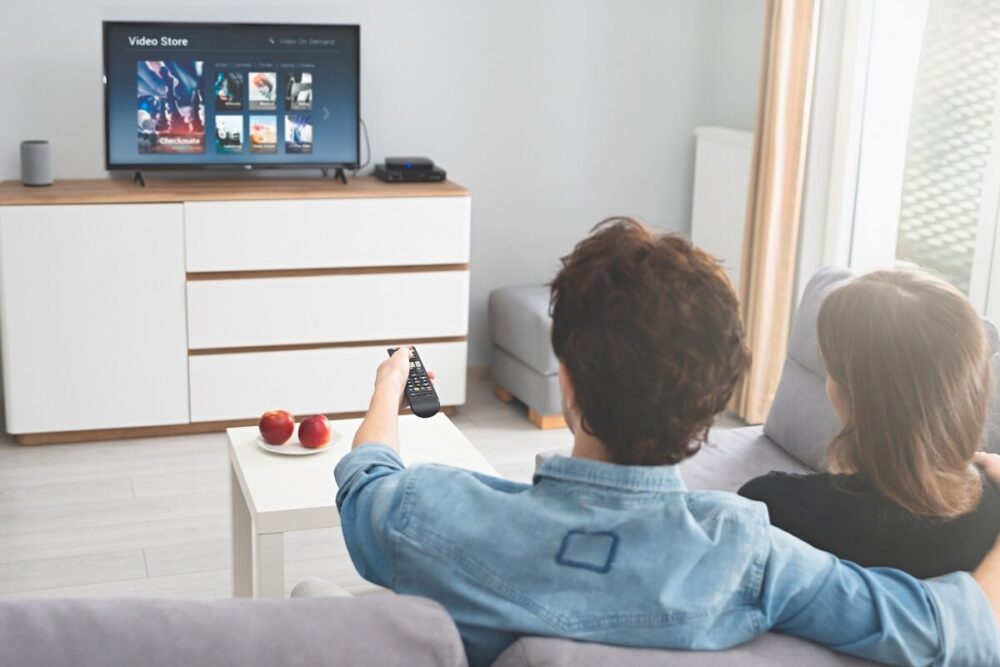
Amazonプライムビデオは、月額の会員費を支払うことで、配信中の多くの映像コンテンツを楽しめるサービスです。パソコンやスマートフォンからも視聴できますが、テレビにAmazonプライムビデオをつなぐことで、大画面とより良い音響で映像コンテンツを視聴できます。
テレビでAmazonプライムを見るには、どんな設定が必要や準備が必要なのでしょうか。今回は、テレビでAmazonプライムビデオを見る方法について、おすすめのスマートテレビもあわせてご紹介していきます。
この記事でわかること
- テレビでAmazonプライムビデオを見るには、スマートテレビや外部機器、変換ケーブルなどのいずれかが必要。
- プレーヤーやケーブル接続、スマートテレビの導入といったさまざまな方法から、自分に適した方法を検討する必要がある。
- プライムビデオをはじめとするVODサービスを手軽に使える、おすすめのスマートテレビ製品も紹介。
Amazonプライム会員の特典と料金
Amazonが提供するプライム会員サービスでは、月額または年額の会員費を支払うことで、さまざまな特典を利用できるようになります。

Prime Videoサービス以外には、どんなサービスが使えるの?
| Amazonプライムの主な特典 | サービス内容 | テレビでの利用 |
|---|---|---|
| Prime Video | 映画・ドラマ・アニメなど約2万作品以上が見放題 | 4K Ultra HD対応テレビで高画質視聴可能 |
| Prime Music | 約1億曲以上の楽曲が聴き放題 | テレビのスピーカーで高音質再生可能 |
| Prime Gaming | ゲーム特典・アイテム無料、Twitch広告なし視聴 | テレビでのゲームプレイ・配信視聴可能 |
| お急ぎ便無料 | Amazonでの配送料・お急ぎ便配送が無料 | - |
| Prime Reading | 雑誌・漫画など数千冊以上が読み放題 | - |
注文の翌日には商品が届くスピーディーな配送サービス以外にも、さまざまな会員特典が付帯します。
映像コンテンツが豊富なプライムビデオの利用だけではなく、音楽配信サービスやオンラインストレージサービスも、プライム会員になればすべて会員費用のみで利用できます。
| プラン | 無料体験 | 料金 | 特徴 |
|---|---|---|---|
| 一般会員 | 30日間 | 月額:600円(税込) 年額:5,900円(税込) | ・いつでも解約可能 ・年額プランは月間プランより1,300円安い |
| 学生会員(Prime Student) | 6か月間 | 月額:300円(税込) 年額:2,950円(税込) | ・登録に学籍番号が必要 ・一般会員と同じサービス内容 |
Amazonではプライム会員の無料体験を展開しており、一般会員では30日間の無料体験が可能です。もし利用をやめたくなったら、無料期間内なら料金の発生がなくキャンセルできます。
高校生以上の学生の場合、無料体験期間は6か月間と長いです。期間中は全特典が利用できるだけでなく、一般会員より安い会費で同じサービス内容を使えるのでお得です。
Amazonプライムをテレビで見る方法

せっかくプライム会員に入っているから、家のテレビでプライムビデオを見たいなぁ。
アマプラ対応のスマートテレビを購入する以外にも、手持ちのテレビでアマプラが見られるようにできる方法はいくつもあります。続いては、Fire TV Stickなどのメディアプレイヤーを使う方法をはじめ、予算や生活スタイルに合わせた視聴方法を解説します。
テレビでAmazonプライムを楽しみたいけれど、どんな機器や設定が必要か迷っている人は、ぜひ以下の方法から自分に合った手段を見つけてみてください。
Amazonプライム対応のスマートテレビで見る
Amazonプライム対応のスマートテレビは、SONY・Panasonic・SHARP・LGなど、多くの主要メーカーから販売されています。これらのスマートテレビを使えば、追加の機器を購入することなく、すぐにAmazonプライムの動画を大画面で楽しめます。
【一般的なスマートテレビでの初期設定手順】
- テレビの電源を入れたら、Wi-Fi設定からインターネットに接続
- ホーム画面から「Amazon Prime Video」アプリを探す
- アプリが見つからない場合は、アプリストアからダウンロード
- アプリを起動したら、Amazonのアカウント情報でログイン
- 2段階認証を設定している場合は、画面の指示に従って認証を完了
リモコンに「Prime Video」ボタンが付いていれば、トップ画面をワンタッチで起動できます。一部の機種では音声検索に対応しており、見たい作品を声で探すことも可能です。
メディアプレイヤーを接続して見る
メディアプレイヤーは、テレビをインターネットに接続して動画配信サービスを視聴するための専用機器です。Fire TV StickやApple TVなど、手のひらサイズの小型デバイスが展開されており、テレビのHDMI端子に差し込むだけで利用できます。
メディアプレイヤーを使うと、Amazonプライムビデオだけでなく、Netflixといったさまざまな動画配信サービスを楽しめるようになります。
テレビでAmazonプライムビデオを視聴するには、まずメディアプレイヤーをテレビのHDMI端子に接続し、同じWi-Fi環境に接続します。画面の指示に従ってAmazonアカウントでログインすれば視聴を開始できて、複雑な設定は必要ありません。
メディアプレーヤーの大きな魅力は、比較的安価で導入できる点です。テレビを買い替えることなく、手持ちのテレビでスマートテレビのような機能を追加できるため、コストを抑えて動画サービスを楽しめます。
Fire TV Stick

AmazonのFire TV Stickは、標準モデルから高画質なハイモデルまで、ニーズに合わせた選択ができるAmazonのメディアプレイヤーです。
| 機能 | Fire TV Stick 第3世代 | Fire TV Stick 4K 第2世代 | Fire TV Stick 4K Max | Fire TV Cube |
|---|---|---|---|---|
| 解像度 | 1080p HD | 4K Ultra HD | 4K Ultra HD | 4K Ultra HD |
| 映像対応 | HDR, HDR10+ | Dolby Vision, HDR10+ | Dolby Vision, HDR10+ | Dolby Vision, HDR10+ |
| リモコン | Alexa音声認識(第3世代) | Alexa音声認識(第3世代) | Alexa音声認識 Enhanced | Alexa音声認識 Enhanced |
| ハンズフリーAlexa | - | - | - | ○(内蔵スピーカー) |
| ストレージ | 8GB | 8GB | 16GB | 16GB |
| 発売年 | 2021年 | 2023年 | 2023年 | 2023年 |
映像画質にこだわりがなければ第3世代モデルでも十分でしょう。
手持ちの4K対応テレビできれいな映像視聴を求める人には「Fire TV Stick 4K」がおすすめです。さらに高性能な処理能力や美しい映像を求めるなら、上位モデルの「Fire TV Stick 4K Max」も選択肢として検討できます。Prime VideoやNetflix、YouTubeなどの4K対応作品を最高画質の2160pで楽しめます。
Fire TV Stickは20種類以上の動画配信サービスに対応しており、あらゆる動画コンテンツを端末1台で楽しめる点も魅力です。付属のAlexaリモコンは音声認識機能を搭載しており、見たい作品を声で検索したり、再生や一時停止などの操作も声でコントロールできたりするので便利です。
スマートフォンやタブレット画面をテレビに映すミラーリング機能では、家族や友人との写真や動画の共有に役立ちます。
Apple TV

Apple TVの現行モデルには「Apple TV HD」もありますが、4K対応テレビを持っているなら「Apple TV 4K」がおすすめです。
| モデル・世代 | Apple TV 4K 第3世代 | Apple TV 4K 第2世代 | Apple TV 4K 第1世代 |
|---|---|---|---|
| 解像度 | 4K (2160p) | 4K (2160p) | 4K (2160p) |
| 映像対応(HDR) | ○ | ○ | ○ |
| リモコン | Siri Remote 第3世代 | Siri Remote 第2世代 | Siri Remote 第1世代 |
| ストレージ | 64GB/128GB | 32GB/64GB | 32GB/64GB |
| RAM | 4GB | 3GB | 3GB |
| 発売年 | 2022年 | 2021年 | 2017年 |
4Kに対応した高精細な映像再現に、ドルビーアトモス対応のサウンドシステムを合わせれば、没入感の高い視聴体験ができます。Amazonプライムビデオ以外にも多くの動画配信サービスに対応しており、コンテンツの幅が広がります。
付属のSiriリモコンで音声操作が可能なほか、iPhoneやApple Watchをリモコンとしても使えて便利です。さらに、HomeKit対応のスマートホームハブとしても機能するため、照明などの家電製品を一元で管理できます。
Matter対応アクセサリとの連携も可能で、メーカーを問わずさまざまなスマートデバイスとシームレスに接続できる点も魅力です。iPhoneユーザーの人や、高画質な映像にこだわりたい人、スマートホーム機能も活用したい人には、「Apple TV 4K」がおすすめです。
Chrome Cast

Googleの「Chromecast」は、Androidスマートフォンを使っている人や、Google製品との連携を重視する人におすすめのメディアプレイヤーです。
テレビのHDMIポートに接続するだけで、40万本以上の映画やテレビ番組を楽しめます。
| モデル・世代 | Chromecast (第3世代) | Chromecast with Google TV |
|---|---|---|
| 解像度 | 1080p @ 60fps | 4K Ultra HD @ 60fps |
| 映像対応 | - | HDR10, HDR10+, Dolby Vision |
| リモコン | - | Google TVリモコン 音声検索対応 |
| ストレージ | - | 8 GB |
| RAM | - | 2 GB |
| 発売年 | 2018年 | 2020年 |
最新のChromecastは4K HDR解像度に対応しています。Dolby VisionやHDR10+の高度な映像技術により、プライムビデオの4K対応コンテンツを美しい画質で視聴可能です。
付属のリモコンには日本語対応のGoogleアシスタントボタンが搭載され、「ドラマを見せて」といった音声での操作も簡単にできます。
さらに、携帯端末の画面をテレビにミラーリングする機能も備えているため、視聴コンテンツを大画面で共有できます。テレビ画面上でスマートホームデバイスの管理も可能で、連携させた生活家電の操作も可能です。
セットアップも簡単で、知識がなくても直感的に操作できるため、初めてのメディアプレイヤー導入としても最適な製品です。
ゲーム機を使って見る
ゲーム機を使用すれば、追加の機器を購入することなくAmazonプライムビデオを視聴できます。最新のゲーム機ではUltra HD画質での再生や5.1サラウンド音響にも対応しているため、臨場感のある視聴体験が可能です。
まずは、ゲーム機のアプリストアから「Amazonプライムビデオ」アプリをダウンロードしましょう。PlayStation 5の場合は「メディア」から、Xbox Series X/Sでは「Microsoft Store」からアプリを入手できます。
アプリのインストール後、Amazonアカウントでログインすれば視聴を開始できます。
【Amazonプライムビデオ対応ゲーム機】
- PlayStation 5
- PlayStation 4 / 4 Pro
- PlayStation 3
- Xbox Series X / Series S
- Xbox One
視聴時の画質や機能については、ゲーム機の種類によって対応状況が異なります。PlayStation 5やXbox Series X/Sでは4K HDRコンテンツ再生に対応していますが、それより前の機種ではフルHD画質までの対応です。
また、一部の作品では、字幕表示や出演者情報の表示機能などの特定の機能が制限されることがあります。視聴時には安定したインターネット接続と、ある程度のストレージ容量が必要なので、容量不足の場合は別のアプリを削除して確保しましょう。
Blu-rayプレーヤーを使って見る
映像出力用のメディアプレーヤー以外にも、外部機器を使用してAmazonプライムをテレビで楽しめます。一般的には、Blu-rayプレーヤーやゲーム機器などがあります。
Prime videoアプリに対応しているBlu-rayプレーヤーであれば、テレビでAmazonプライムを視聴できます。まだまだ対応機器が少なく、以下の限られたメーカーでしか視聴には対応していません。
- Panasonic
- SONY
- Samsung
- LG
ただし使い慣れたBlu-rayリモコンから操作できるので、新しく機器を購入する必要はありません。普段からBlu-rayやDVDの視聴を求めている人は、上記のメーカーの機器があればBlu-ray・DVDに加え、Amazon プライムも1台で楽しめます。
HDMIケーブルでデバイスをつなげて見る
HDMIケーブルを使えば、手持ちのスマートフォン、タブレットなどの機器とテレビを直接接続できます。端末で再生しているコンテンツを、HDMIケーブルを通してテレビ画面に投影します。
難しい設定などは必要なく、ケーブルを端子に差し込むだけで、大画面での映像を手軽に楽しめて便利です。接続後は、テレビの入力切替でHDMI入力を選択すれば、すぐに視聴を開始できます。
ケーブル本体は安く購入できるため、設置を安く抑えたい人にはぴったりです。ただし、この方法は画面のミラーリング表示となるため、4K HDRなどの高画質コンテンツには対応していません。
注意
iPhoneやiPadの接続時にはLightning-HDMI変換アダプターが必要です。

長時間のコンテンツ視聴ではバッテリー消費が早いので、充電しながら使えるケーブルタイプをおすすめします。
どの方法でAmazonプライムを見るのがいい?
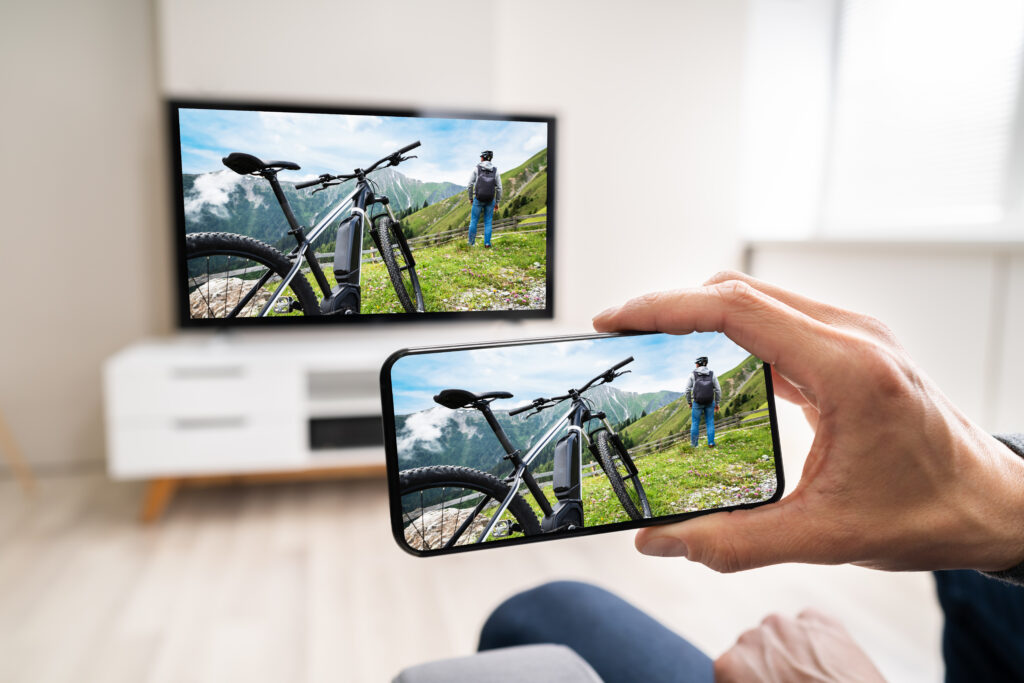
テレビでAmazonプライムを楽しむには、対応テレビを購入する方法から、手持ちのテレビで見られるようにする方法まで、たくさんの選択肢があります。
それぞれの視聴方法のメリット・デメリットを教えて!
| 視聴方法 | メリット | デメリット |
|---|---|---|
| メディアプレーヤー | ・複数のVODサービスを簡単に切り替え ・統合検索機能で作品を探しやすい ・機能改善と継続アップデート ・専用アプリで使いやすい | ・本体購入費用が必要 ・安定したネット環境が必要 ・HDMI端子の空きが必要 ・VODごとの契約料が別途必要 |
| Blu-rayプレーヤー | ・4K/HDR対応で高画質視聴 ・高性能プロセッサーで安定 ・Blu-ray再生も可能 | ・本体購入費用が高額 ・インターネット接続が必要 ・設定が比較的複雑 |
| スマートテレビ | ・追加デバイス不要 ・配線がシンプル ・音声検索機能搭載 ・ソフトウェアの継続アップデート | ・購入費用が高額 ・インターネット環境が必須 ・テレビ本体の買い替えが必要 |
| HDMIケーブル接続 | ・初期費用が安価 ・設定が簡単 ・追加の月額料金なし ・既存デバイスを活用可能 | ・デバイスにより変換アダプターが必要 ・接続中はHDMI端子が使用不可 ・ケーブルの長さで視聴位置が限定 |
ここからは、予算や用途に合わせて最適な視聴方法を見つけられるよう、各視聴方法について詳しく解説していきます。さっそく、各方法の特徴を詳しく見ていきましょう。
さまざまなVODを簡単に見たいならメディアプレーヤー
テレビで複数の動画配信サービス(VOD)を楽しみたい場合、Fire TV Stickなどのメディアプレーヤーの利用がおすすめです。
テレビのHDMI端子に接続するだけで、AmazonプライムビデオやNetflixなど、異なるVODサービス間をスムーズに移動できます。VODサービスごとに専用アプリがあり、目的の作品にアクセスしやすい点も特徴です。
見たい作品のタイトルを入力すると、加入サービスの中から視聴可能な選択肢を示す統合検索機能も便利です。新しいVODサービスへの対応や機能改善は継続的におこなわれるため、常に最新の視聴環境が維持されます。
一方で、快適な視聴には安定したインターネット接続を確保しなければならないなど、デメリットもあります。また、メディアプレーヤー本体の購入費用がかかる点や、VODサービスごとに別途契約や支払いが発生するため、費用面にも考慮が必要です。
4K映像ならメディアプレーヤー・Blu-rayプレーヤー
4K対応メディアプレーヤーやBlu-rayプレーヤーを利用するには、テレビのHDMI端子への接続と、インターネットへの接続が必要です。
デバイスにAmazonプライムビデオアプリをインストールしてログインすることで、3840×2160ピクセルの4K映像を視聴できるようになります。4K映像は従来のフルHDと比べて約4倍の精細さで楽しめるので、高画質にこだわる人はぜひ検討してみてください。
最新のメディアプレーヤーは、高性能なプロセッサーを搭載しており、4K映像をスムーズに再生できます。一方で、プレーヤーデバイス本体の購入費用がかかるため、導入予算を抑えたい人には不向きな方法です。
新しくプレーヤーを購入する場合は、接続方式やプライムビデオやHDRに対応しているかなど、必要機能を事前に確認しておきましょう。
テレビを買い替えるならスマートテレビ
テレビの買い替えを検討している場合、スマートテレビを選べば手軽に動画配信サービスを楽しめます。
インターネットへの接続設定とアプリのインストール、アカウントへのログインといった初期設定が完了すれば、すぐに視聴可能です。テレビ単体でインターネットに接続して起動できるため、配線まわりもすっきりします。
専用リモコンの操作は使い勝手も良く、多くが音声検索機能を搭載しているので、見たい作品を音声でスムーズに検索できます。ソフトウェアのアップデートによる新機能の追加や動作の改善など、長期的に見てサポート面も安心です。
ただし、大画面や高機能なモデルは予算が上がり、購入費用が一般的なテレビよりも高額になる傾向があります。視聴スタイルや予算、視聴に十分な接続環境が整っているかを判断して購入しましょう。
コストを安く抑えるならHDMIケーブル接続
HDMIケーブル接続で視聴する最大のメリットは、コストパフォーマンスの高さです。長期的な使用でも、追加の月額料金や維持費が発生しないため、コストパフォーマンスの高い方法と言えます。
HDMIケーブルは安いものでは1,500円程度で購入できるので、メディアプレーヤーの購入より大幅に費用を抑えられます。すでにノートパソコンやスマートフォンを所持している場合は、追加の機器購入が不要です。4K対応のデバイスとテレビを使用すれば、ultra HD画質での視聴も可能です。
ただし、手持ちのスマートフォンによっては専用の変換アダプターが必要です。また、視聴中は接続デバイスを別の用途で使えないため、スマートフォンでSNSを見たり、パソコンで作業したりできなくなります。
Amazonプライムをテレビで見るときの注意点

せっかくテレビでプライムビデオを見ようと思ったのに、うまくつながらない…。
続いては、アマプラ対応の機器を使う際の注意点や対応テレビでの条件など、確認しておきたいポイントを紹介します。実は知らなかったという制限や設定などの落とし穴を把握しておけば、ストレスなく動画を楽しむことができますよ。
視聴トラブルを防ぐため、まずは以下で解説する項目を確認していきましょう。
同時視聴台数に制限がある
Amazonプライムビデオをテレビで楽しむ際に見落としがちなのが、同時視聴に関する制限です。
プライムビデオでは、アカウント登録できるデバイス数に制限がなく、必要に応じて複数機器を登録可能です。1つのAmazonプライムビデオアカウントでは、異なるデバイスで最大3台まで同時に視聴できます。
ただし、同じコンテンツを複数のデバイスで再生する場合は2台までという制限があります。家族で同じ番組を3人同時に視聴はできませんが、それぞれが異なる作品を視聴できるということです。
同時視聴の制限に対する対策として、コンテンツのダウンロード機能を活用する方法があります。プライムビデオはオフライン視聴にも対応しています。
この機能を使えば、最大4台のデバイスで同時に視聴できて、通信環境が不安定な場所でも快適です。
スマホ回線では大量の容量が消費される
スマートフォンの通信回線でプライムビデオを視聴する場合、データ通信量の消費が大きくなる点に注意してください。動画の画質設定によってデータ通信量は異なり、従量制のデータプランの場合、月間の通信容量上限に早く到達する可能性があるのです。
とくにモバイルWi-Fiやテザリングを利用する場合は要注意です。多くのモバイル通信サービスでは、一定期間内のデータ通信量に制限が設けられ、制限を超えると通信速度が大幅に低下します。
データ通信量を抑えるには、データ消費を抑えるために画質設定を下げるほか、可能な限り自宅のWi-Fi環境を利用しましょう。高画質で視聴を楽しみたい場合は、通信量の制限に余裕があるプランへの変更も検討すると良いでしょう。
インターネット環境が悪いとスムーズに見られない
プライムビデオの快適な視聴には、安定したインターネット環境が不可欠です。
まず、Amazonプライムビデオの視聴には、設定している画質に応じて一定以上の通信速度が推奨されています。
| 画質 | 推奨通信速度 |
|---|---|
| 標準画質(SD) | 最低1Mbps |
| 高画質(HD) | 最低5Mbps |
| 4K | 最低25Mbps |
これらの速度を下回ると、動画が途切れたり、読み込み中の表示が頻繁に出たりします。とくに夕方から深夜にかけては回線が混雑しやすく、通信速度が低下することがよく起こります。
Wi-Fiを使用している場合は、ルーターの設置場所や周辺機器からの干渉も影響のひとつです。視聴中に不具合を感じたら、まずはインターネット速度の測定サイトなどで実際の通信速度を確認してみましょう。
速度が不足している場合は、ルーターの設置場所を見直したり、有線接続に切り替えたりすれば改善できます。また、不要なアプリやデータを削除してメモリを確保するほか、アプリを最新バージョンに更新するのも有効です。
4K動画を見るときは対応しているテレビ・デバイスの両方が必要
プライムビデオの4K画質映像を楽しむには、テレビとストリーミングデバイスの両方が4K対応している必要があります。また、プライムビデオでは、4K対応作品に「4K UHD」というタグ表記があり、このタグがある作品のみ4K画質で視聴可能です。
どちらも対応機器であるのに4K映像にならない場合は、テレビの設定メニューから解像度を4Kに設定し、HDRへの対応も確認してみてください。
それでも4K映像にならない場合は、HDMI端子を確認します。4K映像を伝送するためには、HDMI 2.0以降の規格に対応した端子が必要です。複数のデバイスを接続している場合は、4K対応のHDMI端子が空いているか確認してください。
これらの条件をすべて満たせば、Amazonプライムビデオの4K動画を最高画質で楽しめます。
作品ダウンロード数に制限がある
テレビ用のプライムビデオアプリには、ダウンロード機能がありません。作品をオフラインで視聴するには、別デバイスでダウンロードしておく必要があります。
プライムビデオをテレビで楽しむ際の注意点のひとつが、作品のダウンロードに関する制限です。Amazonプライムビデオでは、見放題作品のダウンロード数に上限が設けられています。1つのアカウントで同時にダウンロードできる作品数は最大25本までです。
この制限数はアカウントに登録されるすべてのデバイスの合計で、同一の作品を違うデバイスにダウンロードするなら最大2台までに制限されます。
また、すべての作品がダウンロード可能というわけではなく、ストリーミング専用の作品も存在します。オフライン環境で視聴したいときは、制限数を踏まえて計画的にダウンロード管理をしましょう。
Amazonプライムがテレビで見られないときの原因
さっきまで普通に視聴できてたのに、急に再生できなくなった!故障かな?
アマプラ対応テレビやFire TV Stickを使っているのに、突然テレビで作品を見られなくなった経験はないでしょうか。Amazonプライムビデオをテレビで視聴できない原因は複数ありますが、ほとんどは簡単な対処で解決できます。
ここでは、アマプラが見られるテレビでの視聴トラブルの主な原因と、それぞれの解決方法を詳しく解説します。トラブル時の対策を知っておけば、対応機器での視聴トラブルにも慌てることなく対処可能です。
まずは、使用環境で発生している症状をチェックしていきましょう。
通信環境が悪い・通信が混雑している
プライムビデオの視聴時に多く発生しやすい問題が、通信環境の不具合です。通信環境が悪いと、映像が途中で止まったり、読み込み中の表示が頻繁に出たりします。
プライムビデオの視聴には、推奨の通信速度が設定されています。通信の不具合が原因の場合、使っている回線が推奨速度を満たしているかを確認してみましょう。
| 項目 | 要件 |
|---|---|
| 推奨通信速度 | ・SD(標準画質):1Mb/s以上 ・HD(高画質):5Mb/s以上 |
| 対応OS | ・Windows(10/11) ・macOS(11.4 Big Sur以降) ・Chrome OS ・Linux |
| 対応ブラウザ | ・Google Chrome ・Mozilla Firefox ・Microsoft Edge ・Safari ・Opera |
| 専用アプリ | ・Windows版 ・Mac版 |
テレビにインターネットブラウザ用のアプリがあれば、Google検索から速度チェックをすると簡単です。検索ボックスに「スピードテスト」と入力して検索すると、「インターネット速度テスト」が表示されます。
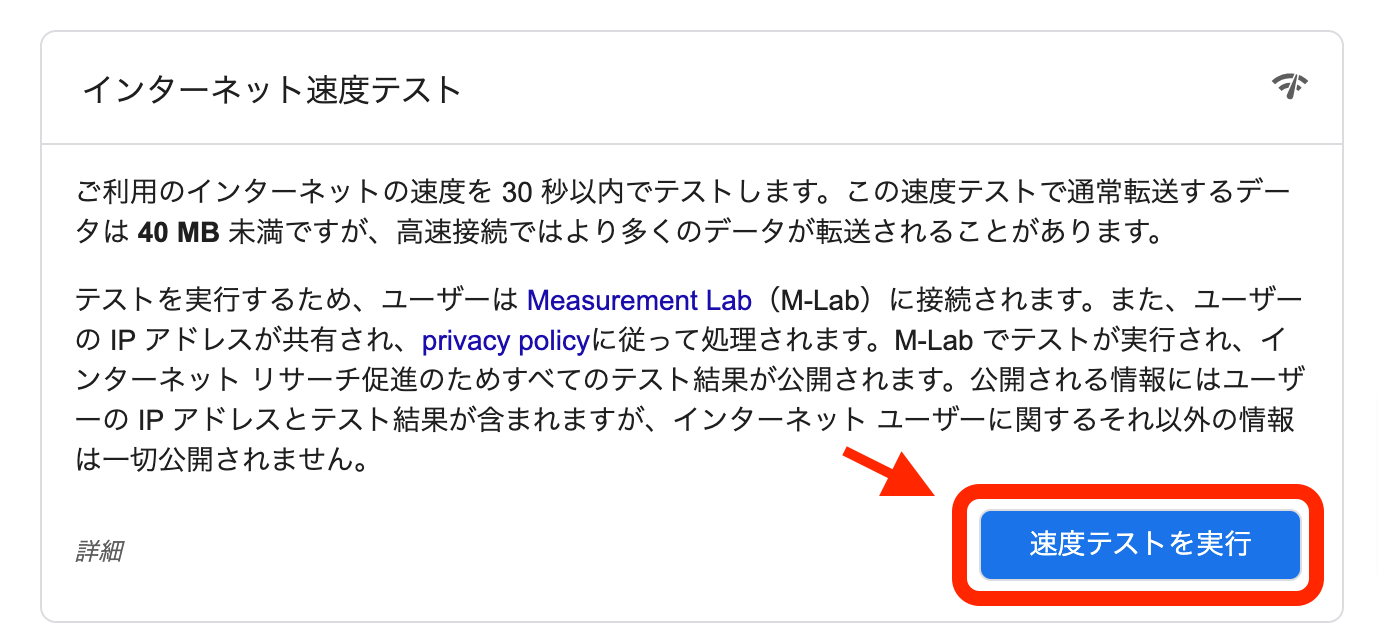
右下の「速度テストを実行」を押して数秒待つと、使っている回線の速度が表示されます。
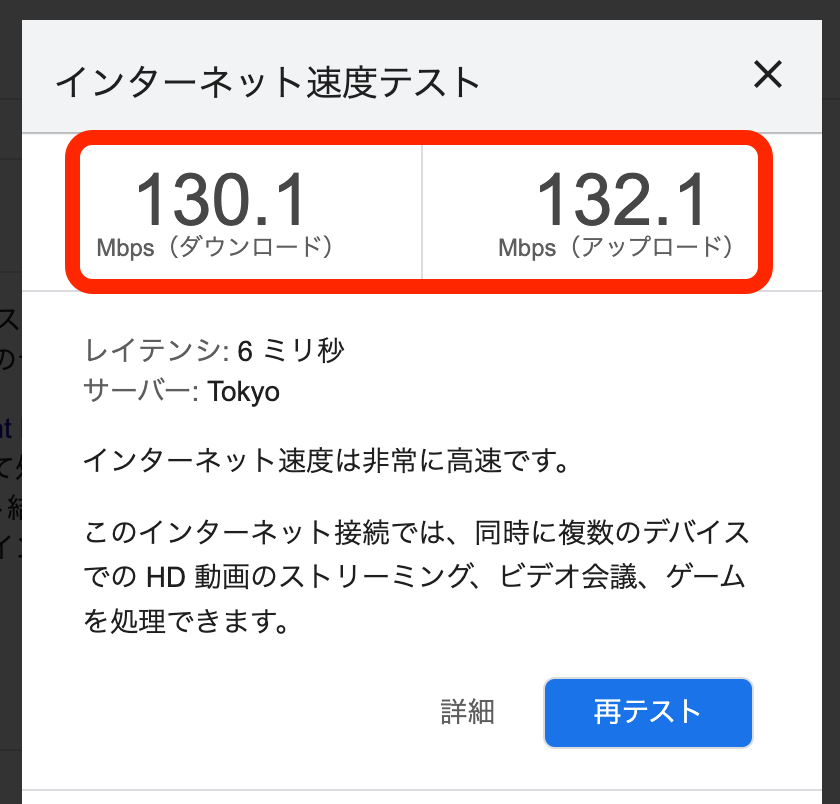
ルーターとデバイスの間に壁や家具があると電波が弱くなりやすいので、推奨速度に達していなかった場合は配置を変えてみましょう。それでも改善されない場合は、有線への切り替えやWi-Fiサービスの切り替えも検討してみてください。
また、通信が混雑する時間帯の使用や、大型連休中などにも通信速度がよく低下します。通信が混雑する時間帯を避けての視聴や、別の機器のWi-Fi接続を一時的に切るといった手段でも改善が見込めます。
Amazonプライム内でのエラーが発生している
プライムビデオの利用中に「エラーが発生しました」「ビデオを視聴できません」といっメッセージが表示される場合、Amazonのサーバーやアプリ側でなんらかの問題が生じています。
アプリが突然終了したり、黒画面になったり、再生が始まらなかったりする場合は、アプリを終了して再起動すると解決することが多いです。
しかしエラーメッセージが表示される場合には、以下の表からエラー要因を特定してみましょう。
| エラーの要因 | 表示されるエラーコード | 主な対処方法 |
|---|---|---|
| 再生関連 | 1007 / 1022 / 7003 / 7005 / 7031 / 7135 / 7202 / 7203 / 7204 / 7206 / 7207 / 7230 / 7250 / 7251 / 7301 / 7303 / 7305 / 7306 / 8020 / 9003 / 9074 | ・アプリ/ブラウザを閉じる ・デバイスの再起動 ・デバイス/ブラウザの最新アップデート確認 ・2台までの同時視聴制限を確認 ・HDMIケーブルの規格を確認 ・インターネット接続状態の確認 |
| 支払い方法関連 | 2063 / 2016 / 2021 / 2023 / 2026 / 2027 / 2028 / 2029 / 2040 / 2041 / 2043 / 2044 / 2047 / 2048 / 7035 | ・支払い情報が正確か確認 ・レンタル/購入用支払い方法の更新 ・プライム会員/サブスクリプションの支払い方法を確認 |
| ログイン情報関連 | 5004 | ・メールアドレス/パスワードの確認 ・必要に応じてパスワードのリセット |
| PINコード関連 | 5016 / 5014 | ・数分待って再試行 ・プロフィール/アカウントのPINリセット |
| Google Chrome関連 | 7235 | ・Chromeを最新バージョンに更新 ・Widevine Content Decryption Moduleの更新確認 ・セキュリティ設定で保護されたコンテンツの再生を許可する |
| コンテンツ保護関連 | 7279 | ・ブラウザの最新アップデート確認 ・全ドライバの更新 ・別のケーブルでディスプレイ接続を試す ・未使用のサブディスプレイの接続を解除 ・パソコンの再起動 |
| クーポンコード関連 | 2039 | ・ギフト券/クーポンコードの読み込みが正確か確認 ・ギフト券/クーポンコードが未使用か確認 ・デジタル支払い方法の状態を確認 |
「サービスが一時的に利用できません」などのメッセージが表示される場合は、おそらくAmazon側のサーバーに問題が発生しています。しばらく時間をおいてから再度試してみましょう。
多くの場合は基本的な対処方法で解決できますが、継続的に問題が発生するときはカスタマーサービスへ相談してみてください。
テレビやデバイスでエラーが発生している
テレビやデバイス側で視聴に問題が発生する場合、さまざまな原因が考えられます。代表的なトラブルとしては、テレビやデバイスの動作が不安定になることです。
長時間の使用や、メモリ不足によって動作が遅くなり、アプリが突然終了したりします。この場合、まずデバイスの再起動を試してください。再起動でメモリがクリアされることにより、ほとんどのケースでは問題が解決します。
また、テレビやストリーミングデバイスのシステムが最新でない場合、アプリケーションとの互換性の問題が発生しがちです。定期的にソフトウェアのアップデートを確認し、最新版へアップデートしましょう。
同時視聴台数を超えている
プライムビデオがテレビで視聴できない原因として、同時視聴台数の制限を超えていることが考えられます。
ポイント
- プライムビデオは最大3台のデバイスまで同時視聴が可能
- 同じ作品を同時に視聴できるのは2台まで
同時視聴制限を超えると、「デバイスの数が制限を超えています」「このコンテンツは現在視聴できません」というエラーメッセージが表示されます。
もし上記のメッセージが出たら、現在どのデバイスで視聴しているかチェックして、必要に応じて別デバイスでの再生を停止します。アカウント設定から「すべてのデバイスからサインアウト」を実行して、全デバイスでのセッションをリセットする方法も効果的です。
視聴したいデバイスで再度サインインすれば、正常に視聴できるようになることが多いです。それでも問題が解決しない場合は、Amazonのカスタマーサービスに問い合わせてみましょう。
デバイスのストレージ容量が足りていない
ストリーミングデバイスは、使用するうちにキャッシュデータが蓄積され、動作が重くなっていきます。視聴時に不具合が起きたとき、見落としがちな問題のひとつがデバイスのストレージ容量不足です。
十分な空き容量がない状態では、アプリが起動しなかったり動作が著しく遅かったり、予期せぬ終了やフリーズも発生しやすいです。まずは、使用デバイスの現在の使用容量と空き容量を、デバイスの設定メニューから確認してみましょう。
空き容量を増やすには、不要なアプリの削除や蓄積したキャッシュデータを削除することが有効です。不要になったダウンロード済みコンテンツやメディアファイルなども、あわせて削除しておきましょう。
それでも容量が足りなそうであれば、USBメモリや外付けハードディスクを接続して、ストレージ容量を拡張させてくださいね。
Amazonプライム対応のおすすめテレビ
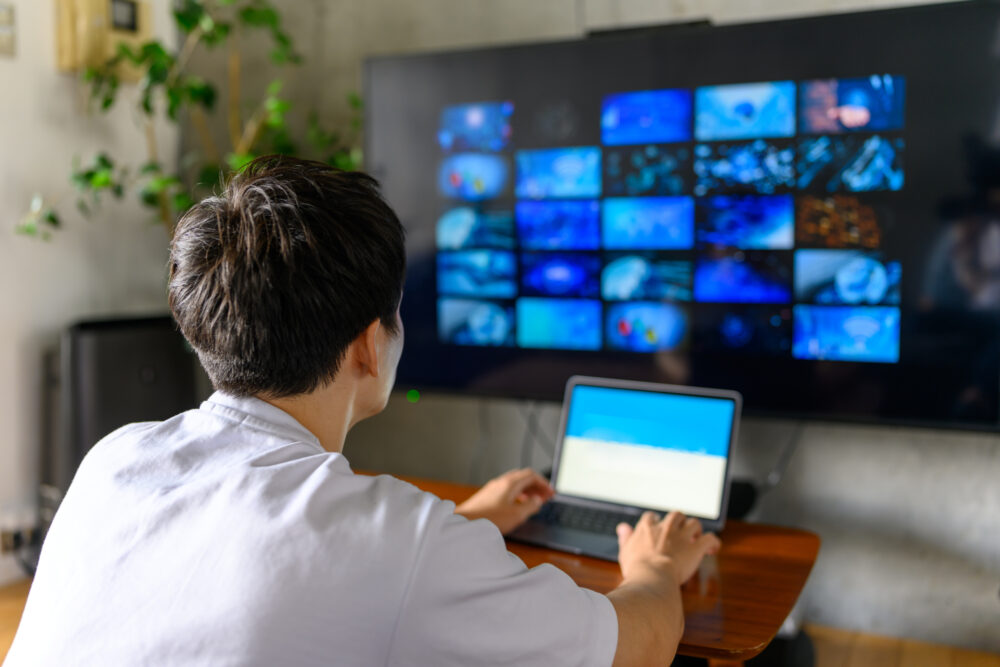
Amazonプライムを手軽に視聴するには、シンプルかつスマートな機能性で、家族全員で視聴を楽しめるスマートテレビの利用がおすすめです。
メディアプレーヤーを使った接続方法も手軽でおすすめですが、スマートテレビからの視聴に比べて、視聴開始までの設定がやや面倒です。そのなかでもAmazonプライムに対応しているおすすめのモデルをご紹介しましょう。
TVS REGZA REGZA 40V35N 40インチ

TVSの「REGZA 40V35N」は、フルHD解像度と東芝独自の「レグザエンジンHR」を搭載した、40インチのスマートテレビです。
リモコンには動画配信サービス用のダイレクトアクセスボタンが12個配置され、Amazonプライムビデオにもワンタッチでアクセスできて使いやすいです。「クリア音声」機能により音声やセリフの聞き取りやすさが上がるので、ドラマや映画をより没入感を持って視聴できます。
スマート機能においては、Apple AirPlay 2やスクリーンミラーリングに対応しているため、スマートフォンやタブレットとの連携も簡単です。Bluetoothで外部スピーカーやワイヤレスヘッドホンとの接続も手軽にできます。
一人暮らしの人や、プライベートルームでじっくりと動画を楽しみたい人におすすめの製品です。
| テレビタイプ | フルハイビジョン液晶テレビ |
| 画素数 | 1920×1080 |
| バックライト | 全面直下LED |
| チューナー数 | 地上デジタル ×2 BSデジタル/110度CSデジタル ×2 |
| 対応コンテンツ | YouTube Amazonプライムビデオ Netflix Disney+ DAZN FOD ABEMA TVer Lemino Hulu U-NEXT Rakuten TV |
| 搭載機能 | ・外付けHDD録画 ・1.5 倍速再生 ・レグザリンク ・ミラーリング ・スマートスピーカー連携 |
| サイズ(幅×高さ×奥行) | 90cm × 54.5cm × 18.6cm |
| 重さ | 6kg |
TVS REGZA REGZA 55Z870N 55インチ

TVS REGZA REGZA 55Z870Nは、Amazonプライムビデオの4K映像を高い品質で楽しめる大画面スマートテレビです。新開発の4K Mini LED液晶パネルにより、同社の従来モデルと比べてHDRコンテンツの表現力が大幅に向上しています。
「レグザエンジンZR」による高度な映像処理に加え、コントラストやグラデーション表現も滑らかです。また、「おまかせAIピクチャー」機能が視聴コンテンツに応じて最適な画質設定を自動選択するため、面倒な画質調整が必要ありません。
音響性能では、「レグザ重低音立体音響システムZ」とDolby Atmosに対応しており、映画やドラマの臨場感あふれるサウンドを堪能できます。4つのHDMI端子は4K/120Hz入力に対応しているため、ゲーム機との相性も抜群です。
4K画質にこだわる人や、音響効果も含めて作品を存分に楽しみたい人におすすめの一台です。
| テレビタイプ | 4K液晶 |
| 画素数 | 3840×2160 |
| バックライト | mini LED |
| チューナー数 | BS 4K/110度CS 4K ×2 地上デジタル ×9 BSデジタル/110度CSデジタル ×3 |
| 対応コンテンツ | YouTube Amazonプライムビデオ Netflix Disney+ DAZN FOD ABEMA TVer Lemino Hulu U-NEXT Rakuten TV |
| 搭載機能 | ・外付けHDD録画 ・2番組同時録画 ・1.5 倍速再生 ・レグザリンク ・ミラーリング ・スマートスピーカー連携 ・回転式スタンド |
| サイズ(幅×高さ×奥行) | 123.3cm × 77.2cm × 26.5cm |
| 重さ | 23.5kg |
ハイセンス 32A4N 32インチ

ハイセンス32A4Nは、コストパフォーマンスに優れた32インチのスマートテレビです。フルHD解像度とADSパネル技術により、どの角度から見ても色鮮やかで安定した映像を楽しめます。HI-VIEWエンジン2Kによる映像処理で、Amazonプライムビデオの作品を美しく再生可能です。
19種類の動画配信サービスアプリがプリインストールされており、すぐに視聴を始められます。リモコンにはAmazonプライムビデオなどのサービスへのダイレクトボタンが配置されているため、スムーズにアクセスが可能です。
外付けHDDを接続すれば録画機能も利用できるため、テレビ番組の録画視聴とストリーミング視聴を両立できます。手頃な価格のスマートテレビを求めている人や、寝室やキッチンなどセカンドテレビとして使いたい人におすすめです。
| テレビタイプ | フルハイビジョン液晶 |
| 画素数 | 1920×1080 |
| バックライト | 直下型LED |
| チューナー数 | 地上デジタル ×2 BSデジタル/110度CSデジタル ×2 |
| 対応コンテンツ | YouTube Amazonプライムビデオ Netflix Disney+ DAZN FOD ABEMA TVer Lemino Hulu U-NEXT Rakuten TV |
| 搭載機能 | ・外付けHDD録画 ・1.3 倍速再生 ・ミラーリング ・スマートスピーカー連携 |
| サイズ(幅×高さ×奥行) | 72.1cm × 47.2cm × 15.9cm |
| 重さ | 3.9kg |
パナソニック VIERA TV-50W90A 50インチ

パナソニックのVIERA TV-50W90Aは、Fire TVが搭載されている4K液晶のハイグレードモデルです。プライム・ビデオはもちろん、YouTubeやNetflixなども直感的な操作で快適に楽しめます。
新世代AI高画質エンジンを搭載しており、視聴コンテンツに応じて最適画質を自動調整するので常に視聴が快適です。HDRコンテンツの視聴時には、直下型分割駆動の高輝度液晶パネルにより、豊かな明暗表現で映像の細部まで美しく映し出されます。
音声操作にも対応しており、リモコンのマイクボタンに話しかけるだけで番組検索や音量調整が可能です。Alexa対応のスマート家電との連携機能も搭載されているため、照明の調光やエアコンの操作なども音声で簡単にできます。
スマート家電と連携する使いやすさと、4K高画質にこだわりたい人へおすすめできるモデルです。
| テレビタイプ | 4K液晶 |
| 画素数 | 3840×2160 |
| バックライト | 直下型LED |
| チューナー数 | BS 4K/110度CS 4K ×2 地上デジタル ×3 BSデジタル/110度CSデジタル ×3 |
| 対応コンテンツ | YouTube Amazonプライムビデオ Netflix Disney+ DAZN FOD ABEMA TVer Lemino Hulu U-NEXT TELASA |
| 搭載機能 | ・外付けHDD録画 ・2番組同時録画 ・1.3 倍速再生 ・Fire TV対応 ・お部屋ジャンプリンク ・ミラーリング ・スマートスピーカー連携 |
| サイズ(幅×高さ×奥行) | 111.9cm × 70.1cm × 25cm |
| 重さ | 16kg |
SONY BRAVIA 7 K-55XR70 55インチ

SONY BRAVIA 7 K-55XR70は、プライムビデオの検索や再生がスムーズにできる、Google TV搭載のスマートテレビです。
Mini LEDバックライト技術とブースターにより、暗いシーンでも映像が細部まで見やすく表示されます。最大輝度は約2100nitで、昼間の明るいリビングでも見にくくならずに鮮やかな映像を楽しめます。
アコースティックマルチオーディオ技術と40Wの大出力スピーカーによる音響システムは立体的で、高画質な映像と臨場感ある音響にこだわりたい人におすすめです。
AirPlayやChromecastに対応するため、スマートフォンで撮影した動画や写真も大画面で共有可能です。本体のスタンドは左右と水平方向の4wayで使えて、設置場所を選ばず、さまざまな部屋のレイアウトに対応できます。
| テレビタイプ | 4K液晶 |
| 画素数 | 3840×2160 |
| バックライト | Mini LED |
| チューナー数 | BS 4K/110度CS 4K ×3 地上デジタル ×3 BSデジタル/110度CSデジタル ×3 |
| 対応コンテンツ | YouTube Amazonプライムビデオ Netflix Disney+ DAZN FOD ABEMA TVer Hulu |
| 搭載機能 | ・Google TV ・外付けHDD録画 ・2番組同時録画 ・ソニールームリンク ・ミラーリング ・スマートスピーカー連携 |
| サイズ(幅×高さ×奥行) | 122.5cm × 73.3cm × 34.5cm |
| 重さ | 21.1kg |
シャープ AQUOS XLED 4T-C43GP2 43インチ
シャープの「AQUOS XLED 4T-C43GP2」は、4万本以上の映画やドラマにスムーズにアクセスできる、Google TV搭載のスマートテレビです。新開発のパネルを採用し、斜めから見ても色の変化が少ないため、複数人で視聴を楽しむときも快適に視聴できます。
アクティブmini LED駆動技術では、従来から約15%も輝度が向上しており、くっきりとコントラストの効いた映像を楽しめます。音響面では100Wの高出力システムを搭載し、画面の上下に配置されたスピーカーによる臨場感豊かなサウンドが魅力です。
次世代AIプロセッサー「Medalist S5X」は、視聴するコンテンツに合わせて画質と音質を自動で最適化できます。本体には回転式スタンドを採用しているため、ソファやベッドなど視聴位置に合わせて画面の向きを調整可能です。
| テレビタイプ | 4K液晶 |
| 画素数 | 3840×2160 |
| バックライト | miniLED |
| チューナー数 | BS 4K/110度CS 4K ×2 地上デジタル ×2 BSデジタル/110度CSデジタル ×2 |
| 対応コンテンツ | YouTube Amazonプライムビデオ Netflix Disney+ DAZN FOD ABEMA TVer Lemino Hulu U-NEXT TELASA |
| 搭載機能 | ・外付けHDD ・1.5 倍速再生 ・ミラーリング ・回転式スタンド |
| サイズ(幅×高さ×奥行) | 95.7cm × 62.1cm × 23.8cm |
| 重さ | 15.5kg |
TCL 50C755 50インチ

TCLの「50C755」は、プライムビデオの4K映像を存分に楽しめる50インチのスマートテレビです。Google TVを搭載しているため、プライムビデオをスムーズに操作できます。
バックライトには量子ドットMini LED技術を採用し、500以上のゾーンに分かれた制御によって、暗いシーンでも細部まではっきりと視聴できます。最大輝度は明るい環境でも見やすい1300ニトで、昼間のリビングでの視聴も見やすく疲れません。
音響面では、ONKYOとのコラボレーションによる2.1chサウンドシステムを搭載しており、50Wの出力でDolby Atmosにも対応。ChromecastやAirPlayにも対応しているため、スマートフォンで撮影した動画や写真も大画面で楽しめます。
コストパフォーマンスにすぐれているため、高画質テレビを手頃な価格で探している人におすすめです。
| テレビタイプ | 4K液晶 |
| 画素数 | 3840×2160 |
| バックライト | Mini LED |
| チューナー数 | BS 4K/110度CS 4K ×2 地上デジタル ×2 BSデジタル/110度CSデジタル ×2 |
| 対応コンテンツ | YouTube Amazonプライムビデオ Netflix Disney+ FOD ABEMA Hulu U-NEXT TELASA |
| 搭載機能 | ・Google TV ・外付けHDD録画 ・ミラーリング ・スマートスピーカー連携 |
| サイズ(幅×高さ×奥行) | 111cm × 71.2cm × 30.2cm |
| 重さ | 12.5kg |
グリーンハウス GH-GTVM43AG-BK 43インチ
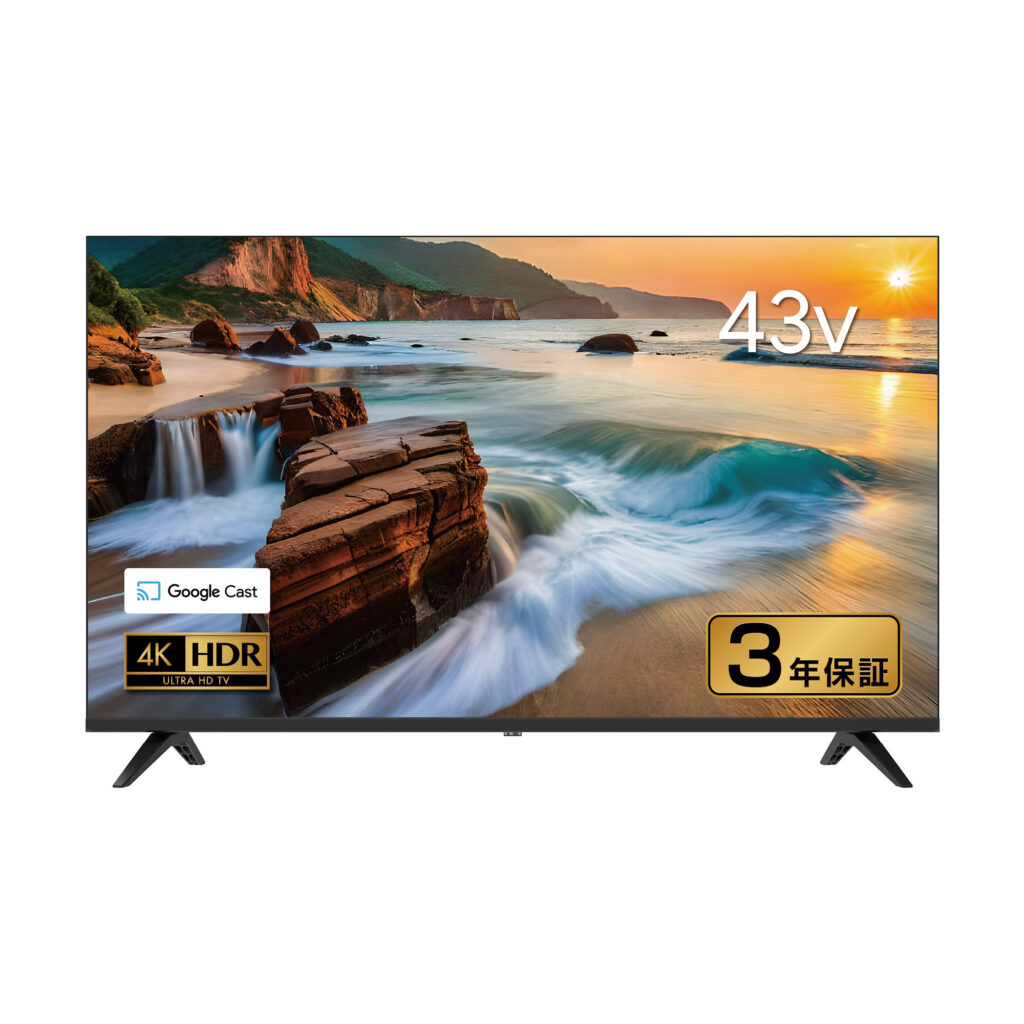
グリーンハウスの「GH-GTVM43AG-BK」は、Google TVを搭載したチューナーレスタイプのスマートテレビです。地上波放送の視聴や録画機能は不要だけれど、VODサービスをテレビの大画面で視聴したい人におすすめの製品です。
4K解像度に対応しており、HDR機能により明暗のある映像もリアルに再現。直下型LEDバックライトを採用しているため、画面全体が均一な明るさで表示され、色ムラの少ない映像です。
画面には広視野角パネルを採用し、横から見ても色やコントラストの変化が少なく、複数人での視聴や離れた場所からも快適に視聴できます。ベゼルレスフレームを採用しているため、部屋に溶け込むすっきりとしたデザインである点も魅力です。
シンプルな機能性と設置しやすいデザインから、寝室や別室用のサブテレビとしても使えます。
| テレビタイプ | チューナーレス |
| 画素数 | 3840×2160 |
| バックライト | 直下型LED |
| チューナー数 | - |
| 対応コンテンツ | YouTube Amazonプライムビデオ Netflix Disney+ FOD ABEMA TVer Hulu U-NEXT |
| 搭載機能 | Google TV |
| サイズ(幅×高さ×奥行) | 95.7cm × 60.5cm × 20.7cm |
| 重さ | 5.9kg |
YAMAZEN キュリオム QRK-40TL2K 40インチ

YAMAZENの「キュリオム QRK-40TL2K」は、プライムビデオに特化したチューナーレス型スマートテレビです。Google TVを搭載しているため、プライムビデオはもちろん、NetflixやYouTubeにも簡単にアクセスできます。
画面にはフルハイビジョン解像度と直下型バックライトを採用しており、均一な明るさと鮮明な映像です。HDR機能も搭載されているため、明るい場面と暗い場面が混在する映像も自然な色合いで表示されます。
178度の広視野角パネルを採用しており、横から見ても色や明るさの変化が少ないため、リビングでの視聴に適しています。Bluetooth機能を搭載しているため、ワイヤレスでスピーカーやヘッドフォンを接続することも可能です。
機能がシンプルなぶん手頃な価格帯なので、動画配信サービス視聴メインでスマートテレビを探している人にぴったりです。
| テレビタイプ | チューナーレス |
| 画質 | 1920×1080 |
| バックライト | 直下型LED |
| チューナー数 | - |
| 対応コンテンツ | YouTube Amazonプライムビデオ Netflix Disney+ DAZN ABEMA TVer Hulu U-NEXT |
| 搭載機能 | ・外付けHDD録画 ・Google TV |
| サイズ(幅×高さ×奥行) | 89.3cm × 56.1cm × 19.9cm |
| 重さ | 5.6kg |
MAXZEN MV40CH06 40インチ

MAXZENの「MV40CH06」は、コストパフォーマンスと性能バランスを重視する人におすすめしたいスマートテレビです。Google TVを搭載しているため、プライムビデオだけでなく、NetflixやU-NEXTなど多彩な配信サービスにアクセスできます。
フルHD解像度とHDR10技術を採用しており、自然な色彩と明るさで映像を楽しめます。リモコンにはGoogleアシスタントボタンが搭載されており、音声で見たい作品を検索することも可能です。
音響面ではDolby Audio技術を搭載しており、迫力のあるサウンドを体験できます。Wチューナー内蔵なので、外付けHDDを接続すれば、視聴中の番組と裏番組を同時録画も可能。
年間消費電力は91kWhと省エネ設計で、テレビの視聴時間が長い人も電気代を気にせず使用できます。
| テレビタイプ | フルハイビジョン液晶 |
| 画素数 | 1920×1080 |
| バックライト | LED |
| チューナー数 | 地上デジタル ×2 BSデジタル/110度CSデジタル ×2 |
| 対応コンテンツ | YouTube Amazonプライムビデオ Netflix ABEMA U-NEXT |
| 搭載機能 | ・外付けHDD録画 ・Google TV ・ミラーリング |
| サイズ(幅×高さ×奥行) | 89.8cm × 56cm × 18.1cm |
| 重さ | 5.8kg |
自分に合った方法でAmazonプライムをテレビで楽しもう

今回は、テレビでAmazonプライムを見る方法について、さまざまな方法をご紹介してきました。
- HDMIケーブル接続は、手軽に安くAmazonプライムをテレビで見られる
- メディアプレーヤーを使用すれば、Amazonプライム以外にもさまざまな動画配信サービスを利用できる
- 対応機器であれば、Blu-rayプレーヤーやゲーム機を使っても視聴が可能
- テレビを買い替える考えがあれば、Amazonプライムに対応しているスマートテレビの購入もおすすめ
テレビでAmazonプライムを見るために、もっともコストを抑えられるのはHDMIでの接続投影方式です。対応するHDMIケーブルの購入費用だけで済み、低コストで済みます。
次におすすめなのはメディアプレーヤー。HDMIケーブルより購入価格は上がるものの、設置さえ完了すれば、電源をつけるだけで快適に操作できます。費用面に余裕がある人やテレビの買い替えを考えている人は、スマートテレビの購入も検討してみましょう。4Kモデルはほとんどがスマートテレビ仕様です。
自身の予算や用途に合わせて、方法を検討してみましょう。
◆Netflixをテレビで見たい人には、こちらの記事もおすすめです。あわせてご覧ください。