
YouTube動画を見る場合、スマートフォンやタブレット、パソコンなどで見るのが一般的ですが、テレビの大画面でYouTubeを見たいと考えたことはないでしょうか。本記事では、YouTubeをテレビの大画面で見る方法について解説します。
さまざまな動画配信サービスに対応しているスマートテレビであればYouTubeをそのままテレビで見られますが、対応していないテレビでもChromecastなどのメディアプレーヤーを使用したり、スマホと有線・無線でつないだりすれば、手持ちのテレビでも視聴が可能です。
YouTubeをテレビで見るための方法を詳しく解説するとともに、新しくテレビの買い替えを検討している人へ向けて、おすすめの最新スマートテレビも紹介します。
この記事でわかること
- YouTubeをテレビで視聴するには、スマートテレビを使用するか別途機器の接続が必要。
- スマートテレビは1台でYouTubeのほか、さまざまな動画配信サービスに対応できるのでおすすめ。
- テレビ買い替え予定がない人は、ChromecastやFireTVStickなどのメディアプレーヤーを使うのがおすすめ。
YouTubeをテレビで見る方法は?

YouTubeはいつもスマホから見てるけど、テレビの大画面でも視聴できるの?
テレビでYouTubeを視聴する方法は、予算や環境に応じてさまざまな選択肢があります。スマートテレビを新規購入する方法から、手持ちの機器を活用する方法まで、それぞれのメリットとデメリットを詳しく解説します。家族や友人と一緒に、大画面でYouTubeを楽しみましょう。
Youtubeに対応しているスマートテレビで視聴する
YouTubeに対応したスマートテレビは、もっとも手軽に大画面でYouTubeを楽しめる方法です。近年発売されているスマートテレビのほとんどには、YouTubeアプリがあらかじめインストールされています。
テレビの電源を入れてホーム画面からYouTubeアプリを選ぶだけで、すぐに動画を視聴できます。設定も簡単で、初回起動時にWi-Fi接続とGoogleアカウントでのログインをおこなえば準備は完了。
スマートフォンでYouTubeを使っている人なら、同じアカウントでログインすることで、登録チャンネルや視聴履歴も同期されて便利です。リモコンの音声検索ボタンを使えば、見たい動画のタイトルを話しかけるだけで検索できます。
Google TVやFire TVなどのプラットフォームを採用したモデルなら、おすすめ動画の表示や、ジャンルごとの整理などの機能も充実しています。
Fire TV Stickを使う
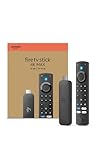
Fire TV Stickは、テレビでYouTubeを視聴する方法として人気の高い選択肢です。HDMIポートに接続するだけで、スマートテレビの機能を追加できる便利なデバイスです。
| モデル | 特徴 | 価格帯 | 対応解像度 |
|---|---|---|---|
| Fire TV Stick Lite | ・基本機能に特化 ・音声認識リモコン付き | 3,000円台 | フルHD |
| Fire TV Stick(標準) | ・テレビの操作も可能 ・Dolby Atmos対応 | 4,000円台 | フルHD |
| Fire TV Stick 4K | ・4K Ultra HD対応 ・HDR10+対応 | 6,000円台 | 4K |
| Fire TV Stick 4K Max | ・最新WiFi6対応 ・より高速な処理性能 | 8,000円台 | 4K |
セットアップは簡単で、Wi-Fi環境があれば数分で完了します。YouTubeの視聴に特化するなら、標準モデルでも十分な性能を備えています。Amazon Prime Videoなど、ほかの動画配信サービスも利用できるため、テレビの視聴環境が大きく向上するでしょう。
Chromecastを使う

Chromecastは、GoogleのストリーミングデバイスとしてYouTube視聴との相性が抜群です。スマートフォンやタブレットから簡単に動画を投影できます。
| モデル | 特徴 | 価格帯 | 対応解像度 |
|---|---|---|---|
| Chromecast(第3世代) | ・基本的な機能に特化 ・コンパクト設計 | 4,000円台 | フルHD |
| Chromecast with Google TV | ・専用リモコン付き ・Google アシスタント対応 | 7,000円台 | 4K HDR |
| Chromecast Ultra | ・高性能モデル ・Stadia対応 | 9,000円台 | 4K HDR |
Chromecastのメリットとして、スマートフォンをリモコン代わりに使える点が挙げられます。また、Google アシスタントとの連携により、音声での操作も便利です。複数のストリーミングサービスにも対応しており、テレビの活用の幅を広げられます。
Apple TVを使う

Apple TVは、高品質な映像と使いやすいインターフェースが特徴的なストリーミングデバイスです。
iPhoneやiPadなどのApple製品との連携がスムーズで、AirPlayにも対応しているため、デバイスの画面をテレビに映すことも簡単です。
| モデル | 特徴 | 価格帯 | 対応解像度 |
|---|---|---|---|
| Apple TV HD | ・フルHD対応 ・Siri対応リモコン付き | 15,000円台 | 1080p |
| Apple TV 4K(第2世代) | ・4K HDR対応 ・A12 Bionicチップ搭載 | 20,000円台 | 4K HDR |
| Apple TV 4K(第3世代) | ・最新プロセッサ搭載 ・HDR10+対応 | 25,000円台 | 4K HDR |
ほかのストリーミングデバイスと比べると価格は高めですが、動作の安定性や映像・音質の品質は群を抜いています。また、Apple Arcade対応により、ゲームプラットフォームとしても活用できるのが特徴です。
対応のゲーム機を使う
ゲーム機でYouTubeを視聴する方法は、追加の機器購入が不要なので経済的です。既にゲーム機を持っている人には、もっとも手軽な視聴方法でしょう。
対応している主なゲーム機
- PlayStation 5
- PlayStation 4 / PS4 Pro
- Xbox Series X/S
- Xbox One シリーズ
- Nintendo Switch
これらのゲーム機は全て高画質な映像出力に対応しており、YouTubeの動画を美しい画質で楽しめます。
各ゲーム機のアプリストアから、YouTubeアプリを無料でダウンロードするだけで視聴が可能です。また、ゲームコントローラーでの操作に最適化されているため、直感的な操作をおこなえます。
スマホやパソコンをHDMIケーブルでつなぐ

安定した視聴方法の1つが、HDMIケーブルでの直接接続です。アプリインストールや特別な設定が不要で、接続するだけですぐに利用できる手軽さが魅力です。
接続に必要なものは、HDMIケーブルと、必要な場合にはデバイスに応じた変換アダプターのみです。スマートフォンの場合、機種によってはType-CやLightninguからHDMIへの変換アダプターが必要です。
通信環境の影響を受けにくいため、高画質な動画もスムーズに再生できます。画面のミラーリングにより、スマートフォンやパソコンの画面をそのままテレビに映し出すことができて、コメント欄の閲覧なども大画面で快適におこなえます。
スマホをミラーリングする
スマートフォンの画面をワイヤレスでテレビに映し出すミラーリングは、手軽で便利な視聴方法です。ケーブル接続不要で、スマートフォンの操作性をそのまま活かせます。複数の人でコンテンツを共有したい場合にはとくに便利です。
主なミラーリング方法には、機種によってMiracast・AirPlay・Smart Viewなどがあります。テレビ側もそれぞれの規格に対応している必要がありますが、最近のスマートテレビの多くは標準で対応しています。設定方法は機種により異なりますが、基本的にはWi-Fi接続後、数タップの操作で完了します。
| ミラーリング方式 | 対応機器 | 特徴 |
|---|---|---|
| Miracast | • Android端末 • Windowsパソコン • 対応スマートテレビ | • Wi-Fi Directを利用した直接接続 • フルHD対応 |
| AirPlay | • iPhone/iPad • Macパソコン • Apple TV • 対応スマートテレビ | • Appleの独自規格 • HomeKitと連携可能 |
| Smart View | • Samsung製スマートフォン • Samsung製スマートテレビ | • Samsung機器間での最適化 • 独自の追加機能 |
ただし、ワイヤレスでの接続は通信環境の影響を受けやすいため、高画質動画の視聴時には多少の遅延が発生する可能性があります。安定した視聴のためには、5GHz帯のWi-Fi環境を整えることをおすすめします。
YouTubeをテレビで見るときの推奨環境

テレビでYouTubeを快適に視聴するためには、適切な通信環境と機器の設定が不可欠です。とくに4K動画などの高画質コンテンツを楽しむ場合、通信速度が不十分だと動画が途切れたり、画質が低下したりする原因となります。
| 動画品質 | 推奨通信速度 | 推奨Wi-Fi環境 |
|---|---|---|
| 4K(UHD) | 20Mbps以上 | 5GHz帯/Wi-Fi 6 |
| フルHD(1080p) | 5Mbps以上 | 5GHz帯 |
| HD(720p) | 2.5Mbps以上 | 2.4GHz帯可 |
| SD(480p) | 1.1Mbps以上 | 2.4GHz帯可 |
なお、これらの数値は目安であり、実際の視聴環境ではほかの機器の使用状況やネットワークの混雑状況なども考慮する必要があります。
快適な視聴環境を確保するには、動画の品質に応じた通信速度の確保が大切です。Wi-Fi環境も大きな影響を与えるため、電波干渉の少ない5GHz帯の利用をおすすめします。複数機器で同時視聴する場合は、さらに高速な回線が必要な点も考慮しましょう。
また、テレビ側の設定で、画質モードや動き補正などの映像処理設定を適切に調整することで、より快適な視聴環境を確保できます。とくに夜間など、回線が混雑する時間帯では、あらかじめ画質設定を調整しておくことをおすすめします。
YouTubeが見られるおすすめのスマートテレビ
新しく購入するなら、YouTubeの視聴に適した機能を備えたモデルを選びたい!
ここからは、YouTubeの視聴に最適なスマートテレビを、予算や画面サイズ、機能面からピックアップして紹介します。4K対応の大画面モデルから、手頃な価格のモデルまで、さまざまなニーズに応える製品を厳選しました。
大画面で快適なYouTube視聴環境を手に入れることで、動画をより楽しめるようになるはずです。各製品の特徴や機能を詳しく見て、自分のライフスタイルや予算に合ったテレビを探してみましょう。
TVS REGZA REGZA 55Z870N

TVS REGZAの「REGZA 55Z870N」は、YouTubeをはじめとしたネット動画を快適に視聴できる高性能なスマートテレビです。「レグザエンジンZR」とMini LEDパネルの組み合わせにより、YouTubeの4K動画も鮮やかな色彩で楽しめます。
「ざんまいスマートアクセス」機能を使えば、お気に入りのYouTuberの動画をジャンルやテーマごとに整理して視聴可能。動画の続きから再生したり、気になるシーンにすぐにジャンプしたりといった操作も簡単におこなえます。
動画のジャンルに応じて画質や音質を自動で最適化する機能も搭載しており、見たい動画に合わせた最適な視聴環境をととのえられます。タイムシフトマシン機能との連携により、地上波の番組を録画しながらYouTubeを視聴できます。
リモコンには専用のYouTubeボタンが配置されており、ワンタッチでアプリを起動可能。音声検索機能を使えば、見たい動画のタイトルを話しかけるだけですばやく検索できます。Mini LEDの高輝度と広い視野角により、昼間の明るい部屋でも快適に視聴できる製品です。
| 種類 | 4K液晶 |
| サイズ展開 | 55・65・75 V |
| バックライト | mini LED |
| チューナー | BS 4K/CS 4K ×2 地上デジタル ×9 BS/CSデジタル ×3 |
| 機能 | 4K倍速補間 外付けHDD録画 自動録画 2番組同時録画 1.5倍速再生 VODサービス 有線/無線LAN Bluetooth ホームネットワーク機能 スマホ連携 スマートスピーカー連携 ゲームモード |
| サイズ(幅×高さ×奥行) | 123.3cm × 77.2cm × 26.5cm |
| 重さ | 23.5 kg |
パナソニック VIERA TV-50W90A

パナソニックの「VIERA TV-50W90A」は、Fire TV搭載により、YouTubeアプリへのアクセスがとても直感的な4Kテレビです。「新世代 AI 高画質エンジン」により、圧縮率の高いYouTube動画でもノイズをおさえたクリアな映像を楽しめます。
Alexa対応により、音声でYouTubeの検索や再生操作もスムーズです。YouTubeアプリの起動から動画の検索、再生までの一連の操作がストレスフリーにおこなえます。
テレビ視聴中でも、リモコンのYouTubeボタンを押せばすぐにアプリを起動可能。2画面同時表示にも対応しており、テレビ番組を見ながらYouTubeを楽しめます。
立体音響技術「Dolby Atmos」により、音楽やライブ映像も臨場感豊かに視聴可能です。Fire TVのインターフェースは直感的で、よく見るチャンネルやプレイリストをホーム画面に表示できるため、お気に入りのコンテンツにすぐにアクセスできます。
| 種類 | 4K液晶 |
| サイズ展開 | 43・50・55・65 V |
| バックライト | 直下型LED |
| チューナー | BS 4K/CS 4K ×2 地上デジタル ×3 BS/CSデジタル ×3 |
| 機能 | 外付けHDD録画 自動録画機能 2番組同時録画 1.3倍速再生 Fire TV VODサービス 有線/無線LAN Bluetooth ホームネットワーク機能 スマホ連携 スマートスピーカー連携 ゲームモード |
| サイズ(幅×高さ×奥行) | 111.9cm × 70.1cm × 25cm |
| 重さ | 16 kg |
SONY BRAVIA 7 K-55XR70

ソニーの「BRAVIA 7 K-55XR70」は、Google TV搭載により、視聴履歴に基づいてYouTube動画を自動提案する機能を搭載。好みのコンテンツを効率的に見つけられます。
音声対応のリモコンで「YouTubeを開いて」と話しかければアプリが起動し、見たい動画のタイトルを伝えるだけで検索できます。AI技術を活用した「ボイスズーム3」機能により、動画内の人の声が聞き取りやすい設計です。
また、アコースティックマルチオーディオ技術により、音がまるで画面から直接聞こえてくるような自然な音響も実現しています。
Google TVの検索機能を使えば、見たい動画を含むプラットフォームをまとめて表示できるため、コンテンツ探しも手軽です。Chromecast内蔵なので、スマートフォンからの動画キャストもスムーズにおこなえる製品です。
| 種類 | 4K液晶 |
| サイズ展開 | 55・65・75・85 V |
| バックライト | mini LED |
| チューナー | BS 4K/CS 4K ×3 地上デジタル ×3 BS/CSデジタル ×3 |
| 機能 | 外付けHDD録画 2番組同時録画 Google TV VODサービス 有線/無線LAN Bluetooth ホームネットワーク機能 スマホ連携 スマートスピーカー連携 ゲームモード |
| サイズ(幅×高さ×奥行) | 122.5cm × 73.3cm × 34.5cm |
| 重さ | 21.1 kg |
シャープ AQUOS XLED 4T-C50GP2

シャープの「AQUOS XLED 4T-C50GP2」は、YouTube視聴に最適化された高輝度Mini LEDテレビです。AI超解像機能により、さまざまな画質の動画をクリアに表示。環境センシング機能が部屋の明るさを検知し、画質を自動調整します。
Google TV搭載で、リモコンのYouTubeボタンからすぐに動画を再生可能。音声検索にも対応しており、見たい動画のタイトルを話しかけるだけで検索できます。
上部スピーカーの独自構造により、動画内の会話も聞き取りやすい点も特徴です。ココロビジョン機能では、視聴履歴から趣味や関心に合わせた動画を提案してくれます。
2番組同時録画にも対応しており、テレビ番組を録画しながらYouTubeを楽しめます。複数のHDMI端子を備え、ゲーム機やBlu-rayプレーヤーなどを接続したまま、ワンタッチでYouTubeに切り替えられるのも便利です。
| 種類 | 4K液晶 |
| サイズ展開 | 43・50 V |
| バックライト | min iLED |
| チューナー | BS 4K/CS 4K ×2 地上デジタル ×2 BS/CSデジタル ×2 |
| 機能 | 画面分割 倍速液晶 外付けHDD録画 1.5倍速再生 Google TV VODサービス 有線/無線LAN Bluetooth ホームネットワーク機能 スマホ連携 |
| サイズ(幅×高さ×奥行) | 111cm × 70.7cm × 23.8cm |
| 重さ | 18.5 kg |
ハイセンス 32A4N

ハイセンスの「32A4N」は、手頃な価格でスマート機能を搭載した32型テレビです。「HI-VIEWエンジン2K」により、フルHD解像度で動画をクリアに表示。IPS相当のADSパネル採用で、どの角度から見ても色鮮やかな映像を楽しめます。
スマートフォンの画面をテレビに映し出せる「スクリーンシェア」機能を搭載し、スマホで見つけたYouTube動画をすぐに大画面で視聴可能。
AirPlayにも対応しており、iPhoneやiPadからの動画キャストもスムーズです。Bluetooth機能搭載により、ワイヤレスヘッドホンを接続して深夜でも動画を楽しめます。
独自の音響最適補正技術「Eilex PRISM」により、動画内の人の声が聞き取りやすいのも特徴的。YouTubeアプリはホーム画面から直接起動でき、リモコンでの操作も快適です。
| 種類 | フルハイビジョン液晶 |
| サイズ展開 | 24・32・40 V |
| バックライト | 直下型LED |
| チューナー | 地上デジタル ×2 BS/CSデジタル ×2 |
| 機能 | 外付けHDD録画 1.3倍速再生 VODサービス 有線/無線LAN Bluetooth ホームネットワーク機能 スマホ連携 スマートスピーカー連携 ゲームモード |
| サイズ(幅×高さ×奥行) | 72.1cm × 47.2cm × 15.9cm |
| 重さ | 3.9 kg |
YAMAZEN キュリオム QRK-40TL2K

YAMAZENの「キュリオム QRK-40TL2K」は、YouTubeなどのネット動画視聴に特化した40型のスマートテレビです。Google TV搭載で、視聴したい動画へのアクセスがスムーズにおこなえます。
音声検索機能を使えば、リモコンのボタンを押して話しかけるだけで見たいコンテンツを検索可能です。Bluetooth機能搭載で、スマートフォンと接続して音楽を再生したり、ワイヤレスイヤホンで音声を楽しんだりできます。
フルHDパネルの採用により、動画をクリアな画質で表示。高視野角パネルは斜めから見ても色合いや明るさが変わりにくく、複数人で動画を楽しむのに最適です。
手頃な価格帯ながら、アプリのダウンロードや更新機能を備え、常に最新のコンテンツを楽しめます。USBポートを利用した外部メディアの再生も可能で、自分で撮影した動画も大画面で視聴できる製品です。
| 種類 | チューナーレス |
| サイズ展開 | 40 V |
| バックライト | 直下型LED |
| チューナー | - |
| 機能 | Google TV VODサービス 有線/無線LAN Bluetooth |
| サイズ(幅×高さ×奥行) | 89.3cm × 56.1cm × 19.9cm |
| 重さ | 5.6 kg |
YouTubeをテレビで見るときの注意点
テレビでYouTubeを快適に視聴するためには、いくつかのポイントに注意が必要です。適切な機器の選択はもちろん、インターネット環境の整備やアカウントの管理など、事前に確認しておくべきことがあります。
ここでは、よくある問題とその対処法を紹介し、ストレスのない視聴環境を実現するためのヒントをお伝えします。これらの注意点をおさえることで、テレビでのYouTube視聴をより快適に楽しめます。
アプリのバージョンを対応機種を確認する
YouTubeアプリは定期的にアップデートがおこなわれ、新しい機能が追加されたり、パフォーマンスが改善されたりします。快適な視聴環境を維持するには、アプリを最新の状態に保つことがポイントです。
スマートテレビやストリーミングデバイスでは、機種やOSのバージョンによって利用できる機能が異なることがあります。たとえば、4K動画の再生や新機能の利用には、対応した機種とアプリバージョンが必要です。
購入前や設定時には、自分の機器が希望する機能に対応しているか、必ず確認しましょう。また、古い機種ではアプリのアップデートがおこなえなくなる場合もあります。
その場合、セキュリティ上のリスクや機能の制限が生じる可能性があるため、別の視聴方法を検討する必要があるかもしれません。
視聴する際のネット環境を整える
快適なYouTube視聴には、安定したインターネット環境が不可欠です。高画質な動画を視聴する場合、通信速度の変動は視聴体験に大きく影響します。Wi-Fiを使用する場合、以下の点に注意しましょう。
Wi-Fi環境のポイント
- ルーターの設置場所を視聴機器に近づける
- 電波干渉を避けるため、周囲の電子機器との距離を確保する
- 可能な限り5GHz帯のWi-Fiを使用する
- 使用していない機器のWi-Fi接続をオフにする
また、回線速度は時間帯によって変動することがあります。夜間などの回線が混雑する時間帯では、あらかじめ画質設定を調整しておくことで、映像が途切れにくく視聴できます。
アカウントの管理に注意する
家族で共有するテレビでYouTubeを視聴する場合、アカウント管理にも注意しましょう。異なる端末で同じアカウントに同時アクセスすると、不正なアクセスと判定される可能性があるためです。
不正とみなされないようにするには、以下のような対策をおこなうことをおすすめします。
アカウント管理でのポイント
- 家族それぞれ専用のアカウントを作成する
- 複数の端末で使う場合は、こまめにログアウトする
- 子どものいる家庭では、制限付きモードの設定を検討する
スマートテレビやストリーミングデバイスでは、複数のアカウントを切り替えて使用できる機能も提供されています。視聴履歴や推奨動画は個人のアカウントとひもづいており、プライバシーにもかかわります。
切り替え機能も活用しながら、スムーズな動画視聴とプライバシー・セキュリティの両面を意識してそれぞれのアカウントを管理しましょう。
YouTubeをテレビの大画面で楽しもう!

テレビの大画面でYouTubeを視聴する魅力は、スマートフォンやパソコンでは味わえない豊かな視聴体験にあります。
4K対応のスマートテレビなら、旅行系チャンネルの美しい風景や料理番組の繊細な調理過程まで、細部までくっきりと楽しめます。音楽ライブやスポーツ中継は、大画面の迫力と高音質スピーカーで、まるで会場にいるような臨場感を味わえるでしょう。
- すでにスマートテレビを使っているなら、Fire TV StickやChromecastといったストリーミングデバイスを追加
- 新規購入を考えている人には、YouTubeアプリがプリインストールされたスマートテレビがおすすめ
- テレビとスマートフォンの連携機能を使えば、スマホで見つけた動画をすぐに大画面で再生できる
- 快適な視聴のためには、安定したインターネット環境が必要
とくに4K動画を楽しむ場合は、光回線などの高速回線がおすすめです。Wi-Fi環境も、テレビまでの距離や障害物の有無を考慮して整えましょう。また、家族で共有して使う場合は、アカウントの使い分けを工夫すると、それぞれのおすすめ動画や視聴履歴を快適に管理できます。
好みのコンテンツに合わせて最適な視聴方法を選び、テレビの大画面ならではの魅力を存分に味わってください。自分に合った環境で、より豊かなYouTube体験を楽しみましょう。