
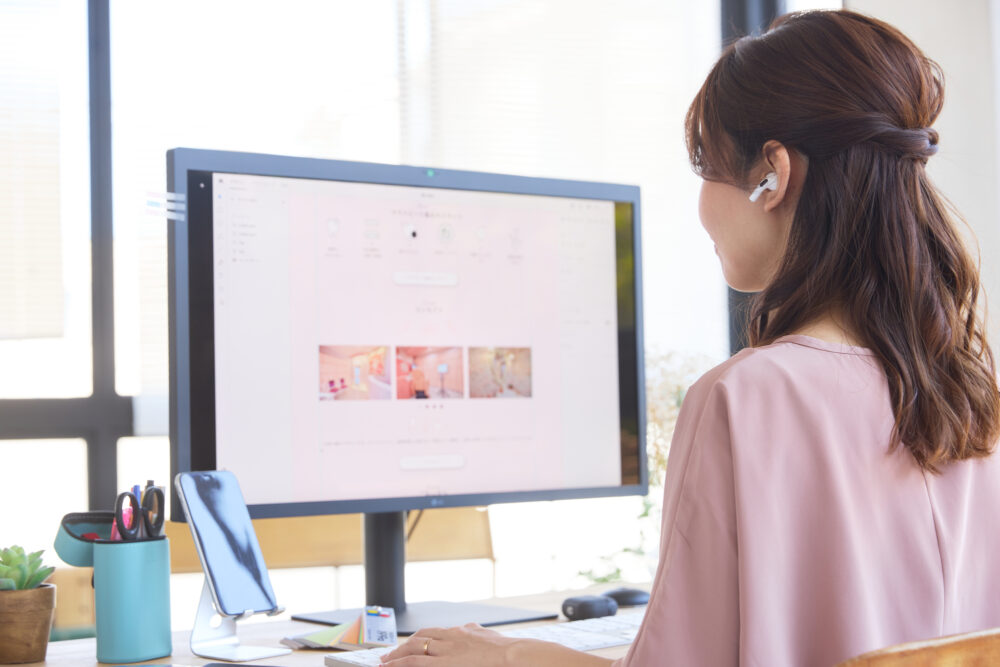
どのサイズのPCモニターを買おうか迷っていませんか?PCモニターはサイズが豊富でどれを選んだらよいか分からないですよね。サイズ選びはPCモニターの利便性に直結します。サイズによって見やすさや疲れにくさが違うので慎重に選びたいところです。
先に結論をまとめると、PCモニターのサイズは次の3つで決めるのが確実です。
- ①迷ったら定番の21~27インチ。なかでも23.8~24インチ(画面の横幅約53cm)は製品数が多く選びやすいサイズです
- ②動画鑑賞やマルチタスクが中心なら27~32インチ。そのぶん画面から離れて座れる奥行きが必要です
- ③デスクが狭い・サブモニターにするなら21インチ以下
画面と目の距離は、厚生労働省のガイドラインで「おおむね40cm以上」が目安とされています。この記事では、インチ別の画面の大きさの一覧、用途と設置スペースからの決め方、手持ちのモニターのサイズを調べる方法を紹介します。
※本記事の情報は2026年10月時点のものです。最新情報は各公式サイトでご確認ください。
PCモニターの一般的なサイズ
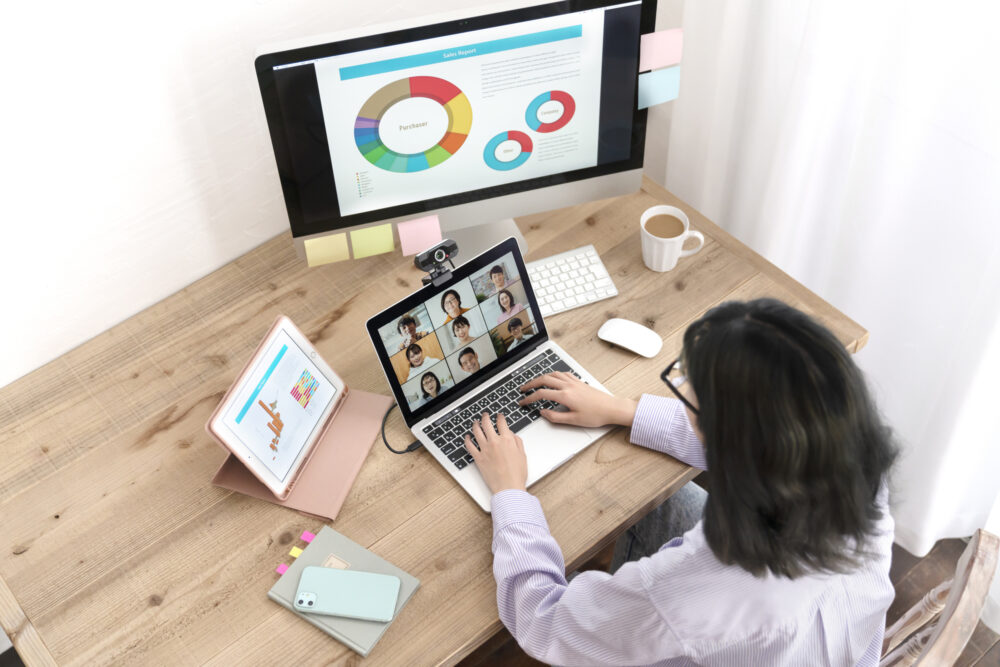
PCモニターのサイズは19インチ以下のものから50インチを超えるものまでバリエーション豊かです。なんとなく大きい方がよいと思いがちですが、PCモニターは大きすぎても小さすぎても不便なもの。自分の用途や設置スペースに合った大きさを選ぶのが重要です。
ここからはPCモニターのおすすめのサイズを紹介します。PCモニターをどこに置いてどう使いたいかをイメージしながら読んでみてください。
定番サイズは21~27インチ
PCモニターの定番サイズは21~27インチです。家庭で仕事や勉強、ゲームをするなら便利に使える大きさです。サイズで迷っているなら、21~27インチから選べば大きな失敗はしないでしょう。定番サイズは商品が豊富なので幅広い選択肢から選べます。
21~27インチの間でどのサイズを選ぶかは作業スペースにもよります。作業スペースが確保できるなら大きめのサイズが便利に使えますが、スペースが不十分だとかえって不便に感じてしまうので無理は禁物です。PCモニターのサイズが大きくなればなるほど、画面から離れる必要があります。デスクの上のスペースだけでなく、画面とのほどよい距離も確保できるサイズを選んでみてください。
動画鑑賞やマルチタスクには27インチ以上

普段はモニターを2つ使って作業してるんだ。
横幅の広いモニターなら1台で済みますよ!

動画鑑賞やマルチタスクには27インチ以上の大画面モニターがおすすめです。大きな画面で動画を観ると臨場感や迫力を感じられます。マルチタスクをする人の中には複数台のモニターを使っている人も多いですが、大画面モニターならマルチタスクにもぴったり。
PCモニターには通常のモニターよりも横幅が広いウルトラワイドモニターもあります。画面が湾曲している製品を選べば画面の端まで見やすいですよ。ただし、あまり大画面のPCモニターだと広いスペースが必要だったり、画面の端が見にくかったりします。自宅に置くなら32インチまでのサイズで選ぶのが便利です。
大きいモニターが欲しい人は、横に長いウルトラワイドモニターも候補になります。2台並べて使うならデュアルモニターの設定方法も参考にしてください。

設置スペースが狭いなら21インチ以下
設置スペースが狭いなら21インチ以下の小型モニターも検討しましょう。小型モニターの中には持ち運びしやすいポータブルモニターもあるのでさまざまな場所で作業しやすいでしょう。しかし、小型モニターは文字や画面の情報が小さくなるので、長時間の作業にはあまり向いていません。メインで作業するモニターが別にあって、サブモニターを探しているのであれば、より小さなサイズのモニターも便利に使えます。
15インチ以下の小さなサブモニターについては小さいサブモニターのおすすめと選び方で詳しく紹介しています。

PCモニターのインチ数とサイズ一覧

PCモニターのサイズがインチ数で書いてあっても、直感的にどのくらいの大きさなのか分かりにくいですよね。PCモニターのディスプレイのサイズをインチ数ごとに横×縦の大きさに換算したのが下の表です。
| インチ数 | スクエア画面の横×縦の大きさ(4:3) | ワイド画面の横×縦の大きさ(16:9) |
|---|---|---|
| 19インチ | 約39cm×約29cm | 約42cm×約24cm |
| 21インチ | 約43cm×約32cm | 約47cm×約26cm |
| 23.8インチ | 約48cm×約36cm | 約53cm×約30cm |
| 24インチ | 約49cm×約37cm | 約53cm×約30cm |
| 27インチ | 約55cm×約41cm | 約60cm×約34cm |
| 32インチ | 約65cm×約49cm | 約71cm×約40cm |
表の数字は画面(表示部分)の大きさです。本体はフレームとスタンドの分だけ一回り大きくなるので、デスクに置けるかは製品ページの外形寸法で確認しましょう。ディスプレイの横と縦の比率(アスペクト比)は、現在のPCモニターでは「16:9(ワイド)」が主流です。「4:3(スクエア)」の製品は少なくなっており、ほかに縦に少し長い「16:10」や、横に長い「21:9」のウルトラワイドモニターもあります。
PCモニターのサイズの決め方
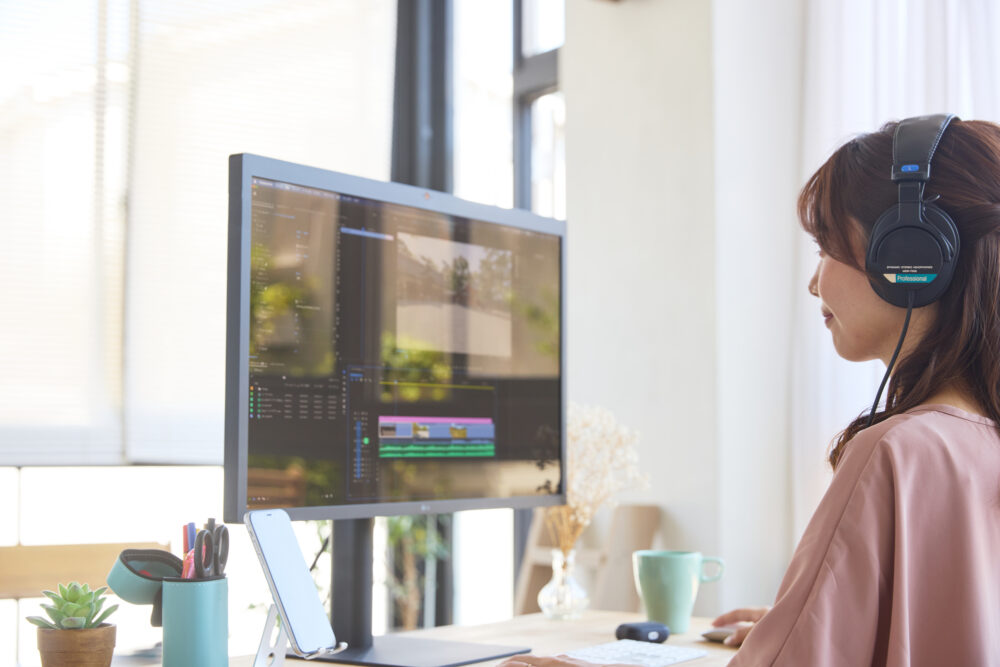
PCモニターのサイズは用途と設置スペースで決めるのがおすすめです。ここからは用途に応じたPCモニターのサイズの選び方と、設置するスペースとモニターサイズの兼ね合いについて解説します。どちらもモニター選びに大切な要素なので参考にしてください。
用途で選ぶ
用途ごとのおすすめのモニターサイズは以下の通りです。
| 仕事・学習 | 21~27インチ |
| ゲーム | 24~27インチ |
| 動画鑑賞 | 27~32インチ |
仕事や勉強に使うなら、21~27インチのPCモニターが便利に使えます。長時間作業をしたり、画面分割をしたりするなら24インチ以上が使いやすいでしょう。ゲームをするなら、24~27インチのゲーミングモニターを買うのがおすすめです。ゲーミングモニターはリフレッシュレート(1秒間に画面を描き換える回数)が高く、映像が滑らかに動くなど、通常のモニターにはない性能があります。24~27インチなら画面全体を視界に収めやすく、長時間のプレイにも向いています。
動画鑑賞には27~32インチのPCモニターを検討してみましょう。動画を鮮やかに視聴したいなら、ディスプレイの発色や解像度にもこだわるのがおすすめです。
設置するスペースで選ぶ
設置するスペースを考慮してPCモニターのサイズを選ぶのも重要です。モニターを置くデスクの大きさを確認するのも大切ですが、ディスプレイからの距離も確認する必要があります。大きなモニターを近い距離で使うと、画面の端まで見渡しにくくなるからです。
厚生労働省の「情報機器作業における労働衛生管理のためのガイドライン」では、ディスプレイはおおむね40cm以上の視距離を確保することが目安とされています(参照:厚生労働省「情報機器作業における労働衛生管理のためのガイドライン」)。大きなモニターほど離れて座れる奥行きが必要になるので、デスクの横幅だけでなく奥行きもチェックしておきましょう。モニターアームを使うと省スペースでPCモニターを設置できます。取り付け方はモニターアームの取り付け方、デスク選びはパソコンデスクのおすすめで紹介しています。

手持ちのPCモニターサイズを調べる方法
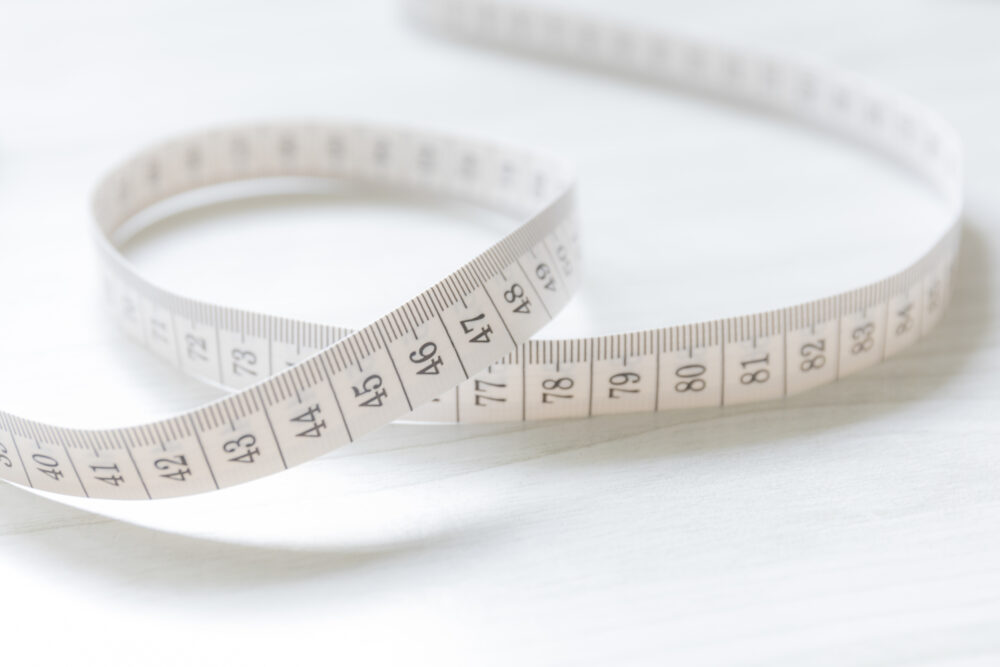
既に持っているPCモニターのサイズを知りたい場合もありますよね。手持ちのPCモニターのサイズを確かめる方法は、型番から調べる方法と画面の長さを測る方法の2つがあります。それぞれ詳しく解説します。
型番から検索する
PCモニターの型番から検索すると簡単かつ正確にサイズを確認できます。まずはPCモニター本体に記載されている型番を見てみましょう。型番が分かったら、Googleなどの検索エンジンの検索窓に型番を入力して検索するだけで、ほとんどの場合メーカーやECサイトの商品ページが出てきます。
ECサイトの商品ページよりメーカーサイトの商品ページの方が正確なので、なるべくメーカーサイトを参照しましょう。
画面の長さを測って計算する
手持ちのPCモニターの型番が分からない場合は、実際にディスプレイを測ってみましょう。PCモニターのサイズはディスプレイの対角線の長さで決まっています。巻き尺などで測ったディスプレイの対角線の長さを2.54で割ると何インチのモニターか分かります。1インチは約2.54㎝だからです。たとえば対角線の長さが61㎝だった場合は、61÷2.54≒24で、24インチのモニターだと分かります。
大きいサイズに買い替えて今のモニターが不要になる場合は、処分の方法も確認しておきましょう。PCモニターは市区町村のごみ収集に出せないことが多いため、モニターの処分方法と費用(PCリサイクル・量販店の回収)で手順をまとめています。
PCモニターを選ぶポイント

PCモニターを選ぶうえでチェックしておきたいポイントはサイズ以外にもいくつかあります。どれも使い勝手や快適さを左右する要素なので、モニター選びの際には確認しておきましょう。ここからはPCモニターを選ぶポイントを解説します。
解像度で選ぶ
モニターを選ぶならディスプレイの解像度をチェックしましょう。解像度が高ければ高いほど、画像や映像がきめ細かく表示されます。PCモニターで採用されている主な解像度は以下の通りです。
| 名称 | 解像度 |
|---|---|
| Full HD | 1920×1080 |
| WQHD | 2560×1440 |
| 4K | 3840×2160 |
主流になっているのはFull HDです。小型モニターや標準的なサイズのPCモニターで特に強いこだわりがなければ解像度はFull HDで十分です。画質にこだわりたい人はWQHDや4Kのモニターを買うのもよいでしょう。4Kは大画面でこそ真価が発揮されるので、4Kの解像度を求めているなら大きめのサイズのモニターを検討してみてください。
画面の光沢で選ぶ
画面の光沢も確認しておきたいポイントです。PCモニターには光沢処理されたモニターと非光沢処理のモニターがあります。それぞれのメリット・デメリットは以下の通りです。
| 表面の処理方法 | メリット | デメリット |
|---|---|---|
| 光沢処理(グレア) | ・発色が鮮やか | ・表面に傷がつきやすい ・照明や窓の映り込みが気になりやすい |
| 非光沢処理(ノングレア) | ・表面に傷がつきにくい ・映り込みが少ない | ・発色があまり鮮やかでない |
仕事・作業用のPCモニターには非光沢処理のモニターがおすすめです。一方、発色の鮮やかさを重視するなら光沢処理のPCモニターも選択肢です。ただし、照明や窓の映り込みが気になりやすい点には注意しましょう。
液晶パネルの種類で選ぶ
液晶パネルの種類にも注目しましょう。液晶パネルの種類によって見えやすさや応答速度が異なります。PCモニターに使われる主な液晶パネルは以下の通りです。
| 液晶パネルの種類 | メリット | デメリット |
|---|---|---|
| TNパネル | ・応答速度が速い ・価格が安い ・消費電力が低い | ・視野角が狭い ・色の再現性がやや低い |
| VAパネル | ・色の再現性が高い ・コントラストがはっきりしている | ・応答速度が比較的遅い |
| IPSパネル | ・視野角が広い ・色の再現性が高い | ・価格がやや高い |
TNパネルは視野角が狭いので見る角度によっては見づらいですが、コストパフォーマンスに優れています。VAパネルやIPSパネルは色の再現性が高く、画面の美しさにこだわる人にもおすすめの選択肢です。特にIPSパネルは視野角が非常に広いので、上下左右ほぼどこから見てもきれいに画面が見えます。
おすすめの21~27インチPCモニター
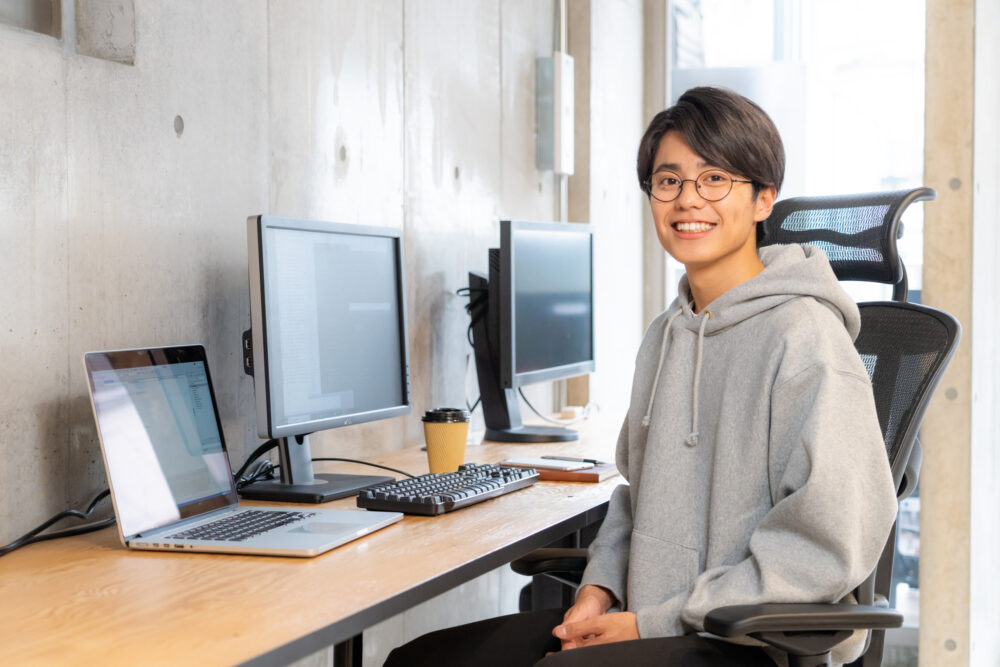
ここからは21~27インチの定番サイズでおすすめのPCモニターを紹介します。仕事・勉強におすすめのモデルやゲームにおすすめのモデルなどバリエーション豊かなラインナップなので、用途に合わせて検討してみてください。
Dell S2425HS 23.8インチ
パソコン・モニターなどの大手メーカーDellのモニターです。23.8インチで非光沢処理されているので映り込みが少なく、仕事や勉強にぴったりの商品です。ちらつきやブルーライトを抑える機能を備えています。縦横回転するので、縦型モニターとしても使えます。
23.8インチは画面の横幅が約53cm、高さが約30cmで、上の一覧表のとおり24インチとほぼ同じ大きさです。一般的なデスクにも置きやすく、目からおおむね40cm以上離して使えるかをデスクの奥行きで確かめておけば、初めての外付けモニターとして失敗しにくいサイズです。表計算や資料作りなど、文字を読む作業が中心の人に向いています。
| サイズ | 23.8インチ |
| アスペクト比 | 16:9 |
| 解像度 | Full HD |
| 表面処理 | 非光沢 |
| 液晶パネルの種類 | IPS |

KOORUI 24E4 ゲーミングモニター 24インチ
ほどよいサイズと非光沢処理で長時間プレイしやすいゲーミングモニターです。リフレッシュレートは165Hzで滑らかに映像が動きます。応答速度も速いのでストレスがありません。VAパネルを採用したコントラストのはっきりした画面で、ちらつきを抑える設計も特徴です。美しい画面で思う存分ゲームに没入できるでしょう。
24インチは画面全体を視界に収めやすく、シューティングゲームなどで画面の端の情報も見落としにくいサイズです。165Hzのリフレッシュレートを活かすには、パソコンやゲーム機側もその出力に対応している必要があるので、接続する機器の仕様もあわせて確認しましょう。初めてゲーミングモニターを選ぶ人に向いています。
| サイズ | 24インチ |
| アスペクト比 | 16:9 |
| 解像度 | Full HD |
| 表面処理 | 非光沢 |
| 液晶パネルの種類 | VA |

BenQ ZOWIE XL2411K ゲーミングモニター 24インチ
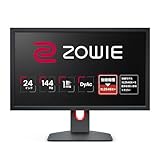
高いリフレッシュレートと応答速度を兼ね備えたゲーミングモニターです。指一本で高さや傾きを調整できるので、ゲームに最適な環境を簡単に整えられます。競技性の高いゲームをする人におすすめです。画面の高さや角度をすぐ変えられるので、座る位置や姿勢に合わせて見やすい位置に調整しやすいのが利点です。24インチは視線を大きく動かさずに画面全体を見渡せるので、反応の速さが求められる対戦ゲームにも向く大きさです。デスクの奥行きに余裕がない人でも置きやすいサイズといえます。表の「ー」の項目は、購入前にメーカーの製品ページで確認しておくと安心です。
| サイズ | 24インチ |
| アスペクト比 | 16:9 |
| 解像度 | Full HD |
| 表面処理 | ー |
| 液晶パネルの種類 | ー |
IODATA GigaCrysta ゲーミングモニター 23.6インチ
高リフレッシュレートで遅延を抑えたゲーミングモニターです。解像感を向上させる「超解像技術」を搭載しているので、画質の低い映像でもくっきり見せられます。「超解像技術」はオンオフの切り替えが可能なので好みに合わせて調整できるのも魅力。画面の見え方にこだわるゲーマーの人におすすめです。
23.6インチは24インチとほぼ同じ大きさで、画面の横幅は約52cmです。TNパネルは視野角が狭い反面、応答速度が速いのが特徴なので、正面に座って一人でゲームをする使い方に合っています。家族と一緒に動画を見るなど、斜めから見る場面が多いなら、IPSパネルのモデルと比べてから選びましょう。
| サイズ | 23.6インチ |
| アスペクト比 | 16:9 |
| 解像度 | Full HD |
| 表面処理 | 非光沢 |
| 液晶パネルの種類 | TN |

ASUS フレームレス モニター VZ249HR 23.8インチ
薄さ7mmのスリムボディとフレームレスなデザインが魅力のモニターです。フレームがないのでデュアルモニターとして並べて使っても継ぎ目を意識せずに没入して使えます。仕事や勉強に使えるスタイリッシュなモニターを探しているなら検討してみてください。
フレームレスのモデルは2台並べたときの継ぎ目が目立ちにくいので、デュアルモニターにしたい人に向いています。23.8インチを2台横に並べると、画面だけで横幅が約106cmになり、フレームの分さらに広がります。デスクの横幅に余裕があるかを先に確認しておきましょう。2台の設定方法は前の章で紹介した記事で確認できます。
| サイズ | 23.8インチ |
| アスペクト比 | 16:9 |
| 解像度 | Full HD |
| 表面処理 | ー |
| 液晶パネルの種類 | IPS |

Dell S2722QC 27インチ
解像度にこだわる人におすすめな4Kモニターです。スピーカーも内蔵されているので、動画視聴にうってつけです。縦横回転や高さ調整などモニターとしての使いやすさにも優れています。USB Type-CでノートPCなどに接続しやすいのも嬉しいポイントです。
27インチは画面の横幅が約60cm、高さが約34cmで、24インチより一回り大きくなります。4K解像度は大きめの画面でこそ細かさを実感しやすいので、写真や動画をきれいに見たい人に向いています。目から画面までの距離をしっかり取れるよう、奥行きのあるデスクを用意しておくと快適です。
| サイズ | 27インチ |
| アスペクト比 | 16:9 |
| 解像度 | 4K |
| 表面処理 | 非光沢 |
| 液晶パネルの種類 | IPS |

PHILIPS 液晶ディスプレイ 272E2FE/11 27インチ
フレームレスの洗練されたデザインのPCモニターです。仕事や勉強目的で少し大きめのモニターを探しているならおすすめの一品。高さ調整もしやすいモデルです。27インチのフルHDは、同じ解像度の24インチと比べて文字や画像が大きく表示されます。細かさよりも見やすさを重視したい人や、画面を少し離れた位置から見たい人に向いています。27インチは画面の横幅が約60cmあるので、設置前にデスクの横幅と奥行きを確認しておきましょう。仕事や勉強で長い時間使うメインモニターを大きめにしたい人の候補になります。表の「ー」の項目は、購入前にメーカーの製品ページで確認しておきましょう。
| サイズ | 27インチ |
| アスペクト比 | 16:9 |
| 解像度 | Full HD |
| 表面処理 | ー |
| 液晶パネルの種類 | IPS |

Dell U2723QE 27インチ 4K ハブモニター
使い勝手の良い4Kモニターです。回転・高さ調節はもちろん、USB Type-C接続もでき、PCモニターに欲しい機能が充実しています。フレームレスのデザインなので動画などを見ていても外枠が気にならず没入できるでしょう。解像度の高いモニターを探しているならおすすめの製品です。
USB Type-Cでノートパソコンと接続できるので、ノートパソコンを中心に使う人の作業環境づくりに向いています。27インチの4Kは表示できる情報量が多いので、複数のウィンドウを並べる作業にも便利です。画面が大きいぶん、目からおおむね40cm以上の距離を取れるデスクで使いましょう。
| サイズ | 27インチ |
| アスペクト比 | 16:9 |
| 解像度 | 4K |
| 表面処理 | 非光沢 |
| 液晶パネルの種類 | IPS Black |

まとめ

今回はPCモニターのおすすめのサイズについて解説してきました。PCモニターの最適なサイズは用途や配置スペースによって決まります。PCモニターを購入する前に、デスク周りの環境などを改めてチェックしてみてください。また、せっかくPCモニターを買うなら解像度やパネルの種類なども確認して買うのがおすすめです。製品によってディスプレイの見え方や使い勝手は大きく異なります。テレビをモニター代わりにするか迷っている人はテレビとモニターの違いも参考にしてください。自分にぴったりのPCモニターを見つけてくださいね。
関連記事はこちら
 モニターアームの付け方・取り付け方|机に付けられない時の工夫と注意点
  ノートパソコンにモニターを接続する方法|つなぐケーブルの選び方と拡張・複製の設定
  小型・小さいサブモニターのおすすめ|15インチ以下の選び方と接続の注意点
  ウルトラワイドモニターのデメリットと仕事での使い勝手|メリット・選び方・おすすめ
  デュアルモニターアームおすすめ8選|2画面を左右・上下に並べる選び方と耐荷重の目安
  パソコンでタッチペンを使うには?Windowsの対応確認と設定・選び方とおすすめ4選
  ワイヤレスキーボードおすすめ16選|無線キーボードの選び方と薄型・静音モデル
  USBをHDMIに変換する方法|USB-CとUSB-Aの違い・変換アダプタの選び方