
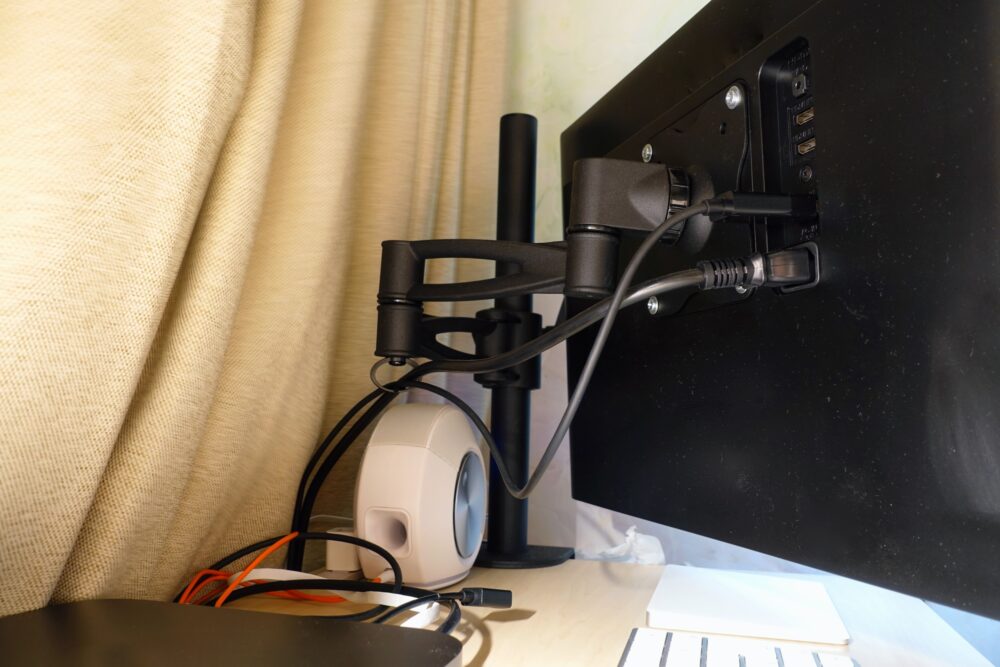
モニターアームは、パソコンなどのモニターを支えるためにデスクに設置する器具です。モニターをデスクの上に直置きするのではなく、あえてモニターとデスクの間にモニターアームを入れることでモニターの高さや角度を自由に調節でき、快適な視野角と適切な作業環境を確保できます。
ただモニターアームについては「取り付けが難しい」「自分の机には付けられなかった」という声も聞かれます。先に結論をいうと、付け方で失敗しないために確認するのは次の3点です。
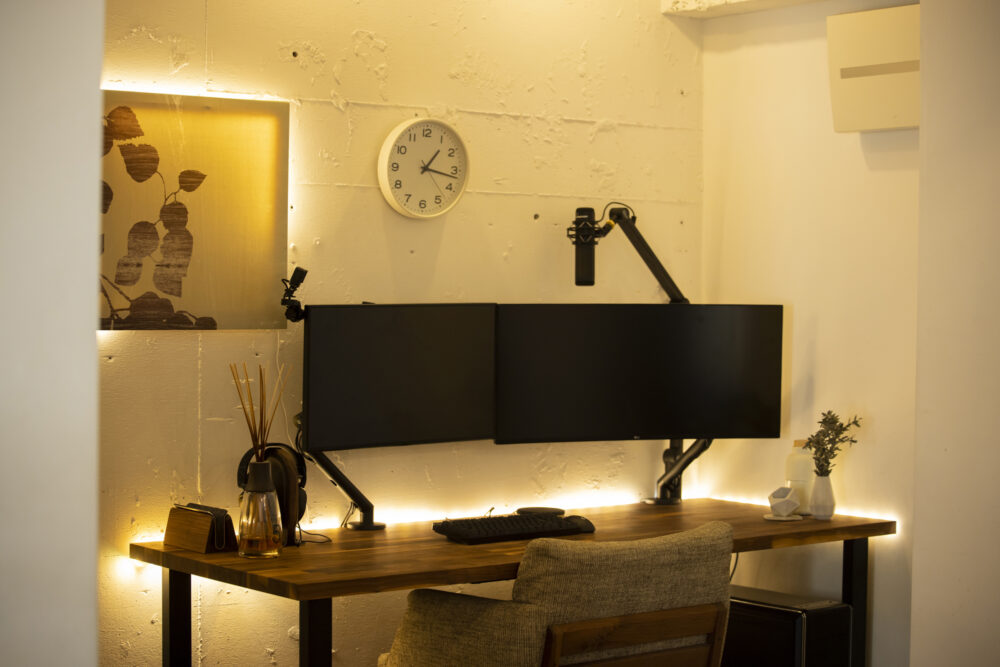
- モニター側:背面にVESA規格のネジ穴(75×75mmまたは100×100mm)があり、重さがアームの耐荷重の範囲に入っているか
- 机側:天板をはさむ「クランプ」か、天板の穴に通す「グロメット」のどちらかで固定できるか(天板の厚さ・裏側の出っ張り)
- 手順:標準スタンドを外す→マウントプレートを付ける→机に土台を固定する→アームとモニターを組み合わせる
この記事では、モニターアームの取り付け方の流れと注意点、机に取り付けられない場合の工夫を解説したうえで、おすすめの製品を紹介します。
モニターがVESA規格に対応しているかチェック

モニターって結構重いけど、それをモニターアームで持ち上げて大丈夫なのかな。パソコンを操作しているときにモニターが落ちちゃうことはないのだろうか。
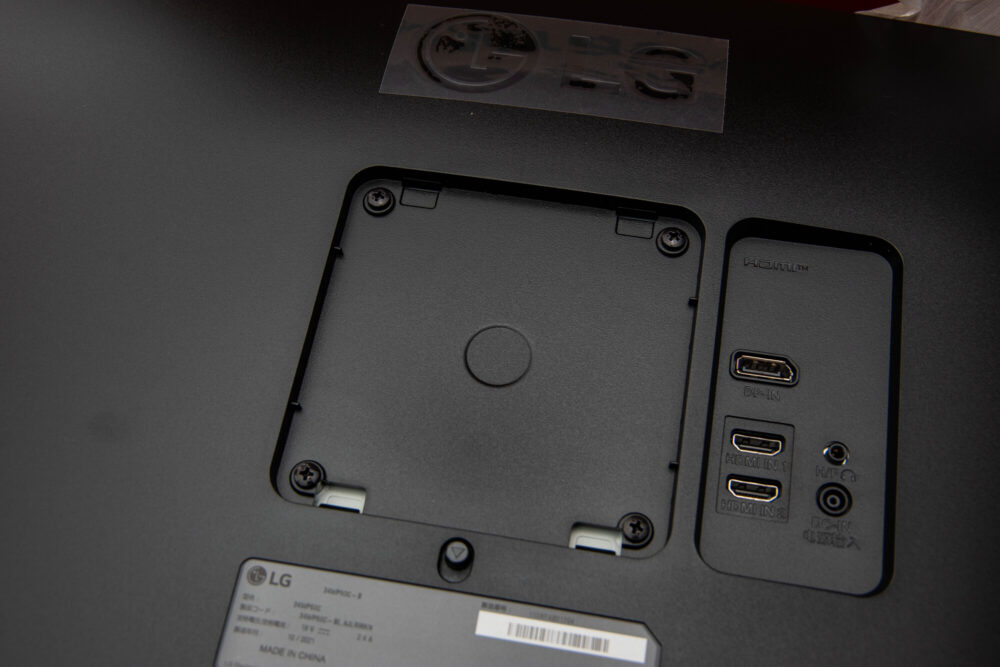
VESA(Video Electronics Standards Association)規格は、モニターやモニターアームなどの映像周辺機器の取り付け部の規格です。一般的なPCモニターや小型テレビは「MIS-D」と呼ばれる形で、背面のネジ穴の間隔が75×75mmまたは100×100mm、ネジはM4です。
| 確認すること | 見る場所 |
|---|---|
| ネジ穴の間隔(75×75mm/100×100mm) | モニターの取扱説明書・仕様表の「VESAマウント」欄 |
| モニター本体の重さ(スタンドを除く) | モニターの仕様表 |
| アームの対応する穴の間隔と耐荷重 | アームの仕様表 |
穴の間隔が合っていても、モニターの重さがアームの耐荷重を超えていると支えきれません。穴の間隔と重さの両方が範囲内に入っていることを確認しましょう。(参照:エルゴトロン「VESA規格について」)そのためモニターもモニターアームもVESA規格対応の製品を選んだほうがよいでしょう。背面にVESAのネジ穴がないモニターでも、専用の変換アダプターで取り付けられる場合がありますが、対応するかはモニターのメーカーに確認してください。
モニターアームを使うと、モニターを高く持ち上げることができるので、デスクのスペースを有効活用できます。しかしモニターを持ち上げるとその分だけ落下リスクが高まるのでモニターアームとの結合は確実でなければなりません。VESA規格製品を選ぶことは安全確保につながります。
モニターアームを机に固定する部品:クランプ式とグロメット式
モニターアームを机に固定する部品は、主に「クランプ」と「グロメット」の2種類です。製品によって、どちらか一方または両方の部品が付属しています。
| 固定方法 | 仕組み | 向いている机 |
|---|---|---|
| クランプ式 | 天板の端を上下からはさんでネジで締める | 天板の端の裏側に、はさむためのすき間がある机 |
| グロメット式 | 天板の穴(配線口など)にボルトを通して上下から固定する | 配線用の穴がある机/端にすき間がない机 |
どちらの方式も、固定できる天板の厚さには上限・下限があります。たとえばエルゴトロンのLX座位・立位モニターアームでは、クランプは厚さ約65mmまで、グロメットは直径約13〜64mmの穴・厚さ約64mmまでの天板に対応しています。取り付ける前に、自分の机の天板の厚さを測り、製品の対応範囲と照らし合わせてください。(参照:エルゴトロン「LX座位・立位モニターアーム」製品資料)
モニターと同じようにWebカメラも机に固定して位置を調整したい場合は、Webカメラスタンド・アームの選び方と固定方法も参考にしてください。
モニターアームの取り付け方
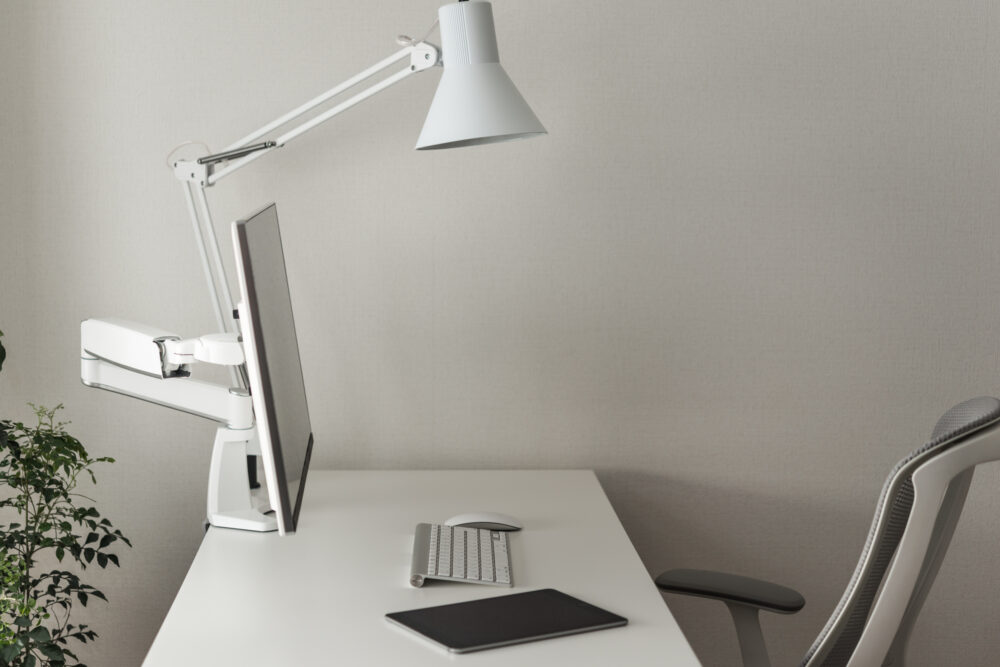
モニターアームの取り付けは製品に添付されている説明書のとおりに行うわけですが、ここでは一般的な方法を紹介します。以下で紹介するモニターアームの取り付け方の基本をマスターしておけば、説明書の解説をよく理解できるようになるはずです。
標準のスタンドを取り外す
まずは必要な工具をそろえましょう。必要な工具は説明書に記載されていますが、基本的にはドライバーがあれば取り付けられます。モニターには標準のスタンドがついていますが、モニターアームを使う場合は必要ないので取り外します。モニター本体と標準スタンドは、通常はネジまたはロック機構で結合しているので、それに適した工具を使って外しましょう。将来、モニターアームの使用をやめることになったら標準スタンドを使うことになるので、丁寧に外して保管しておいたほうがよいでしょう。
精密ドライバーセットは、スタンドの固定ネジが小さい場合や、ネジの頭が特殊な形の場合に役立ちます。ドライバーは以下のような商品です。家にないという人は、この機会に購入してみてくださいね。


モニターの背面にアームを付ける
モニターアームにマウントプレートという結合用の部品があるので、それをモニターの背面に取り付けます。これでモニターとモニターアームを結合させることができます。ネジで固定するのが一般的です。
デスクに支柱・土台を固定する
モニターアームの部品に支柱または土台があるので、デスクに固定します。固定方法は、天板をはさむ「クランプ」と、天板の穴にボルトを通す「グロメット」の2つが一般的です。クランプは天板の端から少し内側に付け、ネジをしっかり締めてぐらつきがないか確認しましょう。
支柱・土台にアームを設置する
続いてモニターアーム本体を支柱・土台に設置します。このときモニターアーム本体にはモニター本体が結合している状態なので、かなり重い状態になっています。落とすことのないようにしっかり支えながら作業をしてください。2人でやるとよいでしょう。
取り付けのポイントは「モニター本体とアーム本体の結合」と「アーム本体とデスクの結合」の2点です。この2つの結合を確実に行ってください。作業が完了したら、手でモニターやモニターアームにわざと力を加えたり、デスクを少し揺らしたりしてゆるみがないか、簡単に外れることがないか確認しましょう。
モニターアームを取り付ける際の注意点
モニターアームを取り付ける際の注意点をさらに詳しく解説します。
クランプで机を傷つける可能性がある
クランプでモニターアームをデスクに取り付けることがあります。クランプはデスクの天板の上下を挟む方法です。金属製の天板の場合は表面の塗料がはがれたり、木製の場合はクランプが食い込んで深い傷ができたりします。デスクに傷をつけないようにするには、クランプと天板の間にクッション材を挿入する方法があります。しかしクッション材が滑ってしまうと落下の危険があるので、クッション材を使ったら定期的に固定具合を確認したほうがよいでしょう。
重量が重いのでケガや破損の恐れがある
モニターは小型のものでもそれなりに重量があり、さらにモニターアームも強度を出すために頑丈な素材をつかっているので重量は重いです。これらが落下すると破損するだけでなく、足の上に落ちればケガを負うこともあります。設置する際は、できれば2人で作業を行いましょう。
クランプを取り付けられない机もある
デザイン性が高いデスクの天板は、曲線が多用されていたり、薄かったり厚かったりするので、モニターアームのクランプを取り付けられないことがあります。天板の裏に幕板(補強の板)やフレームがあり、クランプの下側が入らないケースもよくあります。ボルトを買ってきて天板に穴を開けて強制的に固定するといった、メーカーが想定していない方法は用いないほうがよいでしょう。
ただ業務用デスクのなかには配線用の穴が元から開いているものがあり、ここにモニターアームの正規部品であるボルトを差し込む(グロメット式)ことで固定できる場合があります。モニターアームを購入する前に、設置できるデスクの条件を確認して、取り付け予定のデスクがその条件に合致するかどうか確認してください。
ケーブルは余裕のある長さを用意する
モニターアームを使うとモニター本体と電源が離れるので、長いケーブルが必要になります。ケーブルに余裕がないとモニターを動かしたときに突っ張ってしまい、事故の原因になります。また、ケーブルが長すぎるとだぶついてこれも危険なので、そのときはケーブルをクリップで止めるなどの処置をしておきましょう。
モニターアームが取り付けられない場合の対策
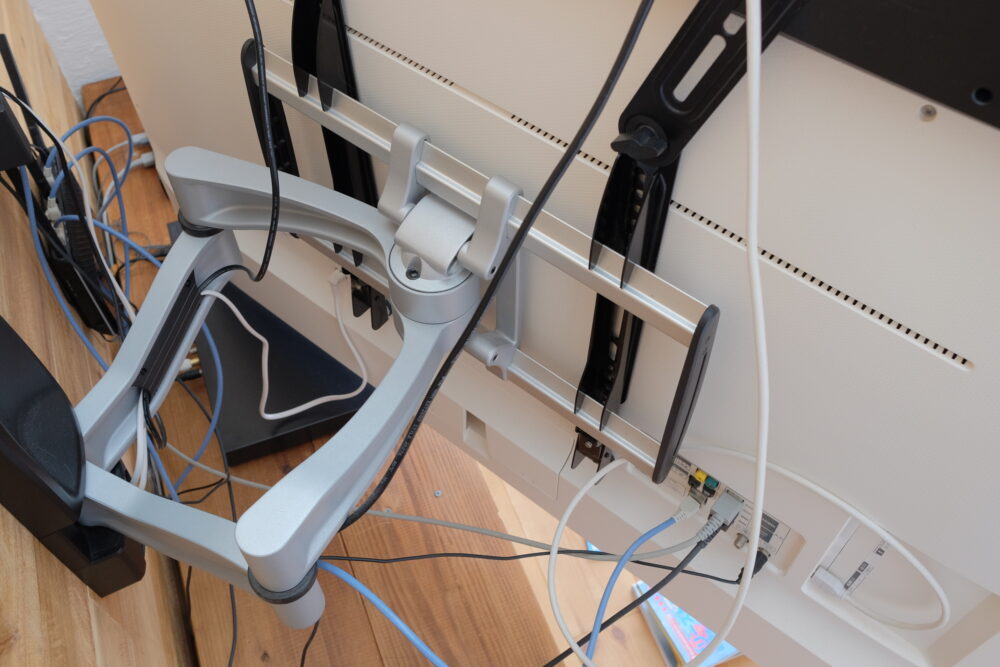
自分のデスクにモニターアームを付けられない場合は、まず原因を確かめましょう。原因によって取れる工夫が変わります。
| 付けられない原因 | 試せる工夫 |
|---|---|
| 天板の裏に幕板・フレームがあり、クランプが入らない | 幕板のない辺(左右の端など)に付ける/配線用の穴があればグロメット式にする |
| 天板が厚すぎる・薄すぎる | 対応する天板の厚さが合う製品を選び直す |
| 天板がたわむ・クランプの当たる面が小さい | 補強プレートをはさんで力を分散させる |
| 机にどうしても固定できない | モニター台(モニタースタンド)で高さを上げる/壁掛けにする |
補強プレートは、クランプの取り付け部のゆがみやたわみを軽減するための部品で、クランプ式・グロメット式のどちらにも使えるものがあります。(参照:サンワサプライ「モニターアーム用補強プレート CR-LAPLT1シリーズ」)机そのものを買い替える予定があるなら、モニターアームを付けやすい天板かどうかも選ぶ基準にしましょう。机の選び方はパソコンデスクのおすすめ記事でも紹介しています。机ごと工夫しても難しい場合は、次の2つの方法で解決できます。
- モニター台(モニタースタンド)を使う
- 壁掛けのモニターアームにする
1つずつ解説します。
モニター台(モニタースタンド)を使う
モニタースタンド(モニター台)は、デスクの上に置く小さな棚のような台です。モニターをその上に置くだけなので、クランプもネジ止めも要らず、天板の形や厚さを問わず使えます。モニターアームのように画面を自由に動かすことはできませんが、「目線の高さまで画面を上げたい」「画面の下にキーボードをしまって机を広く使いたい」という目的なら、モニター台でも十分にかなえられます。選ぶときは次の点を確認しましょう。
- 幅と奥行:モニターの標準スタンドの脚がはみ出さずに載るか
- 耐荷重:モニター本体の重さに余裕があるか
- 高さ:画面の上端が目の高さとほぼ同じか、やや下になるか(参照:厚生労働省「情報機器作業における労働衛生管理のためのガイドライン」)
モニター台は各社から様々な商品が出ています。例として、次のような商品があります。

壁掛けのモニターアームにする
壁掛けモニターアームは、モニターアームの片方を壁に直付けする仕組みになっています。モニターアームをデスクに接触させないので、どのようなデスクにも使えます。しかし壁掛けモニターアームはそもそも壁がないと使えないので、壁に接するようにデスクを置かなければなりません。また、壁に穴を開けることになるので賃貸物件では導入が難しいでしょう。
さらに、壁の素材に十分な強度がない場合、モニターアームとモニターの重量に耐えられない可能性もあります。こうしたことから、壁掛けモニターアームは限られたケースでしか使えない方法です。賃貸ではなく壁の素材にも問題がない人には、以下のような壁掛けのモニターアームを検討してみてください。


おすすめのモニターアーム
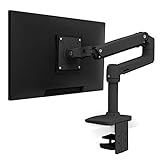
エルゴトロン LX デスク モニターアーム
最大34インチ(11.3kg)のモニターを支えることができるモニターアームです。昇降33cmと広い可動域が売りで、モニターを上下左右、手前、回転と自由自在に動かすことができます。もちろんVESA規格対応。モニターアームとデスクの結合方式は、クランプ式とグロメット式の2つを用意。グロメット式は天板の配線口の穴を利用してボルトで固定する方式です。
取り付けの面では、クランプとグロメットのどちらにも対応しているので、天板の裏に幕板があってクランプが入らない机でも、配線用の穴があれば固定できる可能性があります。重めのモニターや大きめの画面を、高さを変えながら使いたい人に向いています。
| 大きさ | 45.72×27.05×17.78cm |
| 重量 | 4.42kg |
| 取り付け可能モニター | 34インチ(11.3kg)まで |
エレコム モニターアーム シングルアーム
32インチ(9kg)までのモニターに対応。本製品を取り付けると、モニターを水平90度、縦横回転、垂直+70度・-45度といったように動かせるようになります。VESA規格に対応しています。モニターにつなげるケーブルをモニターアームの内部に通せるようになっているので、デスク周りがスッキリします。
取り付ける前には、自分の机の天板の厚さを測り、製品の仕様表にある対応範囲に収まるかを確認してください。32インチクラスまでのモニターを1台、すっきり配線して使いたい人に向いています。ケーブルを通す前に、モニターを動かしたときに突っ張らない長さがあるかも確かめておきましょう。
| 大きさ | 40.9×30.8×11.1cm |
| 重量 | 2.22kg |
| 取り付け可能モニター | 32インチ(9kg)まで |

HUANUO モニターアーム ディスプレイアーム
27インチ(6.5kg)までのモニターに対応。モニターの左右は各90度まで傾けることができます。モニターの上下は上の傾きは90度まで、下の傾きは85度まで。モニターの回転は360度可能です。デスクの取り付け方法はクランプ式で、天板の厚さは1~7.5cmまで対応。
対応する画面サイズは27インチまでなので、一般的な24インチ前後のモニターを付ける人に向いています。モニターの重さが6.5kgを超えていないか、取り付ける前に仕様表で確かめておきましょう。天板が1cm未満の薄い机には取り付けられない点にも注意してください。
| 大きさ | 40×30×13cm |
| 重量 | 2.76kg |
| 取り付け可能モニター | 27インチ(6.5kg)まで |

Amazonベーシック モニターアーム 1画面 シングル
30インチのモニターまで対応可能。可動域は少なめです。モニターを少し動かすことができればよい、という人向きです。対応できるデスク天板の厚みは2~10cmです。画面の位置をひんぱんに動かすより、決まった高さに固定して使う人に向いています。天板の厚さは2cm以上が必要なので、薄い天板の机に付けたい場合は、ほかの製品と比べてから選びましょう。取り付ける前に、モニターの重さとVESAのネジ穴の間隔も仕様表で確認しておくと安心です。可動域が少ないぶん、設置後に調整する箇所も少なくて済みます。机の奥行きが狭い場合は、アームの長さも確認しておきましょう。
| 大きさ | 50.8×46.05×11.43cm |
| 重量 | 2.54kg |
| 取り付け可能モニター | 30インチまで |

HUANUO モニターアーム ディスプレイアーム
32インチ(9kg)までのモニターに対応。モニターは、上下の傾きは+85度~-30度、左右の傾きは+90度~-90度、回転は360度といったように動かすことができます。対応できるデスク天板の厚さは、クランプ式は1.5~7.5cm、グロメット式は1~10cm。
モニターを下げるときと上げるときは、まずモニターアームを水平にしてから六角レンチでガス圧を調節する必要があります。モニターのケーブルを収納できるタイプになっています。クランプ式とグロメット式の両方に対応しているので、机に合わせて固定方法を選べます。
| 大きさ | 40.6×23.7×13.4cm |
| 重量 | 3.93kg |
| 取り付け可能モニター | 32インチ(9kg)まで |

アイリスオーヤマ モニターアーム
シンプルな構造で、8kgまでのモニターを支えることができます。ただし可動域は限定され、モニターを回転、上下、左右にしか動かすことができません。クランプ式の対応可能な厚みは1~8.5cm。画面の高さを大きく変えるより、目の前の位置で向きを調整できれば十分という人に向いています。天板の厚さの対応範囲が1〜8.5cmと広めなので、多くの机で取り付けを検討しやすい製品です。固定はクランプ式なので、天板の裏に幕板がない辺を選んで取り付けてください。モニターの重さが8kgを超えていないかは、取り付ける前に確認しておきましょう。手軽に試してみたい人の最初の1台としても選びやすい製品です。
| 大きさ | 16.5×11.7×59.8cm |
| 重量 | 2kg |
| 取り付け可能モニター | 8kgまで |

Amazonベーシック デスクマウント シングル
32インチ(11.3kg)までのモニターを支えることができます。モニターを360度回転、横回転、縦回転、傾き後方70度、前方5度まで移動でき可動域は十分です。モニターアームとしては大型の部類に入りますが、素材がアルミなので3.54kgと比較的軽量にできています。
大きめのモニターを支えつつ、画面の角度を細かく調整したい人に向いています。取り付ける前に、天板の厚さが製品の対応範囲に入っているか、モニターの重さが11.3kgを超えていないかを、仕様表で確認しておきましょう。本体も重さがあるので、設置はできれば2人で行ってください。
| 大きさ | 65.02×15.24×41.15cm |
| 重量 | 3.54kg |
| 取り付け可能モニター | 32インチ(11.3kg)まで |

モニターを複数台使うなら導入したい
モニターアームを使うとモニターの位置を簡単にずらすことができるので、作業者は自由な姿勢を取ることができます。顔にモニターを近づけて凝視することも、椅子の背もたれに寄りかかって作業することも可能です。またモニターが宙に浮く形になるのでデスクを広く使えます。
パソコン仕事をするときにモニターが複数台あると作業がはかどりますが、そのうちの1台のモニターをモニターアームで支えることで、作業効率はさらに上がるはずです。2台をまとめて支えたいなら2画面用モニターアーム、小さめの2台目を足すなら小さいサブモニターの記事も参考にしてください。快適なデスク環境づくりに一役買うアイテムです。
◆パソコンモニターのサイズの選び方とおすすめは下記の記事で紹介しているのでチェックしてみてください。


◆デュアルモニターの設定方法などはこちらの記事で紹介しているのでチェックしてみましょう。

関連記事はこちら
 ノートパソコンにモニターを接続する方法|つなぐケーブルの選び方と拡張・複製の設定
  外付けブルーレイドライブおすすめ5選|ロジテックとバッファローどっち?選び方も解説
  ノートパソコンのカバーをつけたまま使える!入れたまま使えるPCケース3選と選び方
  パソコンでタッチペンを使うには?Windowsの対応確認と設定・選び方とおすすめ4選
  パソコンの容量を増やすには?外付けSSD・HDDの選び方とおすすめ10選
  デュアルモニターの設定方法|パソコン2画面のやり方(Windows・Mac)と必要な機材
  キーボードの掃除方法|ノートパソコンや外せないキーの手順と水洗い・便利グッズも
  ウルトラワイドモニターのデメリットと仕事での使い勝手|メリット・選び方・おすすめ