
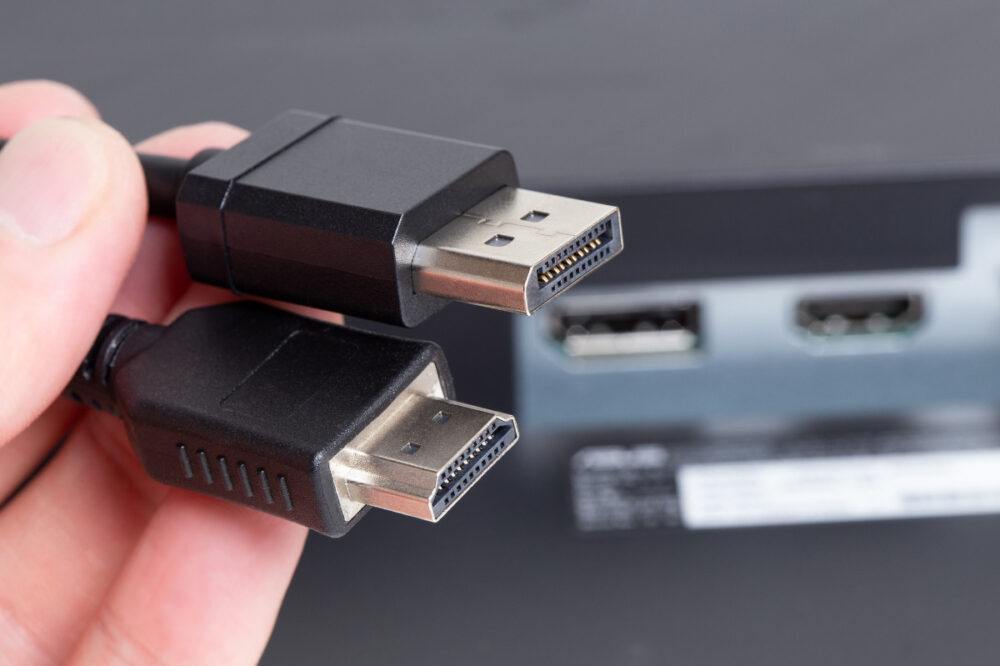
HDMI音声分離器(オーディオ分離器)は、HDMIの信号から音声だけを取り出し、映像はそのままテレビ・モニター・プロジェクターへ、音声は光デジタルやアナログ端子でスピーカー・AVアンプへ送る機器です。使い方は「再生機器→分離器のHDMI入力」「分離器のHDMI出力→表示機器」「分離器の音声出力→スピーカー」の3本をつなぐだけです。
- ①つなぐ前に:スピーカー側の入力端子(光デジタル/RCA/3.5mm)と、分離器の出力端子が合っているか確認
- ②映したい映像:4K/60Hzで使うなら、分離器が4K/60HzとHDCP 2.2に対応しているか確認(4K/30Hzまでの製品もあります)
- ③音が出ないとき:再生機器の音声出力設定と、分離器の音声モードを見直す
※本記事の情報は2026年10月時点のものです。最新情報は各公式サイトでご確認ください。
HDMI音声分離器は、音声出力の質に満足できないときに便利に使えます。HDMI音声分離器を導入すると、映像と音声を別々の機器に出力できるようになります。映像はプロジェクターに、音声はお気に入りのスピーカーに出力すれば、高画質・高音質を同時に実現できます。プレゼン資料や、映画やゲーム体験の質をより高いものにできるので、おすすめです。
本記事では、音声分離機の設定方法や、メリット・デメリットに注目して解説します。製品ごとにそれぞれ適合機種が異なるので、選び間違えると準備が無駄になってしまうこともあります。ポイントを知っておけば、環境に合わない製品やケーブルを購入してしまう失敗を防げますので、ぜひ、参考にしてください。
HDMI音声分離器とは?
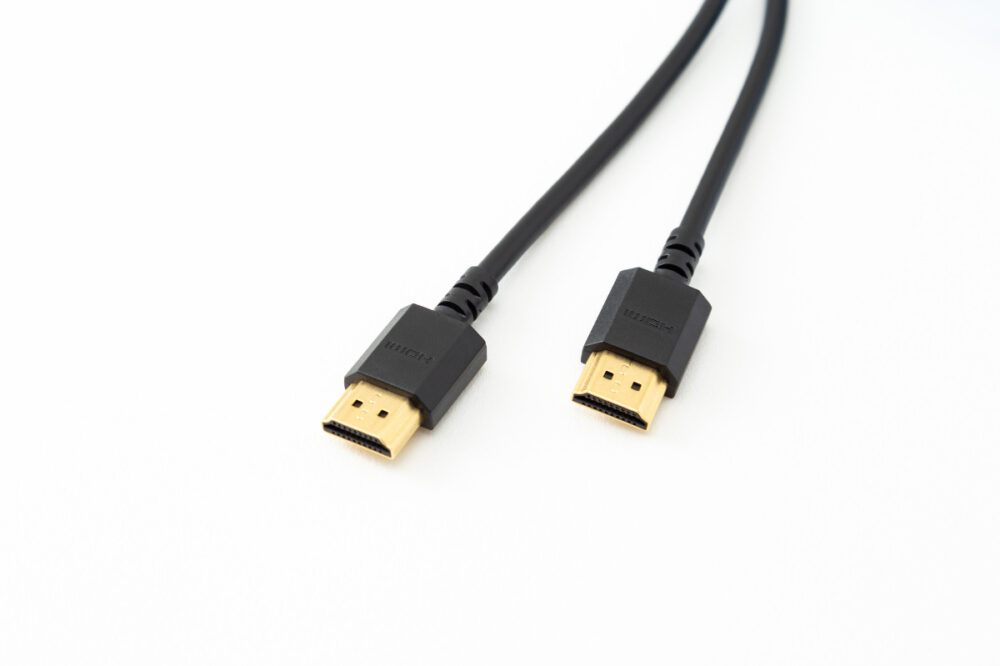
HDMI音声分離器の基本的な機能や活用シーンを紹介します。
HDMI音声分離器の基本機能
HDMI音声分離器は、HDMI接続している機器から「音声のみ」を抽出し、別の音声出力機器に送信できます。サイズは手のひらほどで小型の扱いやすいサイズです。モニターやプロジェクターに内蔵されているスピーカーは通常、スペックがそれほど高くありません。

映像には満足、でも音は物足りない。
だからといって、音声機能までも高性能なプロジェクターを用意するとなると、ずっと高価で大がかりな変更になってしまいます。そこで、HDMI音声分離器の出番です。HDMI音声分離器を繋いで外部スピーカーから音声を出せば、高音質で迫力のあるサウンドが楽しめます。
つまり、HDMI音声分離器を使うと、HDMI入力から映像を取り除き、音声のみを取り出して、好みのAVアンプやスピーカーから出力させられるわけです。そもそも、「HDMI」とは、映像と音声の信号を「1本の線で」送信できる技術です。
かつての製品は、そもそも映像と音声の端子が別々でそれぞれを接続しなければならなかったのですが、HDMIの普及で1本化され、手軽に繋げるようになりました。
一方で、HDMIから音声だけを別の機器に出力したい場合には、HDMI音声分離器を使う必要が出てきたのです。
HDMI音声分離器には、音声出力ポート(端子)が複数用意されている場合が多いです。「光デジタルオーディオ(Toslink)」「AUX(3.5mmオーディオジャック)」「RCA(赤白の端子)」などです。今のサウンドに満足できない時には、HDMI音声分離器を使って、別のスピーカーから音声出力してみましょう。スピーカー選びはおすすめの安いテレビ用スピーカー、サウンドバーを検討しているならサウンドバーのメリット・デメリットも参考にしてください。
音声分離器の種類と特徴
HDMI音声分離器には、細かくは3つの種類があります。まず、一般的なのが、HDMI信号から音声を抽出して別の音声フォーマットから出力するものです。
多くのモデルでは、入力と出力の異なる形式に対応できるよう、複数の出力ポートを備えています。
次に、1つのHDMI入力信号を複数の出力に分割し、そのうちの1つから音声を抽出する機能を組み合わせたタイプがあります。
たとえば、1つのHDMI入力を2つのディスプレイに分配しながら、そのうちの1つから音声を取り出すことができます。分配器と切替器の違いはHDMI切替器と分配器の違いで解説しています。
さらに高度な音声処理機能を備えたタイプもあります。
音声のみでなく、HDMI信号を処理し、サラウンドサウンドのデコードやエンコードができるものです。高品質なオーディオ処理を必要とする場合に使われます。一般的に使われるのは最初に説明した種類で、本記事で紹介するのもこちらのタイプです。
HDMI音声分離器の設定方法

HDMI音声分離器の接続手順と、オーディオ側(テレビやブルーレイプレーヤー)の出力設定方法について解説します。
音声分離器の接続手順
複雑そうに感じる接続手順も、機器同士をケーブルで接続していくだけで、実はそんなに難しくありません。
- 音声分離機の電源を入れる(ACアダプターをコンセントに繋ぐ)。
- テレビ、レコーダー、ゲーム機などに繋げたHDMIを、HDMI音声分離器の「HDMI INPUT(入力)」に繋げる。
- モニターやプロジェクターをHDMI音声分離器の「HDMI OUT(出力)」に繋げる。
- HDMI音声分離器と音声出力機器(スピーカーまたはAVアンプ)を、「光デジタル出力コネクタ」や「アナログ音声(RCA)」で繋げる。
詳細は製品ごとに異なりますが、気になるモデルをネット検索すれば取扱説明書が見れるので、活用してみてください。注意点として、HDMI音声分離器のセットには、接続に使用するケーブルは含まれていないことがほとんどです。取扱説明書をよく読んで、適合のケーブル(HDMIケーブルや光デジタルオーディオケーブル)を間違えずに用意しましょう。
一度、接続が済んでしまえば、次回以降もそのままで使えるので、ぜひチャレンジしてみましょう。事前に適合する製品やケーブルを選べていれば、接続トラブルは滅多に発生しません。
オーディオ出力の設定
音声分離器を接続したら、テレビやブルーレイプレーヤーなどではオーディオ出力設定のセッティングが必要な場合があります。このステップが必要かどうかは製品ごとに異なるので、何もしなくてもうまく出力される場合もあります。方法も機種ごとに異なりますが、一般的には「設定項目」の「音声設定」から変更します。
テレビ本体搭載のスピーカーをオフにし、音声分離器の入力に適したものに変更しましょう。詳細は取扱説明書で確認しましょう。接続と設定が完了したら、音声分離器を使用してみて正しく音声が出力されるかどうかをテストしましょう。音が出ないときの確認手順はテレビの音が外部スピーカーから出ないときの解決ガイドで解説しています。
HDMI音声分離器のメリット
HDMI音声分離器を使うメリットを3つ解説します。
オーディオ品質の向上
大画面投影しているのに、映画やライブ映像の音声に迫力がなかったら興ざめですよね。そんなとき、プロジェクターとAVアンプまたはスピーカーを別々に用意して、HDMI音声分離器を通して接続すれば、映像も音声も自分好みに出力カスタマイズできるというわけです。
大勢の前でプレゼンするときも、ひとりで楽しむときも、音声に迫力があると臨場感が段違いです。場を盛り上げられる音声にこだわるなら、HDMI音声分離器を導入しましょう。
柔軟なオーディオ出力オプション
HDMI音声分離器を使うと、出せなかった音声が出力できるようになったり、接続したオーディオ機器に合わせたモードで出力できるようになります。
音声を出せるようになる
HDMI音声分離器を使えば、音声出力のないディスプレイを使っていても、外部スピーカーから音を出すことができるようになります。HDMI音声分離器には、製品ごとに「光デジタルオーディオ(Toslink)」「AUX(3.5mmオーディオジャック)」「RCA」などの音声出力端子が備わっています。そのため、接続したい外部スピーカーの端子に合った端子を選んで接続し、出力できます。
モード切替で音質を変えられる
さらに、HDMI音声分離器には「モード切替スイッチ」が搭載されていることが多く、AV機器のスペックに合わせて選択できます。同じ機器からであっても、好みのサウンドで出力できるように設定できます。たとえば、「TV/2ch/5.1ch」のようにモード切替スイッチが搭載されている機器では、3種類から選んで切り替えできます。
「ch」とは「チャンネル」のことで音声の系統、音の入出力信号の単位のことです。
| チャンネル | スピーカーの数 |
| 2ch(ステレオ) | 2台 |
| 5.1ch(サラウンド) | 6台 |
2chは、右のスピーカーと左のスピーカーからそれぞれ別々の音信号を流します。
5.1chは、より迫力ある音声を楽しめるサラウンドスピーカーの最も基本的な構成のことです。たとえば、接続するスピーカーやAVアンプが5.1chに対応していれば「5.1ch」、左右2台のステレオスピーカーなら「2ch」を選びます。再生機器が5.1chの音声を送ってくる場合でも、「2ch」を選んでおけばステレオとして扱わせる、といった使い方もできます。モードの名前や動作は製品ごとに異なるので、取扱説明書で確認してください。
ゲームやホームシアターでの利用
職場でプレゼンテーションする時以外にも、ゲームやホームシアターでも、HDMI音声分離器が活躍します。ゲームの場合、モニターに繋ぐと「音声が出力されない」「ボリュームが低すぎる」「チャット音声とゲーム音声のバランスが悪い」などのトラブルに遭遇するケースがあります。こういったケースでHDMI音声分離器が活躍します。
特に、BDプレーヤーやゲーム機、動画配信サービスの映像は、著作権保護技術のHDCPで暗号化されていることがあります。この場合、再生機器から表示機器までの間にある機器(音声分離器も含む)がすべてHDCPに対応していないと、映像や音声が出ないことがあります。4Kの映像では、HDCP 2.2への対応が求められることが多いので注意してください。
モニターや音声分離器がHDCPのどのバージョンに対応しているかは、製品の型番を控えてメーカーサイトの仕様表で確認できます。HDCPは機器側の機能なので、ケーブルで決まるものではありません。
HDCPとは
高解像度の映像や音声を伝送して出力する際に、デジタルコンテンツを暗号化し、著作権付きの映像・音声情報を保護するシステムのこと。
ゲーム機を接続することを考えている場合には、購入時に対応しているゲーム機を確認しましょう。
対応機種が細かく設定されているケースも多いので、自身がプレイしたいゲーム機器との互換性をチェックすることが大切です。非対応のモデルでは接続できても画質が劣化する可能性があるので、事前に確認してください。
HDMI音声分離器はぜひ、ゲームやホームシアター環境の満足度アップに役立ててください。
HDMI音声分離器のデメリット

HDMI音声分離器にもデメリットがあります。事前に知っておきましょう。
追加コストと設定の複雑さ
HDMI音声分離器の本体に加えて、HDMIケーブルや光デジタルケーブルなどの接続ケーブルを用意する費用がかかります。ケーブル選びはおすすめのHDMIケーブルの記事も参考にしてください。コストがかかりますが、高音質なプロジェクターへの買い替えなどと比較すると、価格面でもサイズ的にも気軽に導入できます。
AV機器に馴染みがないと、設定が難しく感じる場合もありますよね。本記事の解説を参考にしていただき、詳細は製品サイトで確認しながら、まずは適合するモデルを選びましょう。音声分離器にたくさんあるポート(端子)のなかから、適切なものを選んで接続すれば、接続トラブルは起こりにくいです。
たくさんのコンセントが必要なので配線もごちゃつきがちになります。少なくても4つ(再生機器、HDMI分離器、映像出力機器、音声出力機器)ほどのコンセントが必要になるので、コンセント切替スイッチなどを活用するのもおすすめです。

互換性の問題
HDMI音声分離器は、使用する周辺機器との互換性を確認してから購入しましょう。一部のデバイスは特定の音声フォーマットにのみ対応していることがあります。おおまかには製品サイトで確認できますが、気になる点があればメーカーのサポート窓口に問い合わせましょう。ユーザーレビューも参考になるのでチェックしてみましょう。
音声遅延の可能性
HDMI音声分離器を使うと、わずかに音声の遅延が発生する可能性があります。どの程度気になるかは機器の組み合わせによります。音声遅延が発生する要因は、音声の信号を抽出する処理時間や、出力先の機器の処理時間などによる影響です。
価格の安すぎる製品は避け、品質の保証された製品を選ぶのがおすすめです。音ゲーや対戦ゲームなどで映像と音のズレが気になる場合は、スピーカーやAVアンプ側の音声遅延の調整機能を使うか、分離器を通さない接続に戻すことも検討してみてください。
おすすめのHDMI音声分離器

おすすめのHDMI音声分離器を3つ紹介します。
サンワサプライ:HDMI信号オーディオ分離器
サンワサプライの「VGA-CVHD5」は、光デジタルとRCA(赤白)の2系統の音声出力を備えた音声分離器です。ARCモードを備え、テレビ放送の音声を光デジタル出力から取り出すこともできます。映像では、4K2Kの30Hz(リフレッシュレート)まで対応しているので、ストリーミング再生も高精細で楽しめます。
リフレッシュレートは、1秒間に何回画面が更新されるかを示す数値で、値が大きいモデルほど、滑らかな映像が楽しめます。
| 項目 | 仕様 |
|---|---|
| 入力 | HDMI タイプA(19pin)メス×1 |
| 出力 | HDMI タイプA(19pin)メス×1 光デジタル(Toslink)×1 RCA(赤白)×1 |
| 音声出力フォーマット | 光デジタル:ドルビーデジタル、DTS、リニアPCM(最大24bit/192kHz) RCA:リニアPCM(最大24bit/48kHz)(詳細) |
| 解像度 | 4K/4096×2160(30Hz) |
| HDCP | HDCP1.4 |
| サイズ・重量 | W60×D70×H20mm、約125g |
参照:サンワサプライ「VGA-CVHD5」製品ページ

TEC:HDMI音声分離器
TECの「THDTOA-4K」は、7.1chリニアPCM192kHz及びビットストリームにも対応しているので、高音質のまま出力できます。モード切替(EDID切替)は、2chと5.1chの2種類です。ARCにも対応しています。
映像は4K/30pまでの対応です。4K/60Hzのゲーム機や配信機器をつなぐ場合は、次に紹介する4K/60Hz・HDCP 2.2対応のモデルを選んでください。
| 項目 | 仕様 |
|---|---|
| 入力 | HDMI タイプA(19pin)メス×1 |
| 出力 | HDMI タイプA(19pin)メス×1 光デジタル(Toslink)×1 RCA(赤白)×1 |
| 音声出力フォーマット | 7.1chリニアPCM192kHz及びビットストリームにも対応(詳細) |
| 解像度 | 4K/30pまで |
| HDCP | HDCP1.4 |
| サイズ・重量 | 60×70×20mm、125g |
参照:テクノハウス東名「THDTOA-4K」製品ページ

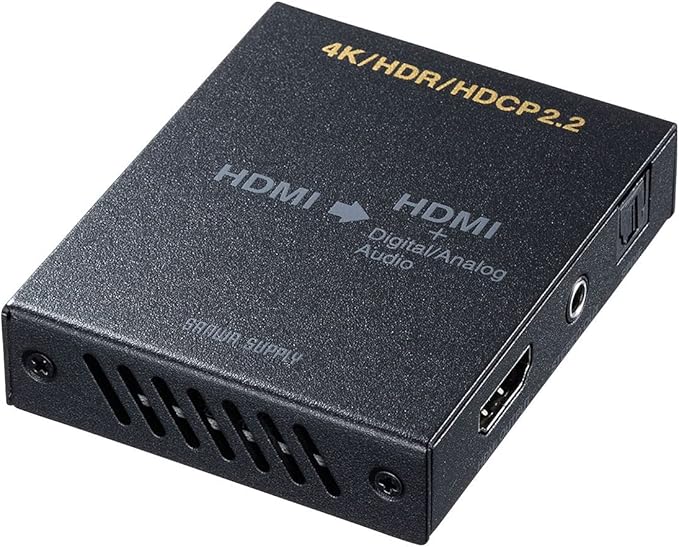
サンワサプライ:HDMI-光デジタル/アナログ オーディオ分離器
サンワサプライの「VGA-CVHD8」は、4K/60HzとHDCP 2.2に対応した音声分離器です。出力用ポートには、3.5mmステレオミニジャックも搭載しているので、AUXケーブルを利用するスピーカーもそのまま繋げます。
映像は4K/60Hz(4:4:4)まで対応しているので、4K/60Hzで出力するゲーム機や動画配信機器をつなぎたい方におすすめです。
| 項目 | 仕様 |
|---|---|
| 入力 | HDMI タイプA(19pin)メス×1 |
| 出力 | HDMI タイプA(19pin)メス×1 光デジタル(Toslink)×1 3.5mmステレオミニジャック×1 |
| 音声出力フォーマット | 7.1chリニアPCM192kHz及びビットストリームにも対応(詳細) |
| 解像度 | 4K/4096×2160(60Hz、4:4:4) |
| HDCP | HDCP2.2/1.4 |
| サイズ・重量 | 約W60.7×D73.5×H17mm、約130g |
参照:サンワサプライ「VGA-CVHD8」製品ページ

まとめ
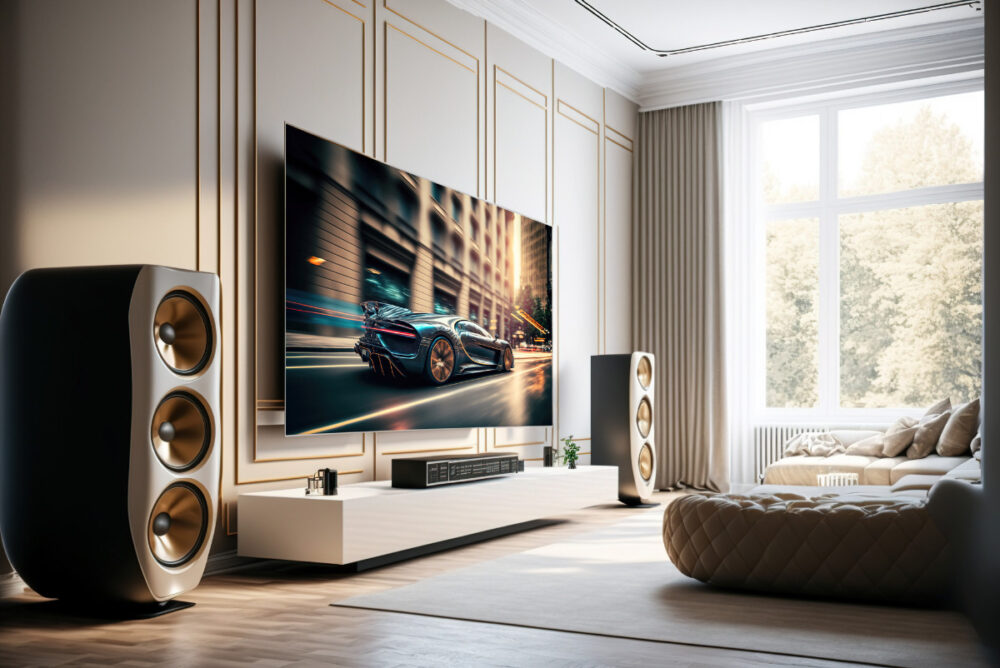
プロジェクターや大画面で高精細の映像を楽しむなら、音声にもこだわりたいもの。HDMI音声分離器を導入すると、手持ちのプロジェクターやモニターを活用しながら、音声だけをAVアンプやスピーカーから出力できるようになって便利です。
製品を選ぶ際にはポイント2つをチェックしてください。
- 対応機器を確認してから購入する(特に高精細ゲーム機)。
- 適合する接続ケーブルを用意する。
いずれも、製品の取扱説明書で確認できるので、導入前にはよくチェックしましょう。ユーザーレビューを参考にしたりメーカーへ問い合わせもできます。快適なサウンド環境を手に入れて、ホームシアターやゲームプレイをよりリアルな迫力で楽しみましょう。
関連記事はこちら
 ダイソー・100均のパソコンケースは何インチまで?15.6インチの選び方とおすすめ9選
 パソコンにペンで手書き入力する3つの方法|ペンタブ・タッチペンの選び方とおすすめ
 ノートパソコンのカバーをつけたまま使える!入れたまま使えるPCケース3選と選び方
 パソコンでタッチペンを使うには?Windowsの対応確認と設定・選び方とおすすめ4選
 HDMIケーブルのおすすめランキング|4K・8K・長さ・PC/スマホ別の選び方
 LANケーブルおすすめランキング15選|家庭はCAT6Aで十分?人気メーカーと選び方
 HDMIキャプチャーとは?録画の使い方・接続方法と高画質のおすすめモデル
 USBをHDMIに変換する方法|USB-CとUSB-Aの違い・変換アダプタの選び方
