

1台のパソコンで作業をする時、モニターを2つ設置してデュアルモニターにすることで作業効率がアップします。しかしデュアルモニターにしようと思った時にどのように設置、設定すればいいかわからない人も多いでしょう。先に結論をまとめると、パソコンを2画面にする手順は次の3ステップです。
- ①パソコンの映像出力端子(HDMI・DisplayPort・映像出力対応のUSB Type-C)と、モニターの入力端子に合うケーブルでつなぐ
- ②Windowsは「Windowsロゴキー+P」を押して「拡張」(別々の画面)か「複製」(同じ画面)を選ぶ。Macは[システム設定]>[ディスプレイ]で設定する
- ③[ディスプレイ]の設定画面で、2台の並び順(配置)とメインにする画面を実際の置き方に合わせる
参照:Microsoft サポート「Windows で複数のモニターを使用する方法」、Apple サポート「MacBook Proで外部ディスプレイを使う」。この記事では、必要な機材の選び方とWindows・Macそれぞれの設定方法を解説します。
デュアルモニターとは?

デュアルモニターとは別名「デュアルディスプレイ」とも言います。1つのパソコンにモニターを2つ接続して使うことです。モニター2台を上下、もしくは左右に並べて配置して使います。自宅で作業をするときなどには、複数のソフトやブラウザの画面などを開くことが多いでしょう。その時に1台のモニターだと表示領域が狭く、1つずつの表示を小さくして表示したり、他のソフトは切り替えながら作業をすることになります。
デュアルモニターを取り入れる事で、モニター別に複数のソフトや画面を表示し同時に閲覧が可能です。それにより格段に作業効率が向上し生産性のUPに繋がります。デュアルモニターは、デスクトップパソコンだけではなくノートパソコンでもOKです。画面の小さいノートパソコンでも、大画面のモニターに繋げるだけで快適さは大きくアップするでしょう。
デュアルモニターにするメリット

デュアルモニターにすることの最大のメリットは、2つの画面を表示できるので画面の切り替えが必要ない点です。たとえばプログラミング作業をする場合には、片方の画面を縦にして情報を閲覧、作業する画面は横位置にしておくことで快適な作業環境の確保と効率UPを叶えます。
また、ノートパソコンを使っている場合には、作業ができないわけではないですが、画面が小さいのでやりづらさを感じますよね。そんな時にデュアルモニターを使用することで、ソフトやウィンドウを大画面で同時に開くことが可能となり、見やすさもアップします。
もちろん仕事などの作業だけでなく、YouTubeの動画を見ながらネットをしたりなど、普段使いにも便利です。
デュアルモニターに必要な機材

デュアルモニターを取り入れるときには、いくつかの機材が必要です。パソコンをつなぐケーブルやモニター、モニターアームが必要となりますが、これらもたくさんの種類があります。種類によって特性があるので、自分に合った機材を見つけてみましょう。
ケーブル
ケーブルはパソコンとモニターを繋ぐのに必要な機材です。ケーブルはたくさんの種類があるので、それぞれの特性や違いをチェックしていきましょう。
HDMI

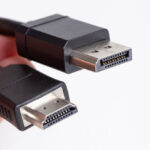
「HDMI」は現在一番メジャーな映像端子です。HDMIは映像端子ですが音も伝達可能なので、これ1本で接続できます。HDMIケーブルには以下の3つの形式があります。
- HDMIタイプAコネクタ
- ミニHDMIタイプCコネクタ
- マイクロHDMIタイプDコネクタ
一番よく使われているのがAコネクタで、CタイプコネクタはAタイプより薄く、Cタイプコネクタより横幅が狭いのがタイプDコネクタです。主にパソコンで使用するのはタイプA、デジカメ、ビデオカメラなどに接続するときはタイプC、さらに小さいスマホやタブレットに使用するのはタイプDです。
デュアルモニターに使うなら、タイプAを購入しましょう。おすすめのHDMIケーブルはHDMIケーブルのおすすめランキングで紹介しているのでチェックしてみましょう。

DisplayPort

DisplayPortは、HDMIと同じく映像と音声を送れるパソコン向けの映像端子です。近年のディスプレイにはDisplayPortとHDMIの両方が搭載されている場合が多くなっています。どちらで高解像度・高リフレッシュレートを出せるかは端子の規格のバージョンや機器によって異なるので、パソコンとモニターの仕様表で対応を確認しましょう。
DisplayPortが搭載されていないパソコンやモニターもあるので注意してください。DisplayPortからHDMIへ変換してつなぐ場合はDisplayPortをHDMIに変換する方法と注意点も参考にしてください。
DVI

DVIとは、Digital Visual Interfaceのことで映像信号を送るケーブルの1つです。無圧縮のデジタル映像を送れるため、ノイズを受けずに高画質な映像を表示できます。DVIは、主にデスクトップのパソコンに搭載されていてHDMIとの互換性があるのでスムーズに変換できます。しかし音声は出力できないので、別途オーディオケーブルなどが必要になります。
D-Sub

3列にピンが並び、台形の金属で囲まれた形のコネクタ(VGA端子)で、古くから存在している接続規格です。シールドの形が「D」に見えることから、D-Subと呼ばれます。現在はデスクトップパソコン、大きめのノートパソコンなど古い機種に使われている規格です。アナログ信号のため音声は出力できず、画質の面でもデジタルの端子より不利です。
USB Type-C

USB Type-Cは、新しいパソコンやタブレット、スマホに搭載されているタイプの規格です。充電専用、映像出力用などいくつものタイプが存在します。上下どちらの向きに差しても使えるのが特徴です。ノートパソコンでは、映像出力(DisplayPort Alt Mode)に対応したUSB Type-C端子からモニターにつなぐ方法も一般的になっています。ただし、充電やデータ転送しかできない端子もあるので、パソコンの仕様表で映像出力に対応しているか確認しましょう。USB端子から映像を出す方法はUSBからHDMIに変換する方法で詳しく解説しています。
モニター
デュアルモニターのモニターは、パソコン側の映像出力の端子と、モニター側の映像入力の端子が同じもので準備する必要があります。持っていたモニターを利用してデュアルモニターにする場合、端子が違うなら変換アダプタを利用し繋ぐことも可能です。
モニターはどんなものでも使用できるので、パソコンの端子と合うかどうか、画質、解像度などの能力を自分の好みで選べば大丈夫です。ゲーム、仕事など使用用途で必要な能力も違うのでモニター性能はチェックしておきましょう。また、デスクトップパソコンをデュアルモニターにしたい時は、1台目と同じモニターのものか、似ているものを選ぶのが良いでしょう。サイズや解像度が変わると印象が変わって見えて違和感を感じます。
ノートパソコンをデュアルモニターにする場合は、2台めを大きなモニターにするのがおすすめです。
モニターアーム
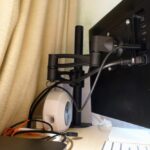
デュアルモニターにする場合、モニターアームがあると便利です。ディスプレイが2台になる場合、置き場所が問題になります。2台横に並べるには広いスペースが必要ですが、机が狭いと横並びに設置することはできません。そこで「モニターアーム」があれば自由自在な設置が可能になります。
モニターアームを活用することで、モニターの位置を変えるだけでなく様々な方向へディスプレイを向けられるので見やすい方向に向けられます。また、机上のスペースが確保できるので作業効率が格段に上がるでしょう。
デュアルモニターの設定方法

デュアルモニターの設定方法をWindowsの場合で解説していきます。
- モニター、パソコン、ケーブル(出力端子と入力端子が合っているもの)を準備
- パソコン、モニターそれぞれにケーブルを差し、電源をつなぐ
- パソコン、モニターともに電源を入れる
- [スタート]>[設定]>[システム]>[ディスプレイ]を開く(デスクトップを右クリックして「ディスプレイ設定」でも開けます)
- 画面上部に番号付きの四角が2つ表示されているか確認する(表示されないときは[複数のディスプレイ]の[検出]を押す)
- [識別]を押して、どのモニターが何番か確認する
設定完了後に、文字やアイコンの大きさがモニターに合わないことがあります。その場合は以下のように対処してください。
- 右クリックで「ディスプレイ設定」を開く
- 大きさを変えたいモニターを選択
- 「拡大縮小とレイアウト」欄の[拡大/縮小]で拡大率を選ぶ
- モニターに合う大きさに設定
参照:Microsoft サポート「Windows で複数のモニターを使用する方法」
デュアルモニターのカスタマイズ方法

デュアルモニターを活用することで作業効率が一気に向上しますが、使いながら「もっとこうだったら良いのに」と感じるものはカスタマイズしてみましょう。例えば、メインモニターの切り替え、2台とも同じ画面にする、2つのモニターを一枚にして使用することができます。カスタマイズすることでさらなる効率UPが見込めるので使いこなしてみましょう。
メインのモニターを切り替える
今メインに使用していない方のモニターをメインにしたい時には以下の流れで「切り替え」を行います。
- パソコン画面上で右クリック
- 「ディスプレイ設定」を選択
- 画面上部でメインにしたいディスプレイを選択
- [複数のディスプレイ]を開き、「これをメイン ディスプレイにする」にチェックを入れる
表示画面の複製・拡張を変更する
デュアルモニターは、複製と拡張という使い方があり、それらを変更することが可能です。「拡張」とは、2画面を大きな1つの画面にすることで、デュアルモニターでは拡張を使う人が多いです。「複製」はコピーという意味で、2台とも同じ画面が映ります。プレゼンの時、自分の前に一台、見せる人の前に1台という使い方ができます。
「拡張」「複製」を変更したい場合は以下の流れで行います。
- 右クリック
- 「ディスプレイ設定」選択
- 「複数のディスプレイ」選択
- 「拡張」か「複製」を選択
「Windowsロゴキー+P」を押すと、「PC 画面のみ」「複製」「拡張」「セカンド スクリーンのみ」から選べます。「PC 画面のみ」「セカンド スクリーンのみ」は、どちらかを使用しない時に選択する項目です。
モニターの配置を変える
「拡張」を使用する際に、配置のずれが発生することがあります。また、スペース条件からモニターを縦列で並べたい時は、通常とは違うディスプレイ設定が必要です。モニターの配置変更をする流れは以下の通りです。
- 右クリック
- 「ディスプレイ設定」選択
- 画面上部に表示される番号付きの四角を、実際のモニターの並びに合わせてドラッグする
- [適用]をクリック
Macでデュアルモニターにする方法
Macの場合は、モニターをつないだあとに[システム設定]の[ディスプレイ]で設定します。手順は以下の通りです。
- アップルメニュー>[システム設定]を開き、サイドバーの[ディスプレイ]をクリック
- [配置]で、2台の並び順を実際の置き方に合わせる
- 主ディスプレイ(メインの画面)にするディスプレイを指定する
- 同じ画面を映したいときは、ミラーにするディスプレイを選び、「使用形態」メニューから選ぶ
なお、Macにつなげる外部ディスプレイの台数はモデルによって決まっています。2台以上つなぐ場合は、使っているMacの技術仕様で確認しておきましょう(参照:Apple サポート「MacBook Proで外部ディスプレイを使う」)。
2枚目のモニター選びのポイント
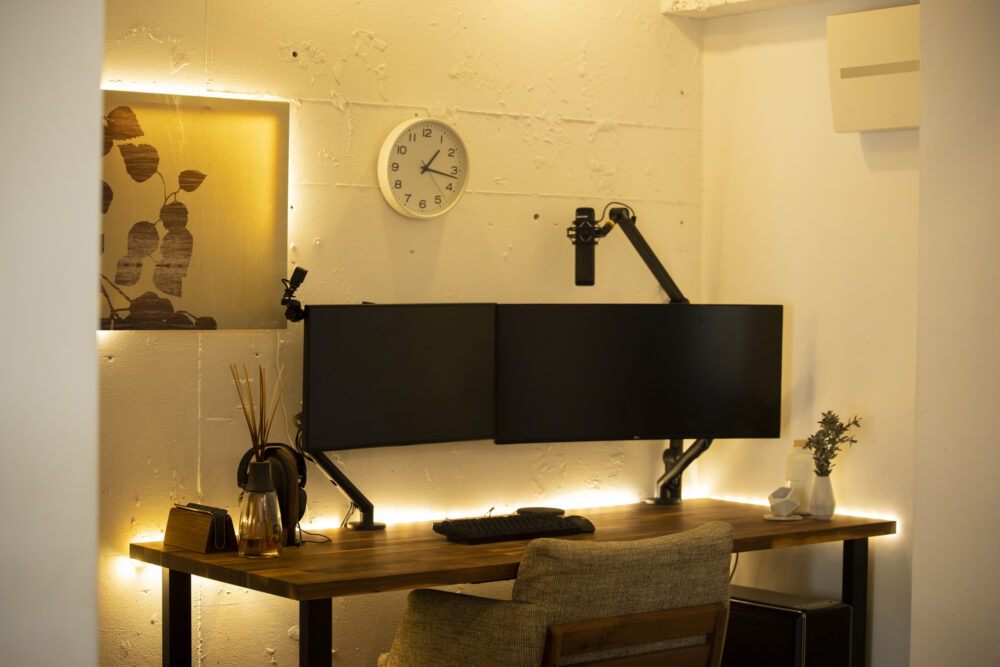
デュアルモニターは、事務作業の効率化だけでなくWeb会議、リモートワークにも活躍します。2枚目のモニターにはどのようなものを選べば良いか、基準を解説していきます。
パソコンの端子と合ったものを選ぶ
モニターを購入する際は、使っているパソコンと同じ端子が搭載されているものを選びましょう。パソコンの端子とモニターの端子が合っていないと、変換コネクタなどが必要になります。一般的に使用されているのはHDMIです。古いパソコンでなければHDMIのポートが付いているでしょう。DisplayPortがあれば、DisplayPortを選ぶと良いです。
角度や高さ調整、ピボット機能があると便利
2枚目のモニターを選ぶ時には、「調整機能」を重視するのもポイントです。モニターの角度や高さの調整、ピボットという画面を90度回転させ縦向きにも変更できる機能があります。例えば縦長の画像がある場合やブラウザの画面を映す場合、ピボットを活用することで見やすくなり、細かなスクロールなしで一画面確認が可能です。
見やすい角度に調整できれば、無理のない姿勢で作業ができるようになります。
モニターアームを使うならVESA規格対応を選ぶ
デスク回りを広く使いたい方はモニターアームを利用するのがおすすめです。モニターアームを利用するときにはVESA規格対応モデルが推奨されています。VESA規格とは、アームをディスプレイに取り付ける際のネジ穴の間隔を定めた国際標準規格のことを指します。ネジ穴の間隔には75×75mmや100×100mmなど複数の種類があり、アームごとに支えられる重さやサイズの上限もあります。モニターのVESAの間隔と重さが、アームの対応範囲に入っているかを確認しましょう。取り付け方はモニターアームの取り付け方、2台用のアームは2画面用モニターアームのおすすめで紹介しています。
横並びにするならベゼル幅が狭いものがおすすめ
モニターを2つ並列に並べるならベゼル幅が狭いものがおすすめです。「ベゼル」とは、モニターの枠の部分のことです。ベゼル幅が狭いほど、2つの画面の間の隙間が小さくなるので違和感が少なくなります。2枚目のサイズ選びはPCモニターのサイズの選び方、小型のサブモニターなら小さいサブモニターのおすすめも参考にしてください。
画面のあいだの枠が気になる場合は、2台を並べる代わりに、横に長い1枚の画面で複数のウィンドウを並べる方法もあります。ウルトラワイドモニターのデメリットと仕事での使い勝手もあわせて参考にしてください。
まとめ

デュアルモニターにすることで、表示画面が増えるので格段に作業がやりやすくなります。また、仕事だけではなく、ゲームや映画鑑賞、ネットや動画の閲覧など、普段使いでも便利に使えますよ。画質の良さ、ベゼル幅の狭い設計、角度調整機能など、製品により特長は様々あります。自分のこだわりたい部分を吟味して製品を選択し、快適なパソコン環境を整えましょう。
関連記事はこちら
 モニターでテレビを見る方法とは?テレビ化に必要なものとつなぎ方
 モニターアームの付け方・取り付け方|机に付けられない時の工夫と注意点
 ノートパソコンにモニターを接続する方法|つなぐケーブルの選び方と拡張・複製の設定
 ディスプレイ・PCモニターが映らない原因と直し方|検出されない時の確認順
 ノートパソコンのカバーをつけたまま使える!入れたまま使えるPCケース3選と選び方
 パソコンでタッチペンを使うには?Windowsの対応確認と設定・選び方とおすすめ4選
 プリンターの処分方法を詳しく解説!処分にかかる費用やメーカーごとの回収方法も
 iPadでマウスを使う接続・設定方法|ロジクールなど使えるマウスと対応機種
