
スマホとテレビを接続すると楽しみの幅が断然広がります。今までスマホの小さな画面で見ていたものをテレビに繋げて大画面で見る事で迫力や臨場感が増すので、感動も大きくなるでしょう。例えば子供の運動会や発表会の動画、生まれた頃の写真や動画などは家族と一緒に見る事ができて楽しいですし、ネットフリックスなどのサブスクも見ごたえあるものになります。
スマホとテレビを繋ぐには、HDMIケーブルを使う「有線」と、Wi-Fiを使う「無線」の2種類の方法があります。手持ちのスマホごとに、必要なものを先にまとめます。
| スマホ | 有線(HDMI) | 無線 |
|---|---|---|
| iPhone(Lightning端子) | Lightning - Digital AVアダプタ+HDMIケーブル | AirPlay(Apple TVかAirPlay対応テレビが必要) |
| iPhone(USB-C端子) | USB-C-HDMI変換ケーブル/アダプタ。ただしiPhone 16e・17e・Airは有線の映像出力に非対応 | AirPlay(同上) |
| Android | USB-Cの映像出力に対応した機種なら、USB-C-HDMI変換ケーブル/アダプタ | Google Homeアプリの「画面をキャスト」、または対応機種ならMiracast |
有線は映像が安定し、無線はケーブルなしで離れて操作できるのが利点です。以下で、それぞれのやり方とメリット・デメリットを解説します。iPhone・Android別の手順をまとめて確認したい場合や、スマホでテレビ番組を見たい場合は、スマホの画面をテレビに映す方法とスマホでテレビを見る方法もあわせて参考にしてください。
スマホをテレビに繋ぐ方法
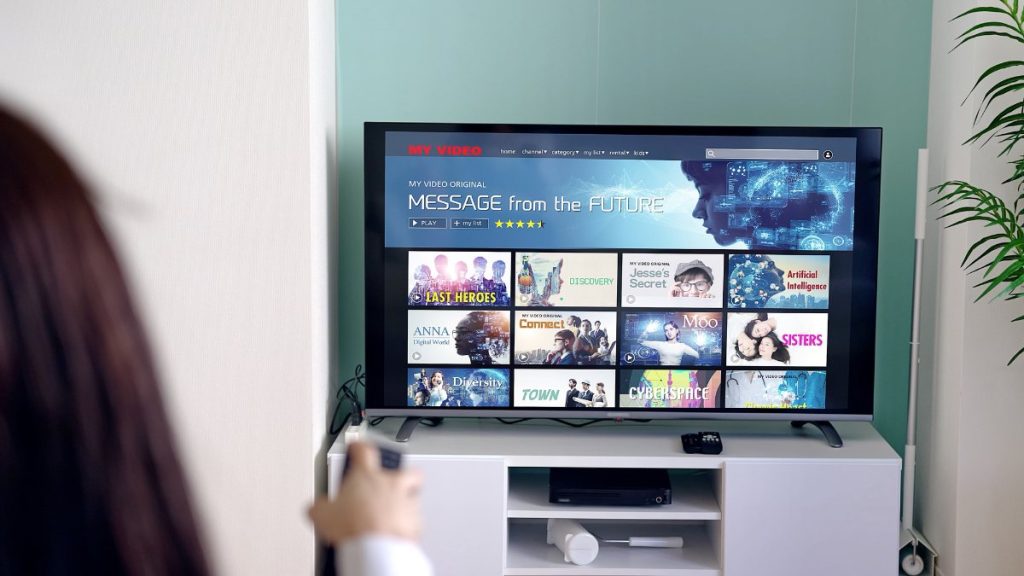
スマホをテレビに繋ぐ方法はとても簡単です。方法としては有線で繋ぐ、無線で繋ぐという2種類の方法がありますが、どちらもとても簡単な作業です。有線、無線のどちらを使うかによって用意するものも異なるため、それぞれの方法を説明していきます。
HDMIケーブルで繋ぐ
スマホとテレビを有線接続する方法は、ケーブルを繋ぐだけで難しい設定をしなくても簡単に接続できます。HDMIケーブルを使ってスマホとテレビを有線で繋ぐのは、無線接続より接続が安定しているので安心感も大きいです。
準備する物
- HDMIケーブル
- スマホの端子に合った変換アダプタ(または変換ケーブル)
有線接続するためには、HDMIケーブルが必要ですが、家電量販店やネットなどで比較的安価で購入できます。スマホ側にはHDMI端子がないため、スマホの端子(Lightning・USB-C)に合った変換アダプタが必要です。機種によっては有線の映像出力に対応していないので、購入前に確認しましょう。
無線で繋ぐ
スマホとテレビを接続する方法として、もう一つはWi-Fiを利用してワイヤレス接続する方法があります。Bluetoothでは画面を映せないので注意しましょう。無線の接続は、電波の届く範囲でなら操作ができるためコードやケーブルが邪魔になりません。
準備する物
- Wi-Fi環境
- 受け側の機器:AirPlay対応テレビやApple TV、キャストを受けられるテレビやGoogle TV Streamer、Miracast対応テレビやアダプタなど
AirPlayやGoogle Homeアプリのキャストで無線接続するには、スマホとテレビ側の機器を同じWi-Fiにつなぐ必要があります。自宅にWi-Fi環境が無い場合は、先に整えておきましょう。一方、Miracastはスマホとテレビ(アダプタ)が直接つながる方式です。
テレビ側がAirPlayやキャストに対応していない場合は、テレビのHDMI端子に挿して使う受信用の機器を用意します。例えば、「Apple TV」(iPhone向け)、「Google TV Streamer」(Android向け)などがこれにあたります。なお、テレビに挿すタイプの「Chromecast」は2024年に生産を終了し、後継がGoogle TV Streamerです。
スマホを有線で繋ぐメリット・デメリット
スマホを有線で繋ぐメリットとデメリットを説明します。【スマホを有線で繋ぐメリット】
- 無線接続と比べて接続が安定している
- 接続方法がシンプルで簡単
- コストが無線より安価
画像の乱れやフリーズ現象、音声の遅延、といった現象が起こりにくく、安定して視聴できるためストレスを感じないのが有線の最大のメリットです。さらにスマホとテレビを繋ぐ専用のケーブルさえあれば、簡単につなげられること、そしてケーブルも安価で手に入るのですぐに始めやすいと言えます。
【スマホを有線で繋ぐデメリット】
- TV・スマホとも有線に接続できる機種であるのが必要条件
- 有線の長いコードが邪魔になる
デメリットとしては、現在使用しているスマホとテレビの双方が有線接続に対応している必要があり、有線接続できない機種がどちらかにあると有線では使用できないという点です。併せてケーブルで接続するという性質上、コードが邪魔と感じる人もいるでしょう。
スマホを無線で繋ぐメリット・デメリット
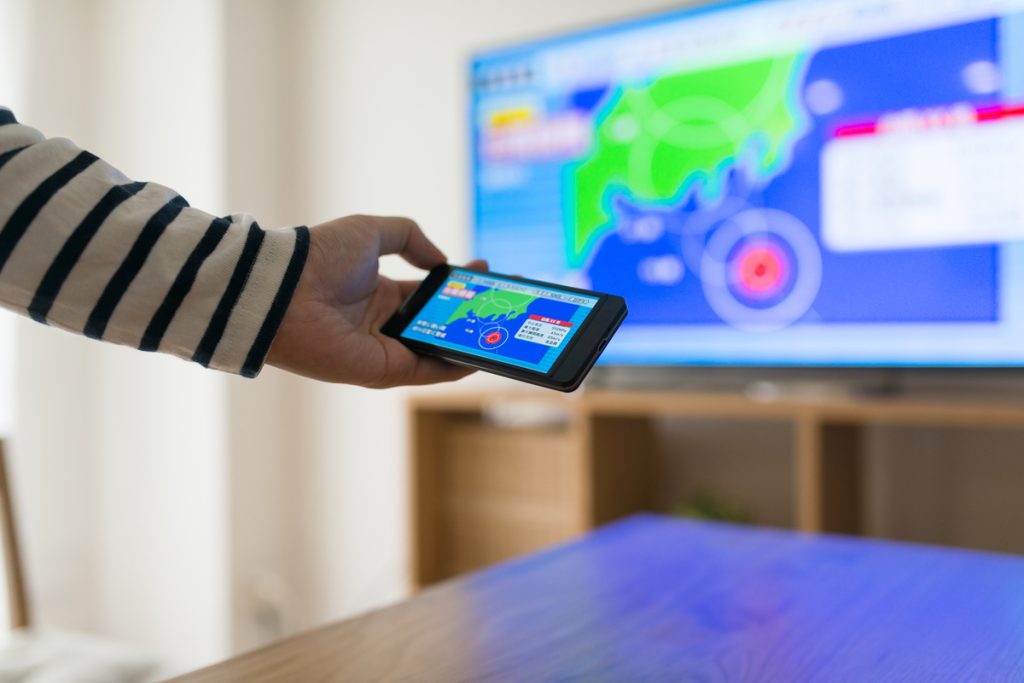
それでは次にスマホを無線で繋ぐメリットとデメリットを説明します。【スマホを無線で繋ぐメリット】
- 使用場所を問わない
- 充電しながら接続できる
無線接続のメリットは、ケーブルを必要としないため、使用場所や姿勢を自由に決められるという点です。スマホとテレビを接続している最中でも、電波の届く範囲内であれば、動き回れるので、ベッドで横になりながらスマホを操作したりもできます。また、スマホを充電しながらテレビと接続しやすいのもポイントです。有線接続の場合は、コードを充電端子に接続しなければならないので、同時に充電がおこなえない場合があります。
【スマホを無線で繋ぐデメリット】
- 通信が不安定になる可能性がある
- コストがかかる
- 接続動作の複雑度が有線より高い
無線接続のデメリットとしては、通信が不安定になりやすいことが最大のネックでしょう。電波状況によって通信が途切れたり、フリーズしてしまったり、映像が乱れてしまう可能性があります。特にゲームをする際にはストレスになる可能性があるでしょう。併せて無線接続のためにはWi-Fi環境を整えるなどコストがかかること、そして最初の起動にアプリの取得など複雑な作業があることがデメリットとして挙げられます。
iPhoneとテレビを繋ぐ方法
ここからはスマホとテレビを繋いでいく上でお手持ちのスマホがiPhoneの場合の有線・無線接続の方法を具体的に紹介していきます。
HDMIと専用アダプタが必要
iPhoneをテレビと接続するためには2つの物が必要です。
【準備するもの】
- HDMIケーブル
- iPhoneの端子に合った変換アダプタ(Lightning端子ならLightning - Digital AVアダプタ、USB-C端子ならUSB-C-HDMI変換)
HDMIケーブル、変換アダプタ、iPhoneを準備して以下の順で接続していきます。
- HDMI変換アダプタをiPhoneとHDMIケーブルに接続させる
- テレビのHDMI端子にHDMIケーブルを接続させる
- テレビの電源をつけて該当する入力切替をおこなう
HDMI端子はテレビの側面や裏面にありますので差し込むだけで接続は可能です。ただし、古いテレビにはHDMI端子が無いものもあるので、事前に確認しておきましょう。また、iPhone 16e・17e・Airは有線での映像出力に対応していないため、これらの機種ではAirPlayを使います。映らないときの確認点はiPhoneをHDMIでつないでも映らないときの原因で解説しています。
Lightningの変換アダプタはHDMIだけでなく、充電ケーブルを挿せる仕様になっているため、充電しながらテレビへの接続ができる点も便利です。

Apple TVで繋ぐ
Apple TVはテレビに接続するだけで、無線でiPhoneの画面を映せるようになる機器の一つです。Apple TVを接続すればワイヤレスでiPhoneとテレビを繋げられ、動画や写真をテレビで楽しめます。iPadやMacなど、AirPlayに対応したApple製品からも映せます。
【準備するもの】
- AppleTVの機器
- iPhone
- HDMIケーブル
- Wi-Fi環境
以上の物を用意したら以下の手順で接続していきます。
- AppleTVとテレビ、それぞれにHDMIケーブルを差し込む
- iPhoneのコントロールセンターで「画面ミラーリング」をタップし、Apple TVを選ぶ
- iPhoneの画面がテレビに映る
ワイヤレスで接続と言えどもAppleTVをテレビに差し込むには、HDMIケーブルを介す必要があります。AirPlayに対応したテレビならApple TVは不要です。対応テレビや設定の手順はAirPlayでテレビにスマホをミラーリングする方法で紹介しています。

Androidとテレビを繋ぐ方法
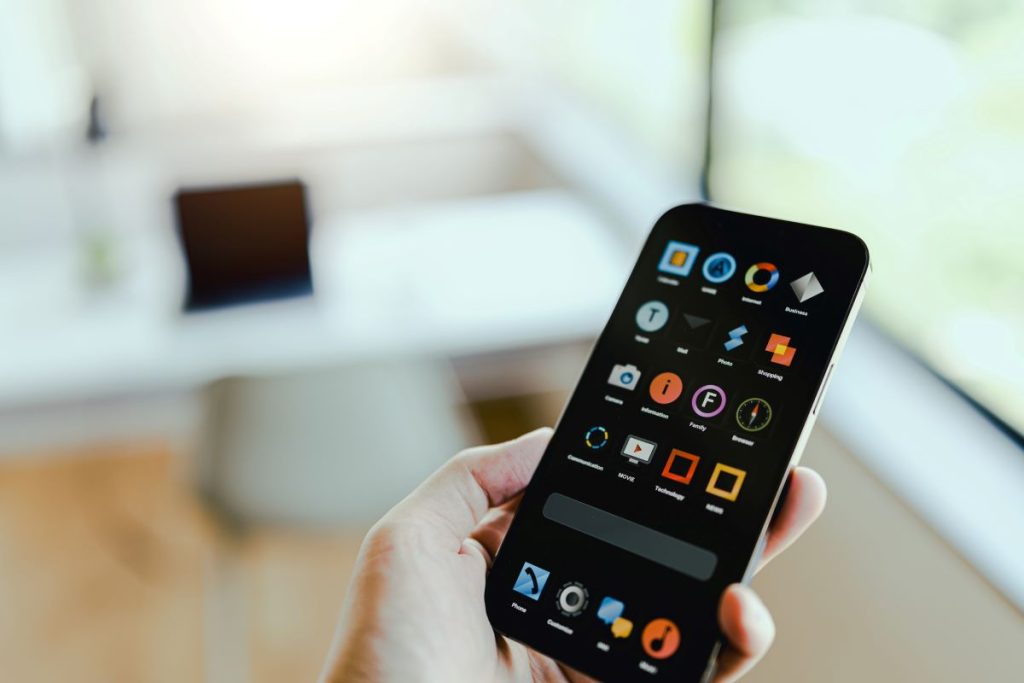
次に、スマホとテレビを繋いでいく上でお手持ちのスマホがandroidの場合の有線・無線接続の方法を紹介していきます。
専用ケーブルを使用する
Androidのスマートフォンをテレビに接続する場合の準備物は以下の二点です。
【準備するもの】
- USB-C-HDMI変換アダプタ(スマホの映像出力に対応したもの)
- HDMIケーブル(変換ケーブル一体型なら不要)
以上の2点を準備して以下の手順で接続します。
- HDMI変換アダプタをAndroidとHDMIケーブルに接続する
- テレビのHDMI端子にHDMIケーブルを接続する
- テレビの電源をつけて該当する入力切替をおこなう
注意点として、USB-C端子があっても映像出力に対応していないAndroidの機種があります。メーカーの仕様表で「映像出力」「DisplayPort Alternate Mode」などの記載を確認してから変換ケーブルを選びましょう。ケーブルの選び方はType-CからHDMIに変換できるケーブルの紹介記事も参考にしてください。


Miracastを使用する
Miracastは、スマホの画面をWi-Fiでテレビに直接送るための規格です。スマホとテレビの両方が対応している必要があり、テレビが非対応ならMiracast対応のアダプタを使います。
【準備するもの】
- Android
- Miracast対応のテレビ
- (テレビが非対応なら)Miracast対応のアダプタ
以上を準備して、以下の手順で接続していきましょう。
- Miracastアダプタで接続
- Androidの設定をおこなう
上記手順2の設定は機種によって違いますのでやり方は確認が必要です。例えばGalaxyは「Smart View」から接続します。注意点として、Miracastに対応していないAndroidの機種もあります。その場合は、Google Homeアプリで映す先のデバイスを長押しし、「キャスト」→「画面をキャスト」を選ぶ方法を使います。Android 8.0以降のスマホが対象で、キャストを受けられるテレビかGoogle TV Streamerなどの機器と、同じWi-Fiへの接続が必要です(参照:Google Chromecast ヘルプ「Android デバイスから画面をキャストする」)。
スマホとテレビを繋いでできること
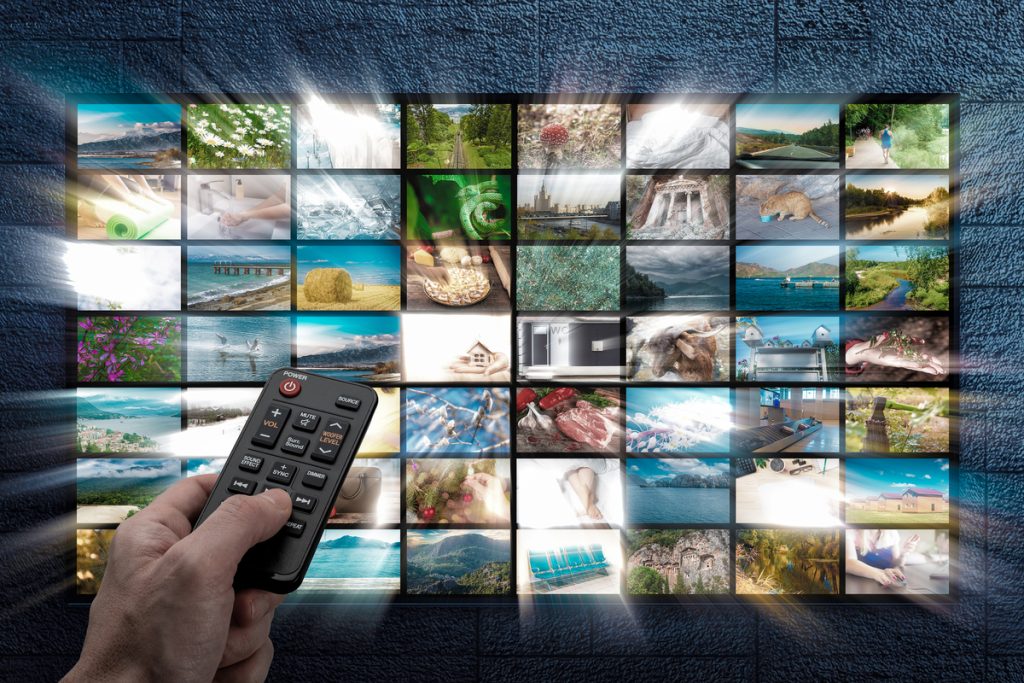
スマホとテレビを繋ぐことができたら、楽しみの幅が断然広がります。スマホをテレビで繋いでできる事にはどんなことがあるか説明していきます。◆映画やドラマを大画面で楽しむNetflixや「Hulu」などの動画配信サービスの作品を今までスマホで見ていた方は、テレビで見ることができるようになります。映画やドラマは、スマホだと画面が小さく見づらいこともありますが、テレビなら迫力や臨場感がかなりUPして今まで以上に楽しめるでしょう。なお、動画配信アプリによっては画面ミラーリングや有線出力で映らない場合があります。その場合はテレビやストリーミング端末のアプリで見るのが確実です。
さらに画面が大きいので体や目も疲れないというメリットもあります。またYouTubeの動画やTIKTOKなどもテレビで再生できるので家族や友人と一緒に楽しむことができ、共有時間も有意義になるでしょう。◆撮影した写真や動画をみんなで楽しむ
スマホ内の写真や動画を大画面のテレビ上で見ることができます。スマホで見ていた子供の成長記録や子供の発表会、運動会などをテレビ画面で見る事で感動も増しますし、一人ではなく家族みんなで楽しむことができます。昨今は、動画をビデオではなくスマホで撮影する人も多いでしょう。こうした動画をホームビデオとしてテレビで楽しめます。
◆スマホゲームを大画面で楽しむスマホでしていたゲームを臨場感あふれるテレビ画面でプレイできることでさらに楽しみが増します。特に良い面は一人ではなく数人でプレイできるものであればスマホより断然テレビがよいでしょう。数人のプレイヤーでプレイするゲームもできるようになるし、もし見ているだけの人でもテレビ画面なら楽しんで一緒に見ることもできます。
スマホとテレビを繋いで大画面で視聴を楽しもう
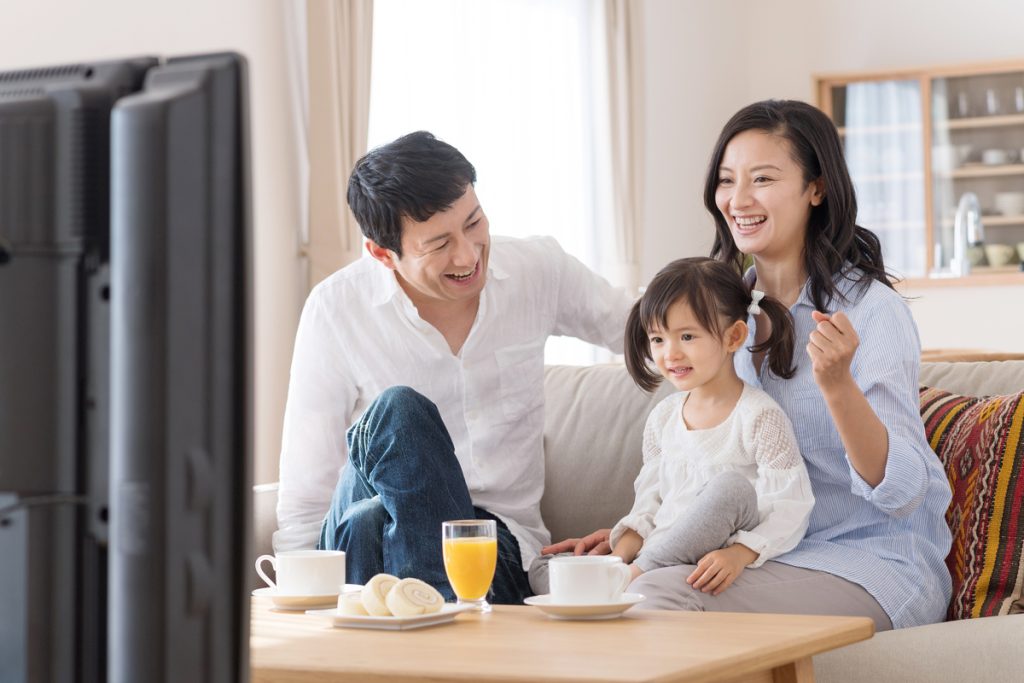
スマホとテレビを繋ぐことで、今まで小さい画面で視聴していたものがテレビの大画面で視聴できることにより、臨場感もUPし楽しみの幅が増幅するでしょう。スマホ内の動画、写真はもちろん、サブスクの映画やSNSのYoutubeなどもテレビで見ることができるので、家族や友人と大人数でも一緒に楽しめます。
テレビとスマホを繋ぐには、無線と有線の2つの方法がありますが、どちらにも準備する物があります。それぞれのメリット・デメリットを把握して自身が使いやすいほうを選択しましょう。どちらも接続方法はそこまで難しくありません。またスマホの機種によっても、選べる接続方法が変わるので、事前に確認をしてから準備に移りましょう。
スマホとテレビを繋ぐことで自分以外の人との交流も増やすことができ、もっと楽しみも広がります。スマホでテレビ番組を見る方法はスマホでテレビを見る方法で解説しています。
参照:Google Chromecast ヘルプ「Android デバイスから画面をキャストする」、Apple サポート(AirPlay・画面ミラーリング、外部ディスプレイへの接続)