
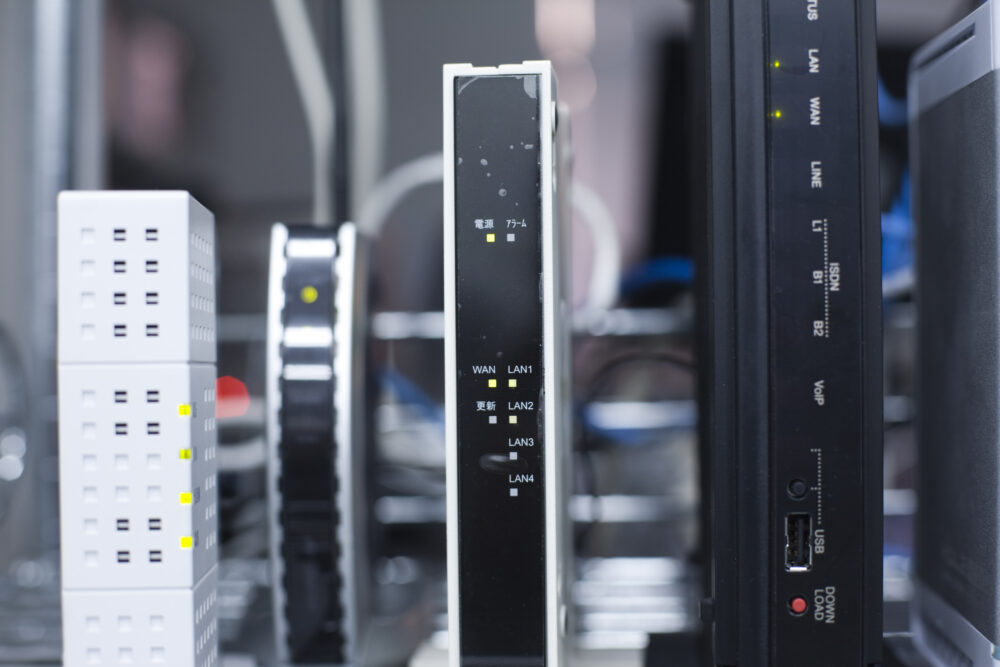
「Wi-Fiを使えるようにしたいけどなんだか難しそう」と思っていませんか?1人でWi-Fi環境を作るなんて大変そうですよね。しかし、Wi-Fiルーターの接続に必要なものや手順を理解すれば、作業自体はあまり難しくありません。
先に手順をまとめると、Wi-Fiルーターは次の3ステップでつなげます。
- ①回線を契約し、ONU(光回線の終端装置)を設置する:光コンセントがなければ回線事業者に工事を依頼
- ②ONUとWi-FiルーターをLANケーブルでつなぐ:ルーター側は「INTERNET」「WAN」などと書かれた端子に挿し、電源を入れる
- ③スマホやパソコンをWi-Fiに接続する:ルーター本体のSSIDを選んで暗号化キー(パスワード)を入力するか、QRコード・WPSボタンで接続
この記事では、必要なものの準備から、スマホ・タブレット・パソコンでWi-Fiを使えるようにするところまで順番に解説します。
※本記事の情報は2026年10月時点のものです。最新情報は各公式サイトでご確認ください。
Wi-Fiルーターをつなぐのに必要なもの
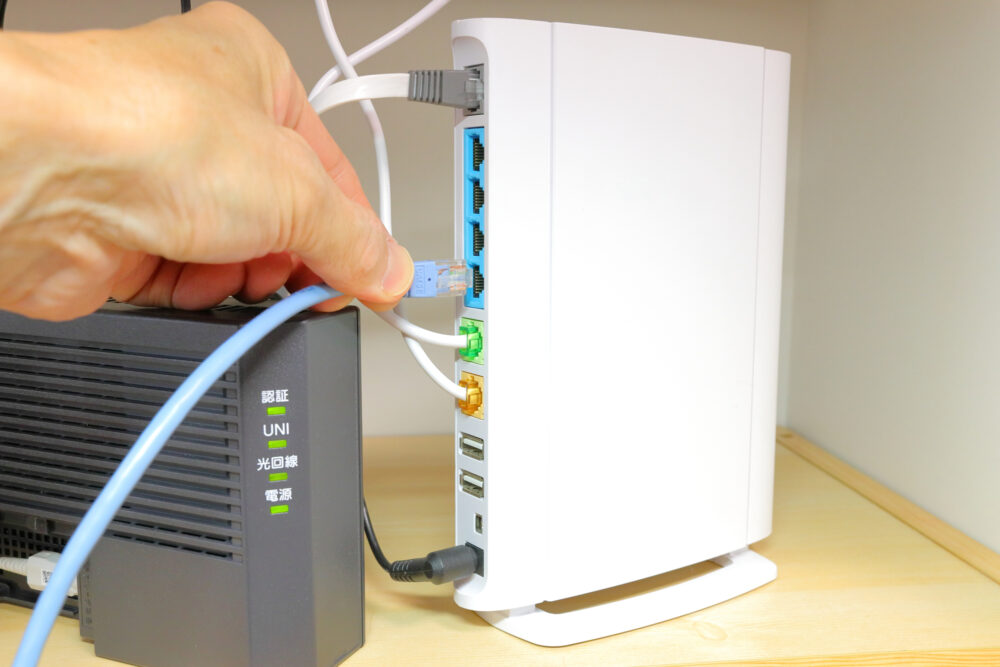
Wi-Fiルーターをつないで、Wi-Fiを使えるようにするためにはいくつか必要なものがあります。多いと感じるかもしれませんが、中には回線事業者からレンタルするものや他の物品に同梱されているものもあります。そのため、自分で一から準備するものは案外少ないですよ。
ここからはWi-Fiを使えるようにするために必要なものを解説します。以下を参考に準備を進めてみてください。
インターネット回線
自宅で使うインターネット回線の主流は、通信速度が速い光回線です。以前はADSL回線もありましたが、NTT西日本の「フレッツ・ADSL」が2025年1月31日で提供を終了するなど、サービスの終了が進んでいます。回線によって通信速度や料金などが違うので、契約する回線はできれば吟味して選びたいところです。マンションやアパートは、自分で契約しなくてもインターネット回線がすでに用意されている物件もありますよ。
参照:NTT西日本 長崎支店「フレッツ・ADSL」の新規申込受付終了およびサービス提供終了について(2023年5月26日)
インターネット回線はウェブでも簡単に契約できます。インターネット回線は申し込んですぐに使えるわけではなく、開通までしばらく時間がかかります。引っ越しが決まったら、新居でもインターネットが使えるよう早めに申し込んでくださいね。
光回線・ホームルーター・ポケット型Wi-Fiの違いと料金は一人暮らしのWi-Fi選びで比較しています。引っ越しにあわせて申し込むときの手順は引っ越し時のインターネット回線の手続き方法も参考にしてください。


モデムやONU
モデムやONUは契約したインターネット回線を自宅で接続するための中継器の役割を果たす機器です。光回線ではONU、ケーブルテレビの回線ではケーブルモデムを使用します。多くの場合、回線事業者からレンタルするので自分で用意する必要はありません。
マンションの場合はモデムやONUが必要なく、マンションの壁のLAN端子からインターネットに接続できる場合もあります。物件によって状況が異なるので、物件探しの段階で聞いておきましょう。モデムやルーター、ONUの違いはモデムとルーターの違いで詳しく解説しています。

LANケーブル
LANケーブルはモデム/ONUとWi-Fiルーターをつなぐために使用します。通常はWi-Fiルーターに同梱されているので、自分で用意する必要はありません。しかし、同梱されているLANケーブルは性能が低い場合もあるので、不便さを感じたら自分で性能の良いLANケーブルを用意するのもおすすめです。
Wi-Fiルーター
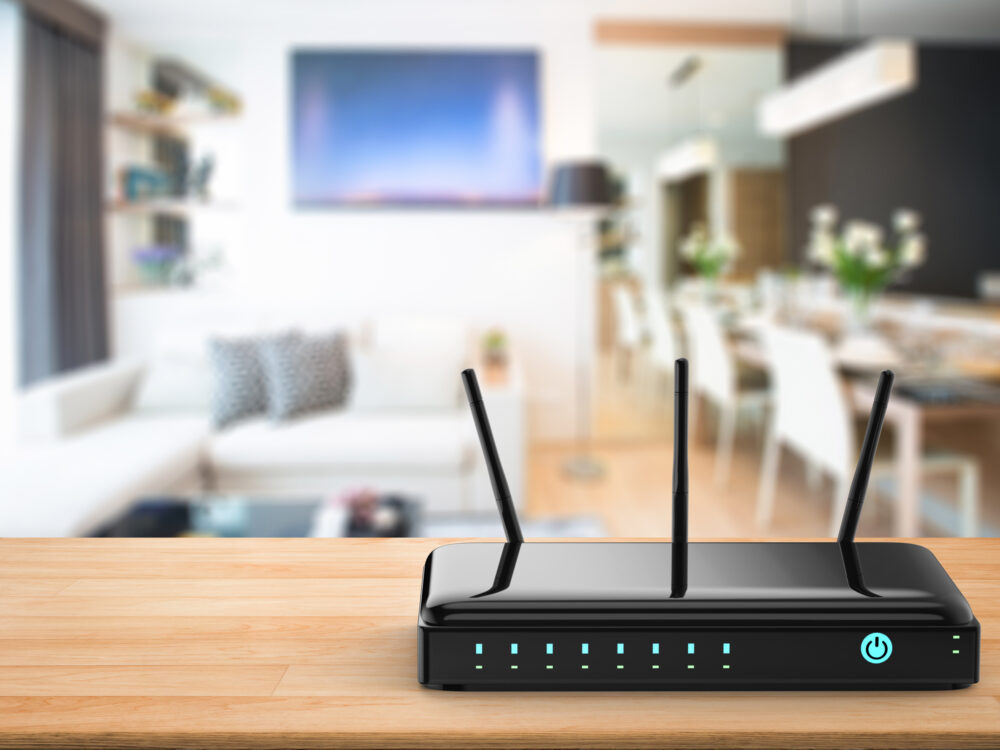
Wi-Fiルーターは無線でインターネットを使えるようにする機器です。Wi-Fiルーターをつなぐと、有線接続しなくてもスマホやタブレット、パソコンでインターネットが使えるようになります。Wi-Fiルーターには規格があり、規格が新しいほど通信速度が速くなります。しかし、使っているスマホやタブレットなどが新しい規格に対応していないと、通信速度は速くなりません。自分が使っているスマホ・タブレットに丁度いい規格のWi-Fiルーターを選びましょう。
一人暮らしに合うWi-Fiルーターは一人暮らし向けWi-Fiルーターのおすすめで紹介しています。

スマホやタブレット端末
インターネットを使うスマホやタブレット端末、パソコンも準備しましょう。Wi-Fiにつなげば、家の中で通信料もかからなくなりますし、快適にインターネットを使えますよ。無線接続をするなら他に準備物は必要なく、簡単な設定で使えるようになるので楽しみにしていてくださいね。
Wi-Fiルーターのつなぎ方
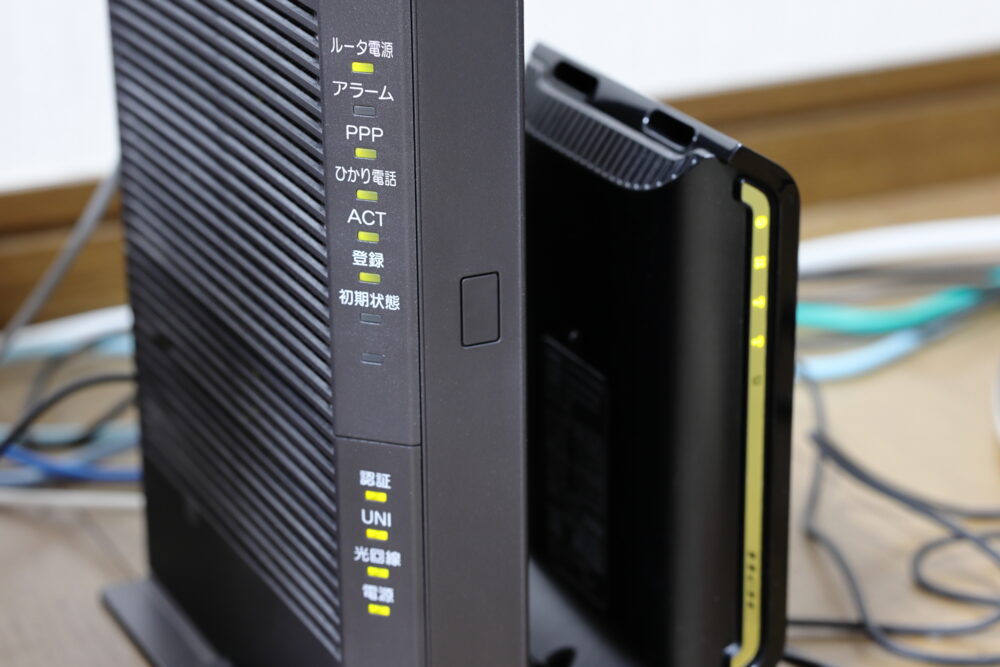
ここからはWi-Fiルーターのつなぎ方を解説します。いくつか配線が必要ですが、あまり複雑ではないので安心してください。具体的なつなぎ方は製品によって異なる場合もあるので、モデム/ONUやWi-Fiルーターの説明書も準備しながら読んでみてくださいね。
ネット回線を契約し、モデム/ONUを設置
まずはネット回線を契約し、モデムやONUを家の中に設置します。ONUは光コンセントとの接続が必要です。家に光コンセントがない場合は、工事をしてよいか確認の上で回線事業者に工事を依頼しましょう。モデム/ONUの接続方法は、製品によって異なります。一緒に送られてきた説明書に接続の手順が書いてあるので手順に従いながら接続してください。
Wi-Fiルーターをモデム/ONUにつなぐ
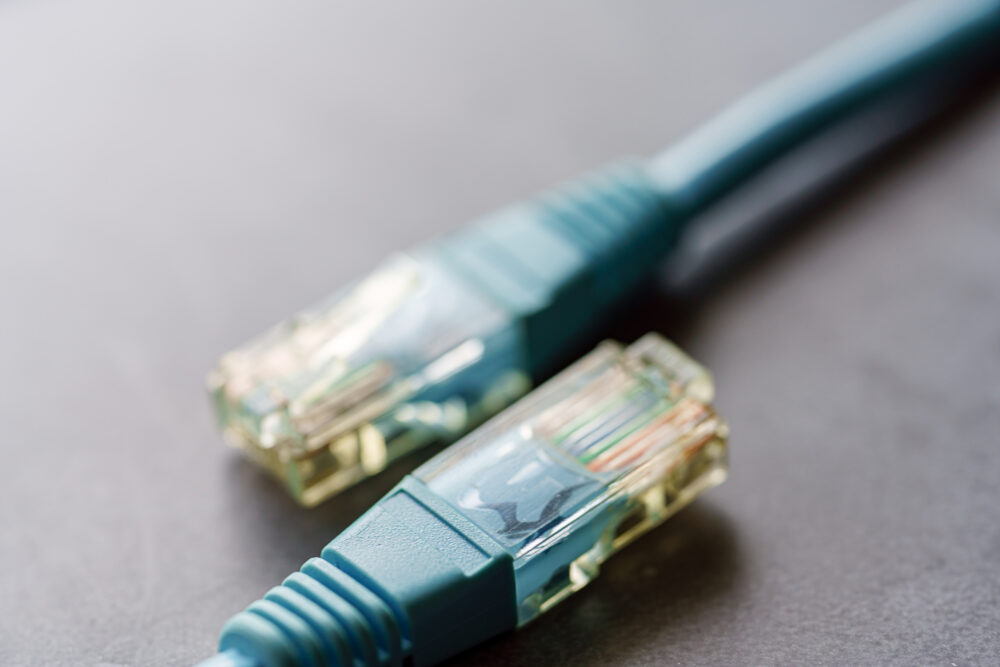
次にWi-FiルーターをLANケーブルでモデム/ONUにつなぎます。Wi-Fiルーターにはいくつもの端子がありますが、ONUとつなぐのは「INTERNET」や「WAN」と書かれた端子です(ほかのLAN端子はパソコンなどを有線でつなぐためのもの)。具体的な接続方法は製品によって異なるので、Wi-Fiルーターの説明書を参照しましょう。
つないだあとにインターネットにつながらない場合は、プロバイダとの接続設定(プロバイダから届いたIDとパスワードの入力など)が必要なことがあります。契約書類とルーターの説明書で確認してください。
スマホやタブレットなどのデバイスを接続する
最後にスマホやタブレット、パソコンをWi-Fiに接続します。無線で接続する方法は、スマホ、タブレット、パソコンでほとんど変わりません。以下のパートで詳しく解説するので、続けて読んでみてください。
Wi-Fiルーターをスマホやタブレットにつなぐ方法
せっかくWi-Fi環境を作れたなら、スマホやタブレット、パソコンなどでインターネットを使いたいですよね。ここからは、スマホなどをWi-Fiに接続する方法を解説します。手動と自動の2種類の接続方法があるので、好きな方を試してください。
パスワードを手動で入力する方法
まず、Wi-Fiルーターに接続されたパスワードを手動で入力して接続する方法があります。Wi-Fiルーターの側面にSSID(Wi-Fiの名前)と暗号化キー(パスワード)が記載されているのでメモしておきましょう。その後スマホなどのWi-Fi設定画面を開き、メモしたSSIDと同じ文字列のWi-Fiを選択して、暗号化キーを入力すれば接続完了です。
自動接続機能を使って設定する方法
パスワードを入力せずに自動接続機能を使って設定する方法もあります。Wi-Fiルーターの特定のボタンを押したり、バーコードを読み取ったりすれば、すぐに接続できます。最近のWi-Fiルーターは自動接続機能に対応している製品も多いので、パスワードの入力が面倒な人は説明書を読んでみましょう。
Wi-Fiルーターを有線LANでパソコンとつなぐ方法
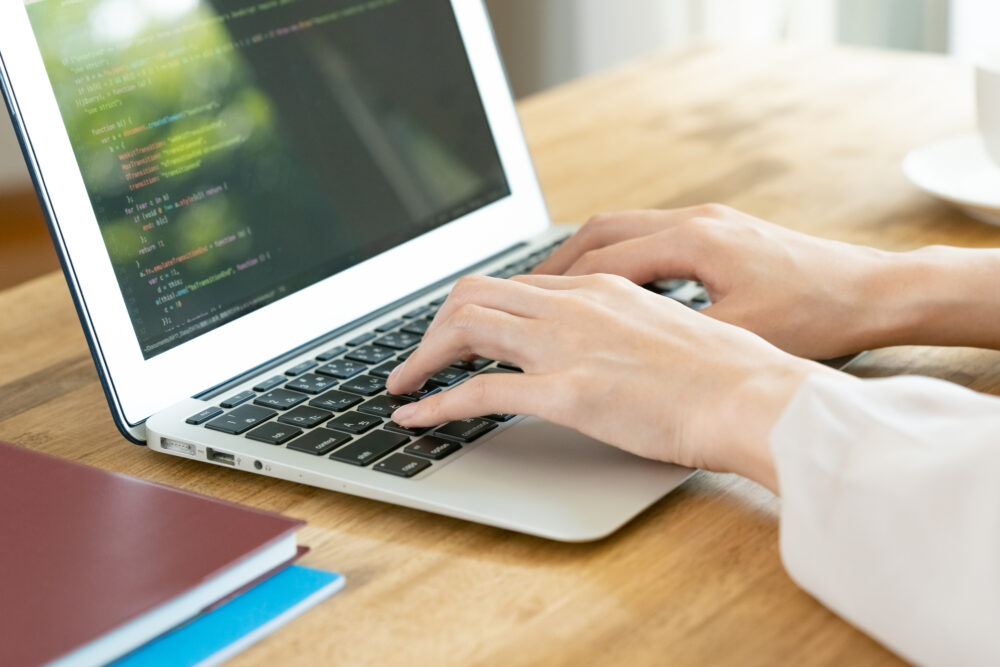
通信の安定性が欲しいときにはパソコンとWi-Fiルーターを有線でつなぎたい場合もありますよね。パソコンとWi-Fiルーターを有線でつなぐには、Wi-FiルーターのLANポートとパソコンをLANケーブルでつなぎます。それだけでパソコンとWi-Fiルーターの有線接続が完了する製品もありますが、製品によってはモードの変更や各機器の電源切り替えが必要です。詳しい手順はWi-Fiルーターによって異なるので説明書を確認してください。
Wi-Fiルーターをつなぐときのポイント
Wi-Fiルーターをつなぐときにはいくつか知っておきたいポイントがあります。ポイントを押さえれば、さらに便利にWi-Fiが使えますよ。ここからは押さえておきたいポイントを2つ解説します。
電波を邪魔しない場所にルーターを置く
Wi-FiルーターはWi-Fiの電波を邪魔しない場所に置きましょう。Wi-Fiの電波は遮蔽物があると弱まってしまいます。Wi-Fiルーターが邪魔だからといって、収納したり棚に置いたりすると、インターネットに接続しにくくなる場合もありますよ。
どうしても収納したい場合は、ルーター収納は熱がこもる?通気性で選ぶ収納ボックスで選び方を確認しておきましょう。
Wi-Fiルーターは部屋の中央付近のできるだけ見通しのよい場所に置くのが理想です。床に置くのは避けて、1~2mほどの高さに置いてくださいね。避けたい場所はWi-Fiルーターの置き場所で詳しく解説しています。
LANケーブルのカテゴリをチェック
通信速度が遅いと感じたらLANケーブルのカテゴリをチェックしましょう。LANケーブルはカテゴリによって最大通信速度が異なります。特にWi-Fiルーターに同梱されていたLANケーブルは性能が低い場合もあるので、自分が使っている製品のカテゴリを1度確認してみてくださいね。
LANケーブルのカテゴリを確認する方法はLANケーブルのカテゴリの見分け方で解説しています。

接続に使えるおすすめWi-Fiルーター
快適なWi-Fi環境をつくるには、住まいの広さや接続台数に合ったルーター選びが大切です。ここでいちばん多い失敗は、古い規格のルーターをそのまま使い続けて、スマホやパソコンの性能を活かせないことです。これから買うなら、次の3点を満たすモデルを選びましょう。
- Wi-Fi 6(11ax)以上に対応している
- IPv6(IPoE)方式の接続に対応している
- QRコードやWPS(AOSS)ボタンなど、かんたん接続に対応している
たとえばバッファローのWSR-3000AX4L/N(2026年6月発売)は、Wi-Fi 6(最大2401+573Mbps)とIPv6(IPoE)に対応し、QRコードやAOSS/WPSでの接続、古いルーターから設定を移せる「無線引っ越し機能」もあるモデルです。以前ここで紹介していたWSR-1800AX4Pの後継モデルとして、バッファローの公式サイトで案内されています。一人暮らしでスマホ・パソコン・ゲーム機などをつなぐ用途なら十分な性能です。
参照:バッファロー「WSR-3000AX4L」製品ページ/バッファロー「WSR-1800AX4P」製品ページ

まとめ
今回はWi-Fiルーターのつなぎ方を解説してきました。Wi-Fiルーターを初めて接続する人は不安に感じるかもしれませんが、この記事や説明書を読みながら手順通りに作業すれば、難しい作業ではありません。1つ1つの段階を焦らずに進めていってください。うまくつながらないときはWi-Fiルーターに繋がらない原因と対処法を確認してみてください。
また、効果的なWi-Fiルーターの置き方やLANケーブルのカテゴリ確認の方法など快適にWi-Fiを使う上で知っておきたいポイントもあります。Wi-Fiルーターを上手に使いながら快適なネット生活を手に入れてくださいね。
関連記事はこちら
 Wi-Fiルーターの寿命は何年?4~5年が目安|寿命の症状と買い替えタイミング
 Wi-Fiルーターの置き場所はどこが正解?テレビ・冷蔵庫の近くなどNGな場所と対処法
 Wi-Fiが繋がらないときの確認項目|ルーター再起動など原因別の対処法
 外付けテレビチューナーの選び方|放送の種類・接続方法・互換性で失敗しない注意点
 ネット回線の審査内容は?審査落ちを回避する方法や契約時のチェックポイントを確認しよう!
 一人暮らしのWi-Fiルーターおすすめ8選|安いモデルの選び方とWi-Fi 6の人気機種
 モデムとルーターの違いは?見た目の見分け方とモデムとは何かを簡単に解説
 中継器は有線接続だと意味がない?新生活に最適なインターネット環境の構築について解説!
