

ノートパソコンの買い替えや購入で「16GBって必要なの?」と気になっている人は、ぜひ本記事をお読みください。
※本記事の情報は2026年10月時点のものです。最新情報は各公式サイトでご確認ください。
結論から言うと、ノートパソコンのメモリ16GBが必要かどうかは用途で決まります。目安は次のとおりです。
- ネット・動画視聴・Officeでの書類作成が中心:8GBでも動きます(Windows 11の最小要件は4GB)
- タブを多く開きながらWeb会議や資料作成をする・長く使い続けたい:16GBにしておくと安心です
- WindowsのAI機能を使うCopilot+ PCがほしい:16GB以上が条件です
- 4K以上の動画編集やゲーム実況の配信:32GBを検討します
Windows 11の最小要件とCopilot+ PCの条件は、Microsoftの公式情報で確認できます。参照:Microsoft「Windows 11 の仕様とシステム要件」メモリの容量を決めるときは、パソコンの用途を決めてから選ぶと、ソフトやアプリがサクサク動き、ノーストレスかつ経済的です。
容量別の使用感や使用シーンを具体的に想像できるように案内するので、パソコン選びで迷っている人はぜひお読みください。思い通りのノートパソコンを選ぶために、メモリ容量以外に押さえたいポイントもまとめてわかります。
ノートパソコンに16GBのメモリはいらない理由

一般的に、パソコンの価格はメモリ容量に比例するので、無駄がないようにぴったりの容量を選ぶとコスパが良いですよ。16GBと比較しながら、8GBで十分な場合を解説します。
メモリ16GBが不要な一般的な使用例
主にプライベートでノートパソコンを使い、簡易的に使う場合には、16GBはいりません。
- ネットサーフィン(ブラウザを同時に10ほど開く)
- 動画のストリーミング再生
- 主にMicrosoft Officeソフトを使って書類作成
- 音楽再生しながら作業
ゲームの場合は、ソフトによって推奨搭載メモリが変わります。やりたいゲームの製品情報で推奨搭載メモリ数をチェックしましょう。次に買い替えるまでの数年間、上記のような使い方しかしない場合には、16GBは過剰スペックです。8GBのノートパソコンを検討してみましょう。
メモリ容量とパフォーマンスの関係
メモリは、作業中のアプリやデータを一時的に置いておく場所です。容量に余裕があると、たくさんのアプリやタブを開いても動作が重くなりにくくなります。ただし、メモリを増やしてもCPUの処理速度そのものが上がるわけではなく、必要な量を超えた分は性能の差として表れません。
一方で、メモリ不足の場合には、パソコン本来のパフォーマンスを発揮できません。作業中に、フリーズしたり強制終了してしまう、動作が不安定になる、などストレスを感じがちです。いまのパソコンのメモリ使用率をタスクマネージャーで見て、普段の作業で高い状態が続くなら容量不足のサインです。
パソコンの用途がメモリ容量に見合っていないと、予算がもったいないので、作業に十分なだけのメモリを搭載した機種を選びましょう。
日常的な使用における8GBの十分性
前提として、Windows 11 のシステム要件で求められるメモリは4GBです。つまり8GBはOSの最小要件の2倍にあたり、標準的な用途では余裕のある容量といえます。
参照:Microsoft「Windows 11 の仕様とシステム要件」
メモリ以外の要素も含めて機種を選びたい方はパソコンの選び方を解説した記事、ノートパソコンの保護についてはノートパソコンのフィルムについて解説した記事もあわせてご覧ください。プライベートの簡易的な利用なら、8GBのノートパソコンも選択肢になります。
ネットサーフィンを楽しんだり、書類作成に使う、動画のストリーミング再生を楽しむといった使い方には、8GBで十分です。4GBではどうかというと、現在では画像や動画など比較的大きいデータを扱うのが一般的になっているので、すぐにメモリ不足になる可能性が高くなります。
ウェブ会議や画像編集にはスマートフォンを使うという人もいるでしょう。複数デバイスを組み合わせて使うなら、8GBのノートパソコンでも十分に感じる人は少なくないはずです。
AI機能(Copilot+ PC)を使うなら16GBが条件
Windowsの新しいAI機能に対応した「Copilot+ PC」は、Microsoftが定めるハードウェアの条件としてメモリ16GB以上が求められます。あわせて、ストレージ256GB以上と、AIの処理を担うNPU(40TOPS以上)を備えたプロセッサーが条件です。
そのため、「Copilot+ PCの機能を使ってみたい」という人にとっては、16GBはいらないどころか最低ラインになります。逆に、こうしたAI機能を使う予定がなく、用途が軽い人なら、8GBの機種でも困る場面は限られます。参照:Microsoft「Windows 11 の仕様とシステム要件」
16GBが無駄になる具体的なケース
こんな場合には16GBあっても、メモリが無駄になってしまいます。「軽いネットサーフィンしかしない」
「主に書類作成や写真や動画の簡易編集に使う」
「ながら聴きやビデオチャットにはスマホやタブレットを使う」
「ビジネス用のパソコンはほかにある」
参考として、16GBが推奨される使い方は、たとえばこんなものです。
- ブラウザを同時に40ほど開く
- テレビ会議しながら同時に書類作成
- 4Kゲーム・VR・仮想デスクトップ
家庭で余暇にノートパソコンを使う場合には、16GBは無駄になるでしょう。
メモリ32GBの必要性とデメリット
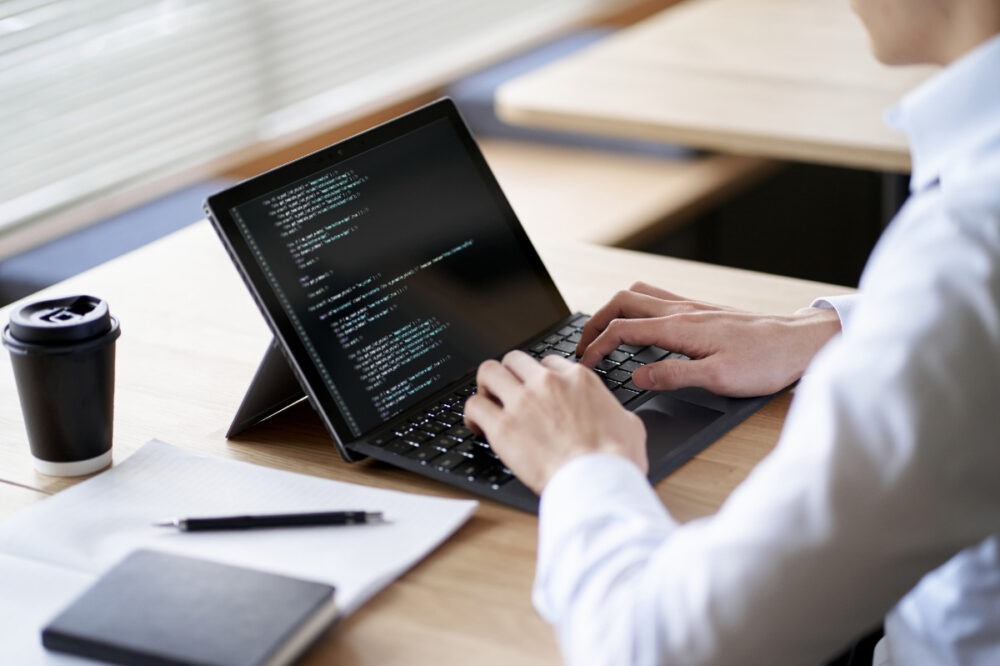
32GBのノートパソコンは、最新技術を積極的に使うプロクリエイターやプログラマーも満足するスペックです。価格は高価格帯になります。
メモリ32GBが必要な人の特徴
32GBが必要な人は、ひとことでいえば、プロクリエイターです。処理速度が高いので、高度な動画編集やプログラミング、AI学習に使用してもサクサク動作します。推奨スペックが32GB以上のソフトや使用環境を挙げてみましょう。
- 「Adobe Premiere Pro」での4K動画編集
- CG編集(「Adobe Illustrator」と「Photoshop」の同時使用など)
- 仮想デスクトップ
- 3Dモデリングのプレビュー再生(長時間)
- 本格的なAI学習
仕事や学習で、本格的に画像や動画編集を行っていきたい人や、最新のAI学習やプログラミングに使いたい人は、32GBが必要です。たとえばAdobeは、Premiere Proで4K以上の映像を編集する場合のメモリとして32GB以上を推奨しています。参照:Adobe「Premiere Pro の必要システム構成」
メモリ32GBのデメリットと過剰スペック
ノートパソコンの容量が大きい場合のデメリットは、価格面です。メモリの搭載量が多いノートパソコンは、メモリ以外のCPUやストレージも釣り合うようにハイスペックになるので、本体価格が上がります。仮にスペックが過剰であったとしても、作業が妨げられるといった不具合は出ません。
ですが、使い切れない容量のために高い機種を選ぶのは、もったいないといえます。
32GBの使用場面と16GBとの違い
32GBと16GBについて、こなせる作業や使用感の違いを案内します。
動画編集
8Kや4Kといった高解像度の動画編集をしたい場合には、32GBが必要です。一方で、フルHDの動画編集なら16GBで行えます。動画編集用のパソコンはメモリ以外のスペックも大切なので、動画編集に必要なパソコンスペックもあわせて確認してください。
同時作業
PhotoshopとIllustratorを同時に使ってグラフィック編集する場合には、32GBが必要です。一方で、同時作業といってもWordやExcelを同時に使う場合には16GBで十分です。
ゲームプレイ
ゲーム実況の動画配信をする場合には、ゲームソフト以外のアプリを同時処理するため、32GBが必要です。一方で、プレイだけであれば、最新のゲームでは、16GBあれば問題なく動作することが多いですが、32GBだとよりサクサク動きます。
高精細なグラフィックの最新ゲームは、膨大なデータ処理を必要とするため、メモリが多い方が動作が安定します。メモリ容量に余裕があると、ストレージへのアクセスが減って負荷が下がるため、重いデータ処理をする場合には32GBが向いています。
メモリ32GBが無駄になる場合
32GBが無駄になる場合は、こんなケースです。「主に書類作成やフルHDの動画編集に使う」
「AI学習など先端領域でパソコンを使う予定がない」
「ゲームは楽しむものの実況配信はしない」8Kの動画編集やAI学習など、最新の技術に対応できるのが32GBです。軽い動画編集や書類作成であれば、もっと容量の小さいノートパソコンで十分です。
メモリ16GBが必要な場合と選び方

16GBのノートパソコンは、ゲーマーやクリエイターにおすすめです。具体的なシーンや選び方を案内します。
ゲームやクリエイティブ作業でのメモリ16GBの必要性
16GBは、高精細の最新ゲームをプレイしたり、クリエイティブ作業をしたい人にとって必要な容量です。Linuxを使用したり、AndroidやiOS開発でシミュレーターを起動するプログラマーにとっても、16GBは必要です。推奨スペックに満たない容量のパソコンでソフトを使用した場合、「動作はするものの処理に時間がかかり過ぎる」「動作が不安定になる」といった現象が起こりやすくなります。
一方で、単体ではそれほどメモリ容量を消費しないソフトであっても、複数立ち上げて同時に使用する場合には、それだけメモリを消費します。複数アプリを立ち上げて使用するクリエイターやビジネスマンは、16GBを選びましょう。
メモリ16GBが必要なソフトウェアとその理由
16GBを目安にしているソフトの例として、ゲームでは「FINAL FANTASY XVI」(PC版)、クリエイティブでは「Adobe Premiere Pro」があります。
- FINAL FANTASY XVI(PC版):必要環境・推奨環境ともにメモリ16GB。ただし専用のグラフィックボード(GeForce GTX 1070以上など)も必要なため、メモリが16GBあるだけでは遊べません
- Adobe Premiere Pro:HD映像の編集で16GB、4K以上の編集で32GB以上が推奨
参照:Steam「FINAL FANTASY XVI」ストアページ(システム要件)/参照:Adobe「Premiere Pro の必要システム構成」
高精細なグラフィックの表示や、高解像度の映像の処理には大量のデータを扱うため、16GB以上のメモリが求められます。
メモリ16GBの選び方とおすすめの機種
マルチタスクも快適にこなせる16GBのノートパソコンの選び方とおすすめ機種をピックアップします。
選び方
パソコンの性能を決めるのは、「CPU」「メモリ」「ストレージ」の3つです。表を参考に選んでください。CPUは、パソコンの頭脳的役割で、数字が上がるほど高性能になりサクサク動作します。
一般的には、Core i5(Core 5・Core Ultra 5)やRyzen 5がおすすめです。インテルの現行モデルは「Core Ultra 5」「Core 5」のような名称になっていますが、数字が大きいほど上位という考え方は同じです。
| CPU | Core i3・Core 3 Ryzen 3 | Core i5・Core 5・Core Ultra 5 Ryzen 5 | Core i7・Core 7・Core Ultra 7 Ryzen 7 | Core i9・Core Ultra 9 Ryzen 9 |
| 推奨 | インターネット検索 Office書類作成 動画視聴 | 複数アプリの同時使用 (テレビ会議など) | 動画編集 3Dゲーム | 4K動画編集 3Dモデリング |
ストレージは、データの保管スペースで、HDDとSSDがありますが、SSDが主流です。
一般的には、512GBがおすすめです。
| ストレージ容量 | 256GB | 512GB | 1TB |
| 推奨 | Office書類 | 写真や動画 | 4K動画 写真のバックアップ |
◆ストレージが足りなくなったら外付けする方法もあり、こちらの記事で詳しく解説しています。

おすすめ機種
16GBのノートパソコンの中から、おすすめの2機種を紹介します。
HP OmniBook 5 16-bc(16インチ)
HPのスタンダードな16インチのノートパソコンです。以前紹介していたHP 15-fdは販売が終了したため、現行の同クラス機に入れ替えました。メモリ16GB・SSD 512GBの構成があり、ブラウザのタブを多く開きながらのWeb会議や資料作成といったマルチタスクに向いています。複数のアプリを同時に使うけれど、特別重たいソフトや動画は扱わない人におすすめです。
画面は16インチのWUXGA(1920×1200・縦横比16:10)IPSタッチディスプレイで、質量は約1.79kgです。持ち歩くより、自宅の机に置いて使う人に向いた大きさです。HP公式に掲載されている構成のCPUはAMD Ryzen 7 8840Uで、HP直販の価格は182,600円(税込)からです。販売店限定の構成はCPUや価格が異なる場合があるので、購入時に型番ごとの仕様を確認してください。参照:HP「HP OmniBook 5 16-bc」製品ページ、HP「HP 15-fd」製品ページ(販売終了の表示)
| OS | Windows 11 Home |
| CPU | AMD Ryzen 7 8840U(HP公式掲載の構成) |
| メモリ | 16GB |
| ストレージ容量 | 512GB SSD |
| 画面サイズ | 16インチ(WUXGA・タッチ対応) |
| バッテリー | 最大12時間30分 |
| 重さ | 約1.79kg |

マイクロソフト Surface Laptop 13インチ(第2世代)
Microsoftの13インチのノートパソコンで、メモリ16GBを搭載したCopilot+ PCです。Copilot+ PCはメモリ16GB以上が条件なので、Windowsの新しいAI機能を使いたい人の候補になります。13インチのタッチスクリーンを備え、重量は約1.2kgと持ち運びやすい重さです。CPUはSnapdragon X2 Plus(6コア)で、Arm版のWindows 11で動きます。メモリ24GBの構成もあります。使いたいソフトや周辺機器がArm版のWindowsに対応しているかを確認してから選びましょう。2026年10月時点のMicrosoft Store価格は247,280円(税込)からです。参照:Microsoft Store「Surface Laptop, 13 インチ (第 2 世代)」、Microsoft「Surface Laptop」製品ページ(2026年10月閲覧)
| OS | Windows 11 Home |
| CPU | Snapdragon X2 Plus(6コア) |
| メモリ | 16GB(24GBの構成もあり) |
| ストレージ容量 | 256GB(512GBの構成もあり) |
| 画面サイズ | 13インチ(タッチ対応) |
| 重さ | 約1.2kg |

16GBを選ぶ際の注意点
ノートパソコンの使い勝手に影響する3つのポイントを紹介します。メモリやCPU以外の要素もチェックしましょう。
バッテリー駆動時間
持ち運びが多い場合は、カタログに記載されたバッテリー駆動時間が長いモデルを選ぶと安心です。駆動時間は画面の明るさや作業内容によって変わり、実際にはカタログ値より短くなることが多いので、余裕を持って選びましょう。コンパクトで軽量なタイプや安価なタイプでは短い傾向にあるので注意しましょう。
インターフェース
軽量モデルや安価なモデルは、USBの端子やSDカードスロットなどの機能が少ない傾向にあるので、事前に確認しておきましょう。
15インチ前後のモデルは画面が見やすい反面、重くなりがちで、自宅での据え置き向きです。持ち運びたい場合は14インチ以下の軽量モデルが向いています。軽さで選ぶなら持ち運びできるモバイルノートパソコンの選び方も参考にしてください。
◆おすすめの軽量ノートパソコンについては、こちらの記事で豊富に紹介しています。

スピーカー・カメラ・マイクの性能
割安モデルのなかには、スピーカーやカメラの性能がそれほど良くないものもあります。動画やゲームを迫力あるサウンドで楽しみたい場合には、スピーカーの性能にこだわりのある機種を選ぶようにしましょう。◆内蔵カメラよりも性能のよい外付けカメラの選び方は、こちらの記事で詳しくわかります。

メモリ8GB vs 16GBの体感と用途
「8GBでよいか、それとも16GBにしておこうか」と迷ってしまう人に、使用感の違いを紹介します。
メモリ8GBで十分な作業とその限界
8GBで十分な作業は、「ウェブサイトの閲覧」「ストリーミング動画再生」「Office書類作成」で、おおむね短時間のパソコン使用で済む場合です。たとえば、家庭で「YouTubeを見ながらネットショッピングを楽しむ」といった使い方には、8GBが向いています。
一方で、動画編集や最新ゲームプレイ、テレビ会議を含む長時間の使用の場合には、8GBでは少なすぎます。16GBにしておきましょう。
メモリ16GBが効果を発揮する具体的なシーン
メモリ16GBがパワーを発揮するのは、たとえばこんなシーンです。
- テレビ会議をしながら書類作成
- 「FINAL FANTASY XVI」などの最新ゲームをプレイ(グラフィック性能も必要)
- 「Adobe Premiere Pro」などを使った高精細の動画編集
- プログラミング開発
16GBは、複数ソフトを利用しながら、よりクリエイティブな作業をするときに、操作性の良さを実感できるスペックです。
8GBと16GBの体感の違い
よくある使い方の場合の、8GBと16GBの体感の違いを紹介します。
ウェブ検索を一日中する
調べものなどでたくさんのブラウザを立ち上げ、長時間使用する場合には、8GBでは動作が重くなってしまうことがあります。16GBであれば、同様の使い方でもサクサク動作します。ブラウザは、開いているタブやウィンドウの数が増えるほどメモリを多く消費します。調べものや作業でタブを開いたままにしがちな人ほど、16GBの余裕が効いてきます。
長時間起動しっぱなしにする
1回の使用が短時間で、使用後にはシャットダウンするなら、8GBでも快適に動作するでしょう。一方で、使用後にシャットダウンせずスリープにして、アプリやタブを開いたまま翌日以降に作業を再開する習慣の人には16GBが向いています。開きっぱなしのアプリが増えるほどメモリを使うためです。
ウェブ検索や書類作成が短時間だったり、使用ごとにシャットダウンする習慣がある人には8GBを不足に感じることはないでしょう。一方で、スリープ状態で使いたい人、よりクリエイティブな作業をする人は、16GBを選ぶと快適さを実感できるでしょう。
日常使用における8GBのメリット
8GBは、家庭で気軽に使うのにちょうど良く、16GBの機種より価格を抑えたモデルを選べます。「スマホやタブレットでは画面が小さすぎる」「書類作成がしにくい」と感じるなら、8GBのノートパソコンを使うと、メリットを実感できます。
次に買い換える際にも、気軽にモデルチェンジできるでしょう。
メモリオーバースペックを避ける方法
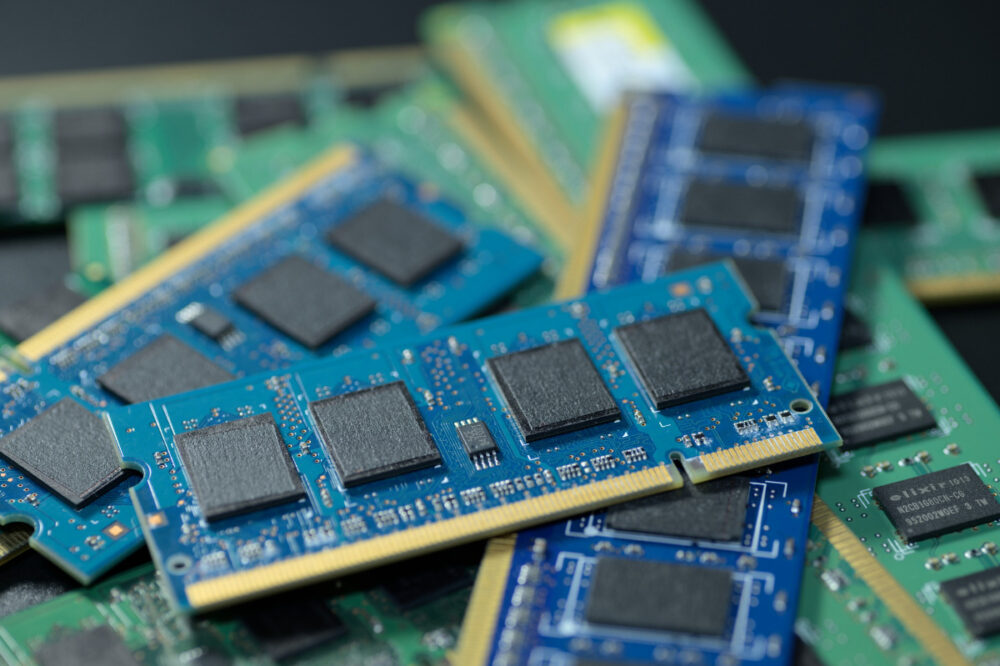
メモリの容量が多いパソコンは高価なため、購入してから後悔するのは避けたいものです。ちょうど良い容量を見つけるポイントと、役立つ増設の方法について紹介します。
メモリの適切な選び方
メモリを適切に選ぶには、まず、パソコンの用途を見極めましょう。そのために、使用予定のソフトやアプリの情報を確認し、パソコンの推奨スペックを調べます。また、現在使っているパソコンがあれば、普段のメモリ使用量がどのくらいか、確認しましょう。
Windowsの場合
「Ctrl + Shift + Esc」キーを同時に押して、タスクマネージャーを起動し、パフォーマンスの項目を確認する。
Macの場合
「Appleメニュー」→「このMacについて」→「概要」から確認する。
メモリ容量の見極めポイント
必要なメモリ容量を見極める際には、メモリに余裕を持たせておくことも大事なポイントです。タスクマネージャーの「メモリ」の使用率が、普段の作業で高いまま張り付いていないかを見ておきましょう。メモリ使用率が100%にならなければ快適に動作するかというと、そうではありません。
さらに、作業に使うアプリやソフト以外にも、パソコンの起動とともに立ち上がるセキュリティソフトもあるので、その分も考慮しておきましょう。メモリは、容量ギリギリを使い切るイメージではなく、余裕を持たせて選ぶようにしましょう。
将来的なメモリ増設の可能性
購入後にメモリ不足になった場合には、メモリ増設という手段もあります。パソコンのなかには、後からメモリを増設できる機種もあります。一般的なデスクトップパソコンは、個人でも比較的かんたんにメモリ増設できます。ただ、小型のボディに複雑にパーツを組み込むノートパソコンの多くは、メモリ増設できない機種が多くなっているので注意が必要です。
メモリの種類と規格を間違えない
増設できる機種でも、種類や規格が違うメモリには互換性がありません。スロットに挿し込むことすらできないので、購入前に必ず確認しましょう。メモリの形状は大きく2種類で、デスクトップ用の「DIMM」と、ノートパソコン用にDIMMを小型化した「S.O.DIMM」に分かれます。ノートパソコンに増設するなら S.O.DIMM を選びます。
規格は世代ごとに「DDR」の番号で示され、現在市販されているパソコンでは DDR4 と DDR5 が中心です。古い機種では DDR3 も使われています。規格は世代をまたいだ互換性がないため、既存のメモリに記載された「DDR4-3200」のような表記(規格と速度)を確認してから同じ規格のものを用意してください。
メーカー違い・容量違いの「相性問題」に注意
メーカーや容量の違うメモリを組み合わせて使うこと自体は可能ですが、不具合が起きる場合があります。規格や形状が同じでも、パソコンがうまく動作しない・認識しないというトラブルが起こることがあり、これが「相性問題」と呼ばれるものです。
相性問題はそれぞれのパーツに異常があるわけではないため、動作不良が起きてもメーカー保証期間内の無償修理や返品交換の対象外になることが多い点に注意が必要です。基本的には同じメーカー・同じ容量・同じ速度で揃えるのが安全です。
また、速度の違うメモリを複数枚で使うと速度の低い方が基準になります。高速なメモリを1枚だけ足しても性能は活かせないため、経済的にも同じ速度で揃えるほうが無駄がありません。
購入時にチェックすべきポイント
将来的にメモリ増設ができるかどうかは、購入前によくチェックしてください。ノートパソコンや小型のパソコンはメモリ増設できない機種が多くなっています。また、Macは購入時にメモリ容量が決定され、将来的に増設することはできません。
さらに、メモリ増設の内容については、5つの点を確認しましょう。
- 増設できるかどうか。
- どのくらいの容量を増設できるか。
- 何枚のメモリを増設できるか(スロット数)。
- メモリのメーカー、種類、規格、速度。
- セルフで増設できるか、メーカーに依頼する必要があるか。
ノートパソコンのメモリに関するよくある質問
メモリ容量の使用率を確認する方法や、メモリ増設のやり方を解説します。
メモリ容量の確認方法と注意点
現在使っているパソコンのメモリ容量や使用率はかんたんに確認できます。メモリ増設の際の3つの注意点も押さえておきましょう。
メモリ容量の確認方法
「現状のメモリ容量」と「規定スロット数」を確認しましょう。
現状のメモリ容量の確認方法
いま現在使っているパソコンでメモリをどのくらい使っているか、を調べる方法は以下の通りです。
Windowsの場合
「Ctrl + Shift + Esc」キーを同時に押して、タスクマネージャーを起動し、パフォーマンスの項目を確認する。
Macの場合
「Appleメニュー」→「このMacについて」→「概要」から確認する。
規定スロット数の確認方法
メモリ容量を確認した同じ画面上に、「スロットの使用:2/4」などの表記があります。「スロットの使用:2/4」の場合、「4本あるメモリスロットのうち、2本が使用済み」ということを示しています。一方で、たとえば「スロットの使用:2/2」と表記されている場合は、スロットに空きがないことを示しています。
メモリ増設時の注意点
メモリを増設するにあたって、3つの点に注意してください。
メモリの互換性
メモリには種類や規格があるので、ノートパソコン本体のメモリスロットに対応したメモリを選びましょう。パソコンの仕様書で確認できます。増設するメモリは、間違えて用意してしまうと差し込めないので、事前によく確認しましょう。
メモリのチャンネル数
ノートパソコンに搭載するメモリの枚数のことを「チャンネル数」と表現します。メモリ1枚で動かす状態を「シングルチャンネル」、同じ規格のメモリ2枚を対応するスロットに挿して並行して動かす状態を「デュアルチャンネル」と呼びます。
メモリは、同じ容量でも、複数枚を組み合わせて使う方が、処理能力が上がります。
増設する場合も、同じ規格・同じ容量のメモリを複数枚で増設するようにしましょう。「Ctrl + Shift + Esc」キーを同時に押して(Macの場合は「Appleメニュー」→「このMacについて」→「概要」)、ノートパソコンの規定スロット数を確認し、搭載できるチャンネル数を確認しましょう。
メーカー保証
メモリ増設をすると、メーカー保証対象外になる場合も多いので注意してください。機種によって異なるため、仕様書やカスタマーセンターで確認しましょう。メモリを交換すると、ノートパソコンが正常に動作しなくなってしまう場合もあるので、取り外したメモリは、必ず保管しておいてください。
以上の3つの点を押さえた上で、メモリ増設するかどうか、決定すると後悔がありません。
メモリ増設のタイミングと手順
メモリ増設にあたっては、必要事項を確認し、増設するメモリを購入しておきましょう。増設作業は、パソコンをシャットダウンしてから行います。精密機器の扱いになるため、静電気に気をつけましょう。
用意するもの
増設用のメモリ、ドライバー、静電気防止グッズ(手袋など)
一般的な方法は以下の通りです。
- パソコンをシャットダウンする。
- パソコン本体のケースを開ける。
- 空きスロットに用意したメモリを差し込む。
または
メモリを取り出し、代わりに用意したメモリを挿し込む(空きスロットがない場合)。 - パソコンを起動する。
メモリ増設が可能な機種であれば、作業自体は素人でもでき、数分で終わります。
メモリ不足によるパフォーマンス低下の解消法
メモリが不足すると、パソコンのパフォーマンスが落ちるほか、使用中のソフトが強制終了することもあります。すぐにできる解消法を知っておきましょう。
不要なソフトをアンインストールする
長期間使っていないアプリは、アンインストールすると、その分のメモリを解放することができます。Windows 11の場合は[設定]→[アプリ]→[インストールされているアプリ]から、Macの場合は、アプリケーションフォルダから、不要なアプリを選んで削除してください。
ソフトやタブを閉じる
同時に開いているソフトやブラウザのタブを閉じると、メモリを解放できます。作業中にいつの間にか開いたままになっていることはよくあり、使っていなくてもメモリを消費しているので、閉じましょう。動作中のソフトは、以下の手順で確認することもできます。
Windowsの場合
「Ctrl + Shift + Esc」キーを同時に押してタスクマネージャーを起動させる。
Macの場合
「Command (⌘) + Option+ Esc」キーを同時に押す。
どれもかんたんにできるものばかりなので、パソコン作業中に、ときたま気をつけるようにしてみてください。
メモリ選びに迷ったときの判断基準
ノートパソコンのメモリ選びに迷ったときは、まずはパソコンの用途を確認しましょう。次の買い替えまでの数年間に、使いたいソフトやアプリが増えないかも想像してみてください。また、ソフト自体がアップデートすると、メモリ消費量が増えるケースもよくあります。
一方で、スマートフォンやタブレット、手持ちのパソコンなどと併用することを考えると、ノートパソコンのメモリ容量は、それほど必要でない場合もあります。一度書き出してみて総合的に判断しましょう。
まとめ

家庭で気軽に使いたい場合には、ノートパソコンのメモリは16GBもいらないことが多く、もっと安価なモデルから選べます。
- ネット・動画視聴・Officeでの書類作成が中心なら8GBでも動く
- タブを多く開きながらのWeb会議や、長く使い続けたいなら16GB
- Copilot+ PCのAI機能を使うなら16GB以上が条件
- 4K以上の動画編集やゲーム実況の配信なら32GBを検討
主な使用用途が、「ウェブサイトの閲覧」「ストリーミング動画再生」「Office書類作成」なら16GBはいりません。メモリ容量に悩んだときは、使いたいアプリやほかのデバイスとの組み合わせを具体的に想像すると、選びやすくなります。
用途やこだわりポイントを見極めて、コストパフォーマンスに優れたお気に入りを見つけてください。
関連記事はこちら
 一体型PCはやめとけ?デメリット5つと向いている人|デスクトップ・ノートとの違い
  パソコン・ノートPCのスペック目安一覧|購入時に見るCPU・メモリ・SSDを用途別に解説
  持ち運びやすいノートパソコンおすすめ15選|1kg以下のモバイルノートと選び方
  かわいいノートパソコンのおすすめ|女子・初心者向けに色とデザインで選ぶ人気モデル
  YouTube動画編集におすすめのパソコンと必要スペック|CPU・メモリの目安と編集ソフト
  炊飯器の保温機能でかかる電気代はいくら?節約できる方法も解説
  ワイヤレスキーボードおすすめ16選|無線キーボードの選び方と薄型・静音モデル
  ミキサーのおすすめランキング!据え置き・ハンディ別に紹介