

パソコンの保護フィルムは、すべての人に必須ではありません。次の3つのどれかに当てはまるなら貼る価値があり、当てはまらなければ貼らなくても困りません。
- 持ち運ぶ機会が多い → 傷・汚れ防止のフィルム
- カフェや電車など人目のある場所で使う → 覗き見防止フィルター
- 照明や窓の映り込みが気になる → 反射防止(ノングレア)フィルム
一方、ブルーライトカットは目の疲れ対策としての根拠が乏しく、それだけを理由に貼る必要はありません。また、MacBookのように閉じたときのすき間が小さい機種は、厚いフィルターや布を挟んだまま閉じないよう注意が必要です。
※本記事の情報は2026年10月時点のものです。最新情報は各公式サイトでご確認ください。
ノートパソコンにフィルムを貼るべき?基本的な疑問に答えます
ここだけ押さえる
フィルムの役割は大きく4つで、自分に必要な機能が1つでもあるかが判断の分かれ目です。
- 傷・汚れ防止、反射防止、覗き見防止、ブルーライトカットの4つ
- 傷が付くのはフィルム側なので、交換すれば画面は綺麗なまま保てる
- デメリットは貼る手間とコスト。製品ごとに特化している機能が違う
ノートパソコンを使用している方の中には、「ノートパソコン用フィルムが売られているのをよく見かけるけど使うべきなの?」「フィルムって何のためにあるの?」といった疑問もあるのではないでしょうか?ここでは、ノートパソコン用フィルムの役割と効果、メリット・デメリット、フィルムが必要な人と不要な人について解説するので、フィルムの導入を迷っている場合はぜひ参考にしてくださいね。
ノートパソコンのフィルムの役割と効果
ノートパソコン用フィルムについて理解を深めるためにも、役割と効果をおさらいしておきましょう。ノートパソコンにフィルムを貼ることで、以下のような効果を得られます。
- スクリーンへの傷や汚れ防止
- 反射防止
- 覗き見防止
- ブルーライトカット
いずれもノートパソコンの安全性や使用中の快適性を高める上で重要な役割を果たしており、フィルムの導入によって仕事、勉強、趣味のパフォーマンス向上に繋がります。尚、製品にとって特化している機能が異なるため、自身にとって必要性の高い機能について考えることが大切です。
フィルムのメリット:傷防止、ブルーライトカット、反射防止
ノートパソコンのフィルムを貼ることで、スクリーンに傷が入るのを未然に回避できます。ノートパソコンは持ち運んで使うケースも多く、スクリーンの表面に細かい傷などが入りやすくなっています。しかし、事前にフィルムを貼っておけば、傷が付くのはスクリーンに貼っているフィルムだけです。
フィルムを交換すれば綺麗な状態に戻るため、ノートパソコンを長く愛用したい場合におすすめです。また、ノートパソコンのLEDバックライトからは、波長が短く強いエネルギーであるブルーライトが発せられています。ただし、日本眼科学会などの合同声明では、液晶画面から出るブルーライトは曇天や窓越しの自然光より少なく、網膜に障害を生じることはないレベルとされています。ブルーライトカット眼鏡に眼精疲労を減らす効果は見られなかったという研究も紹介されており、夜遅くまで強い光を浴びると睡眠に影響するおそれがある点だけが指摘されています。ブルーライトカットのフィルムは「画面の青白さがまぶしい」「夜に使うことが多い」という人向けの機能と考えましょう。
参照:日本眼科学会ほか「小児のブルーライトカット眼鏡装用に対する慎重意見」
テレビやパソコンから出るブルーライトの量については、テレビのブルーライトは体に悪い?でくわしく解説しています。さらに、ノートパソコン用フィルムの中には反射防止効果に優れた製品もあり、蛍光灯によるスクリーンの反射を防止できる点が特徴です。
反射でスクリーンが見えにくくなるなどの不満を解消できるため、使用中の快適性を高めたい場合におすすめです。
フィルムのデメリット:貼る手間とコスト
さまざまなメリットを兼ね備えたノートパソコンのフィルムですが、貼る手間とコストがかかる点に注意しましょう。ノートパソコンのフィルムは基本的にユーザー自身が貼る必要があり、貼るまでの準備や気泡が入らないようにするためのコツなどを把握しておくことが必須です。
日頃からフィルムを貼り慣れている場合は問題ないものの、「はじめてパソコンにフィルムを貼る」「手先が不器用なので上手くできるか分からない」という方にとっては時間やストレスがかかる可能性も高くなります。また、フィルムはノートパソコンに付属しているわけではないため、取り付ける際は別途購入しなければなりません。
フィルムにはバリエーション豊富な製品があり、100均から高価なものまで数多く販売されています。効果、機能、質と価格帯は比例しているため、良質なフィルムになると経済的負担が大きくなりやすいということを覚えておきましょう。
フィルムが必要な人と必要でない人の違い
フィルムの必要性は、ノートパソコンの用途、ニーズ、シチュエーションによって異なります。以下のような特徴に当てはまる方は、フィルムを貼ることでノートパソコンを快適に使用できる可能性が高まります。
- ノートパソコンを持ち運び機会が多い
- カフェや電車など人目のある場所で使う
- 反射によるディスプレイの見にくさが気になる
尚、もし当てはまらない場合や、フィルムを貼る手間やコストが負担になる場合は、ノートパソコンにフィルムを貼る必要性は低いかもしれません。
ノートパソコン用フィルムの選び方ガイド
ここだけ押さえる
用途 → 素材(グレアかノングレアか) → サイズ、の順に絞ると失敗しません。
- 人の視線なら覗き見防止、映り込みなら反射防止、画面のまぶしさならブルーライトカット
- グレアは発色が綺麗だが、映り込み・指紋・ホコリが目立ちやすい
- ノングレアは汚れが目立ちにくい反面、発色が暗くなりやすい
- 自分のノートパソコンのスクリーンサイズとの適合を必ず確認する
一口にノートパソコン用フィルムと言っても、多彩な製品が販売されています。ここでは、用途、素材とタイプ、サイズとフィット感、100均 vs 高機能フィルムをテーマにノートパソコン用フィルムの選び方を解説するので、選び方に関する悩みや不安がある場合はぜひチェックしてくださいね。
用途別に選ぶ:ブルーライトカット、覗き見防止、反射防止
ノートパソコン用フィルムを選ぶにあたって、使用する目的を明確にしておくことが大切です。画面の青白いまぶしさを抑えたいなら、ブルーライトカットタイプのフィルムが候補です。ただし目の疲れや肩こりを防ぐ基本は休憩で、厚生労働省のガイドラインでは、連続作業が1時間を超えないようにし、次の作業までに10〜15分の休止を取ることが示されています。
参照:厚生労働省「情報機器作業における労働衛生管理のためのガイドライン」
もしノートパソコンの使用中にスクリーンを周囲から覗かれたくない場合は、覗き見防止効果のある製品がおすすめです。プライベートな内容や仕事用の情報・資料などを他者に見られることがないため、セキュリティ対策の強化だけでなく、精神的ストレスの軽減にも繋がります。
また、長時間にわたってノートパソコンを使用する際は、反射防止機能付きのフィルムを選ぶことで快適性を高められます。蛍光灯による反射やスクリーンのギラつきなどを抑えられるため、スクリーンが見やすくなります。
素材とタイプの違い:グレアとノングレア
ノートパソコン用フィルムを選ぶ際のポイントとして、素材とタイプが挙げられます。ノートパソコン用フィルムにはグレアとノングレアの2種類があり、グレアは光沢、ノングレアは非光沢となっているのが特徴です。グレアは光沢によるツヤ感が強く、スクリーンが綺麗に見えるというメリットがあります。
ただし、映り込み、指紋、ホコリなどが目立ちやすい傾向にあるため、こまめに拭き取るなどのメンテナンスが必要です。一方のノングレアは、非光沢ということもあって映り込みや汚れが目立ちにくく、照明の下でも画面が見やすいのが特徴です。
デメリットとしてはスクリーンの発色が暗くなりやすいので、写真加工や動画編集を頻繁に行う場合は注意しましょう。
サイズとフィット感の確認ポイント
サイズとフィット感に着目することで、自身のノートパソコンに合うフィルムを見つけられます。最適なサイズのフィルムを選ぶためにも、ノートパソコンのスクリーンサイズとの比較を行いましょう。スクリーンサイズの寸法にマッチするフィルムをチェックしておくことで、過不足のないベストなサイズを見極めやすくなります。
また、ノートパソコンの淵とスクリーンの凹凸差が少ないノートパソコンを使っている場合は、薄いタイプのフィルムを選ぶ必要があります。厚みのあるフィルムだとノートパソコンを閉じにくくなる可能性もあるため、影響が少ないフィルムを選ぶことがポイントです。
特にMacBookは、ディスプレイとキーボードの間のすき間がごくわずかです。Appleは、一般的なコピー用紙の厚さ(0.1mm)を超えるカメラカバーを付けたまま閉じると、ディスプレイが傷つくおそれがあるとしています。MacBookには機種専用の薄いフィルムを選び、厚いフィルターや布は閉じる前に外しましょう。
参照:Apple サポート「MacBook、MacBook Air、MacBook Pro のカメラにカバーを着けたままディスプレイを閉じないでください」
100均 vs 高機能フィルム:それぞれの特徴と選び方
さまざまな価格帯の製品が販売されているノートパソコン用フィルムは、100均でも購入可能です。高機能フィルムと比べると耐久性や機能性が低い傾向にあるものの、必要最低限の機能で十分という場合はコストパフォーマンスの良さを感じられます。
もし100均のフィルムを購入するなら、自身にとって必要な機能が搭載されているかを確認しましょう。また、高機能フィルムに関しては、数値に着目することが大切です。透過率、ブルーライトカット率、反射低減率などの具体的な数値をチェックし、特に機能性の高い製品を選んでくださいね。
ノートパソコンのフィルム貼り方とメンテナンス方法
ここだけ押さえる
気泡の正体はホコリなので、貼る場所と下準備で仕上がりがほぼ決まります。
- 用意するのはクリーニングクロス、クレジットカードのような薄く固い物、テープ
- ホコリの少ない部屋を選び、テープで画面のホコリを取ってから貼る
- 剥離シートは3分の1ずつ剥がし、四隅から気泡を押し出していく
- 貼り直したいときはセロハンテープで剥がす
快適かつ安全にノートパソコンを使うためにも、以下ではフィルムの貼り方やメンテナンス方法について深堀します。
フィルムを貼る前に準備するもの
スムーズにフィルムをノートパソコンに貼るためにも、作業開始前に必要なものを全て出しておきましょう。以下は、ノートパソコン用フィルムをスクリーンに取り付けるにあたって準備すべきものの一覧です。
- ノートパソコン
- フィルム
- クリーニングクロス
- クレジットカードなどの薄く固い物
- テープ
毛足の短いツヤツヤしたクリーニングクロスを選ぶと、フィルムとノートパソコンの間にホコリが入るリスクを軽減できます。また、テープは事前にノートパソコンのスクリーンに付着させて剥がすという作業をしておくことによって、スクリーンに付いているホコリなどを除去しやすくなります。
気泡を入れない貼り方のコツ
気泡を入れることなくノートパソコン用フィルムを貼りたいなら、手順やポイントを押さえておきましょう。ノートパソコン用フィルムの気泡は、ノートパソコンとフィルムの間にホコリが入り込むことで発生しやすくなります。バスルーム周辺などのホコリが比較的少ない部屋を選び、室内で飼育しているペットなどは別室に移動させた上でフィルムを貼ることが大切です。
フィルムをノートパソコンに付着させる前に、まずはディスプレイの表面を拭き取る必要があります。毛足の長い布製品はホコリが付きやすくなるため、専用のクリーニングクロスやメガネ拭きなどを使うのがおすすめです。次に、フィルムの四隅をノートパソコンに合わせて、おおよその設置場所を決めます。
フィルムのシートは一度に全て剥がすのではなく、3分の1程度のみ剥がして四隅から少しずつ貼っていきましょう。クレジットカードのような固く薄いものでフィルムを上から押さえて、フィルムをノートパソコンに密着させていけば気泡を追い出しながらフィルムを貼れます。
それでも気泡が残ってしまったときは、ドライヤーを使って保護フィルムの気泡を取り除く方法も参考にしてください。
貼り直しが必要な場合の対処法
「気を付けながら作業したのに気泡が入ってしまった」「貼る場所が少しズレてしまったから貼り直したい」という場合は、セロハンテープを使ってフィルムをノートパソコンから剥がすのがおすすめです。10cmほどのセロハンテープの粘着面を外側にして、両端を貼り付けて円のような形を作ります。
全面が粘着テープとして機能するので、片側をフィルムに取り付け、もう片方に自身の指をのせましょう。ゆっくりと指を動かせばセロハンテープに引っ張られてフィルムが起き上がるので、剥がして再度貼り付ければOKです。
フィルムのメンテナンスと長持ちさせる方法
ノートパソコン用フィルムを長持ちさせたいなら、日頃からメンテナンスを行うよう心掛けましょう。フィルムの表面は汚れが付着しやすく、長期的に使用することで曇りや引っ掛かりなどが起こりやすくなります。定期的にウェットティッシュなどで表面を優しく拭き取り、汚れのない清潔な状態を維持することが必要不可欠です。
ただし、ウェットティッシュでスクリーンの表面を拭く際は、フィルムの端にウェットティッシュが触れないように気をつけましょう。フィルムとスクリーンの間に水が入り込むと、気泡の原因になる恐れもあります。水没によるノートパソコンの故障を引き起こす可能性もあるため、拭き取る箇所に注意しながら作業してくださいね。
特定のシチュエーションでのフィルムの必要性
ここだけ押さえる
必要かどうかは使い方次第で、持ち運ぶ・人目がある・長時間見るのどれかに当てはまるなら有効です。
- 学生は持ち運びが多いので傷防止が優先
- ゲーミングPCは反射防止で画面が見やすくなり、動きを捉えやすい
- 仕事用は覗き見防止で、社外でも機密情報や個人情報を守れる
ノートパソコンにフィルムを貼るべきか否かは、シチュエーションや用途に応じて異なります。ここでは、学生のノートパソコン、ゲーミングモニター、仕事用、タッチパネル搭載ノートパソコンを使う際のフィルムの必要性について説明します。
学生がノートパソコンを使う場合のフィルムの必要性
学生がノートパソコンを使う際の特徴に、持ち運ぶ機会が多い点が挙げられます。持ち運ぶ頻度が高ければ高いほど、ノートパソコンのスクリーンに傷が入る可能性もアップします。ノートパソコンを長く愛用するためにも、傷防止効果の高いフィルムを使うのがおすすめです。
また、オンライン授業や課題などで長時間にわたってディスプレイを見つめる場合は、フィルムよりもこまめに画面から目を離して休憩を取ることが大切です。画面のまぶしさが気になるなら、ブルーライトカット機能付きを選ぶのも一案です。
ゲーミングPCでフィルムが必要な理由
ゲーミングPCにフィルムを貼ると、反射によるパフォーマンス低下を未然に防げます。蛍光灯の下でパソコンを使っている場合、光による反射でスクリーンが見にくくなりがちです。キャラクターや物体の動きを正確に捉えることが難しくなるため、ゲームスコアに悪影響を及ぼす可能性も考えられます。
反射防止効果のあるフィルムをディスプレイに貼って、反射による不快感や煩わしさを解消しましょう。また、長時間プレイするときは、フィルムよりも定期的に休憩を取ることが目の疲れ対策の基本です。
仕事用PCでのフィルムのメリットとデメリット
仕事でパソコンを使う場合、フィルムを貼ることでセキュリティ面を強化できます。プライバシー保護タイプのノートパソコン用フィルムには、両側からのスクリーンの覗き見防止効果があります。業務の機密情報や個人情報などを他者から見られるリスクがないので、会社の外でノートパソコンを使う際でも安心です。
また、長時間にわたってノートパソコンのスクリーンを見続けると、目の疲れや肩こりが起こりやすくなります。対策の基本は、1時間ごとに休止を取ることです。ブルーライトカットタイプのフィルムは、画面のまぶしさを抑えたい場合の選択肢と考えましょう。
ただし、プライバシー保護やブルーライトカットの機能を兼ね備えたフィルムには、スクリーンの発色が変わりやすい傾向にあります。スクリーンが暗くなる、色調が変化するといったデメリットが見られるため、事前に各製品の比較検討を行うことが重要です。
タッチパネル搭載ノートパソコンにフィルムを貼るべきか?
タッチパネル搭載型のノートパソコンユーザーの中には、フィルムの必要性に関する疑問を持つ方もいるのではないでしょうか?タッチパネルが付いているノートパソコンの場合、指紋によってディスプレイが汚れやすくなります。常に清潔な状態を維持したいなら、タッチパネル搭載型のノートパソコンであってもフィルムを貼ることが大切です。
尚、フィルムを購入する際は、タッチパネル対応と記載されている製品を選びましょう。非対応の製品だとタッチパネルの操作が上手くいかないこともあるため、必ず対応タイプのフィルムを購入してくださいね。タッチパネル搭載のノートパソコンを指ではなくペンで操作したい場合は、パソコン用タッチペンの選び方と設定も参考にしてください。
ノートパソコンのフィルムに関するよくある質問
以下では、フィルムの剥がし方と注意点、フィルムが画面に与える影響、フィルム交換のタイミング、保護布との併用に関して解説するので、疑問や不安点を解消してくださいね。
フィルムを剥がす際の注意点と方法
ノートパソコンからフィルムを剥がす場合、フィルムの端から少しずつ剥がしていくのがおすすめです。フィルムの端にクレジットカードのような固く薄い物を当てて、フィルムの角を浮かせましょう。浮いた箇所を指でつまみ、ゆっくりとノートパソコンとフィルムを引き離していきます。
勢いよく剥がすと粘着部分がノートパソコンのスクリーンに残ってしまう可能性があるので、時間をかけて作業することが大切です。フィルムを完全にノートパソコンから剥がしたら、乾いた布なのでノートパソコンのスクリーンを拭き取れば完了です。
フィルムが画面に与える影響は?画質やタッチ感度について
ノートパソコンにフィルムを貼ることで、画質が通常よりも低下する恐れがあります。特に反射防止やブルーライトカット、覗き見防止のフィルムは光の透過率が下がるため、貼っていないときより画面が暗く感じられることがあります。たとえば後で紹介するサンワサプライの覗き見防止フィルター(CRT-PFNG156W)の透過率は約76.5%です。
もし画質を重視する場合は、反射防止やブルーライトカット機能が付いていないグレアタイプを選びましょう。グレアタイプはツヤ感が強いフィルムとなっており、ノートパソコン用フィルムの中では画質や色調への影響が低いとされています。
また、タッチパネル搭載型のノートパソコンを使っている方は、タッチパネル対応可能なフィルムを使用することが大切です。非対応製品の中にはタッチ感度の低下や不具合に繋がるフィルムもあり、スムーズに操作しにくいなどのデメリットに直面する恐れがあります。
長期的に使用するためにも、タッチパネルとの相性を考えた上で購入してくださいね。
どのタイミングでフィルムを交換すべきか?
貼りっぱなしにしがちなノートパソコン用フィルムですが、劣化したら貼り替えましょう。交換時期に決まった目安はないので、次のような状態になったら貼り替えのタイミングです。
- 傷や汚れが目立って画面が見にくくなった
- 端が浮いてきた・気泡が増えた
- タッチ操作の反応が悪くなった
傷が付くのはフィルム側なので、貼り替えれば画面そのものは綺麗な状態を保てます。
パソコン画面保護布との併用は効果的か?
ノートパソコンのスクリーン保護を目的に、専用の布やカバーなども販売されています。ノートパソコンのキーボードとディスプレイの間に挟んで使う製品が多く、ノートパソコンを閉じている際にディスプレイが傷つくのを防げる点がポイントです。
もしノートパソコンの保護を徹底したいなら、フィルムと保護布の併用を考えてみましょう。ただし、MacBookのようにすき間が小さい機種では、厚みのある布を挟んだまま閉じると画面を傷めるおそれがあります。保護布を使う場合は、薄いものを選んで閉じたときに無理な力がかからないか確かめましょう。
保護布はノートパソコンのディスプレイを傷から守ることに特化している一方で、フィルムにはブルーライトカット、反射防止、覗き見防止といったさまざまな機能が付いています。併用によってディスプレイをしっかりと保護できるのはもちろん、快適性や利便性のアップにも繋がるため、両方を賢く活用するのがおすすめです。
おすすめのノートパソコン用フィルムとその特徴
ここだけ押さえる
価格帯で選ぶなら、100円で試すか、複数の機能を1枚にまとめた高機能タイプかの二択です。
- 100均のフリーカットタイプなら、自分で切って安く試せる
- 高機能タイプは覗き見防止・ブルーライトカット・傷防止・低反射を1枚で兼ねる
- マグネット式なら気泡が入らず着脱でき、グレアとノングレアを裏返して使い分けられる
以下では、コストパフォーマンス、高機能、ブルーライトカット、覗き見防止に特化したノートパソコン用フィルムをご紹介していきます。
100均のフィルムで安く試す
コストを抑えて試すなら、ダイソーなど100円ショップで売られているフリーカットタイプの液晶保護フィルムが候補です。大きめのシートを自分で好きなサイズにカットして使えます。取り扱いは店舗や時期で変わるので、ノートパソコンの画面が収まる大きさかを売り場で確認しましょう。
裏紙にマス目が印刷されたものを選ぶと、まっすぐ切りやすく「ラインが斜めになった」「ガタガタになった」という失敗を防げます。税込110円から試せるので、特にはじめてノートパソコン用のフィルムを使う方におすすめです。覗き見防止や機種専用のぴったりサイズが必要なら、次に紹介するメーカー品を選びましょう。
高機能フィルムのおすすめブランドとモデル
高機能なパソコン用フィルムを探している方におすすめなのが、サンワサプライの「マグネット式覗き見防止フィルター(CRT-MDR3133)」です。13.3インチワイド(16:9)の画面に対応しています。覗き見防止、ブルーライト・紫外線カット、傷防止、低反射を1枚で兼ねており、複数の機能を兼ね備えたフィルムがほしい場合に向いています。
| 項目 | CRT-MDR3133の仕様 |
|---|---|
| 覗き見防止 | 視野角度 約60度(正面から左右約30度) |
| ブルーライトカット率 | 40% |
| 反射率/透過率 | 1.5%/65% |
| 紫外線カット | 99% |
| 表面硬度 | 3H |
| 取り付け | マグネット式(上部ベゼル6〜7mmの機器に対応) |
※上記はメーカーの測定値で、保証値ではありません。
また、フィルムはマグネット式で、手軽に取り外しできる仕様になっています。シールタイプと違って気泡が入る心配もなく、貼り付け作業に不慣れな方でも常に綺麗な状態で使用可能です。ただし、フィルターを付けたままパソコンを閉じることはできないので、閉じる前に外しましょう。
さらに、フィルムは両面使用可能なリバーシブルタイプで、片面がグレア、反対側がノングレアとなっています。画質を優先するならグレア面、映り込みを抑えたいならノングレア面と、自身の優先順位に合わせて使い分けられます。

反射防止・光沢・MacBook専用フィルムの比較
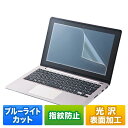
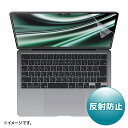
画面を傷や汚れから守る基本のフィルムは、表面の仕上げ(反射防止か光沢か)と、画面サイズに合うかで選びます。以下は、メーカーが仕様を公開しているノートパソコン用フィルム3種類を比較した表です。
| 製品名 | 対応サイズ・表面 | 主な仕様 |
|---|---|---|
| サンワサプライ LCD-BCNG156W | 15.6型ワイド・反射防止 | ブルーライトカット 約26%(450nm)/透過率78.3%/反射率1.69% |
| サンワサプライ LCD-BCG156W | 15.6型ワイド・光沢 | ブルーライトカット 約26%(450nm)/透過率79.3%/反射率4.37% |
| サンワサプライ LCD-MBAM2 | MacBook Air 13インチ(M2〜M5)専用・反射防止 | 透過率95.7%/反射率0.8%/切らずに使える専用サイズ |
照明の映り込みが気になるなら反射防止、発色のよさを優先するなら光沢を選びましょう。MacBookは閉じたときのすき間が小さいため、厚さ0.2mmの機種専用フィルムが安心です。いずれも厚さは0.2mmで、タッチパネルにも対応しています。
自身にとっての優先順位を考えて、最適なフィルムを選ぶことが大切です。
参照:サンワサプライ「LCD-BCNG156W」/「LCD-BCG156W」/「LCD-MBAM2」

覗き見防止フィルムのメリットとおすすめ製品
覗き見防止機能付きのフィルムを使用することで、両サイドからノートパソコンを覗き込まれるリスクを軽減できます。セキュリティ強化に繋がるため、特に仕事の書類や情報を社外で確認する頻度が多い方にとって利便性の良さを感じられます。
もし覗き見防止タイプのフィルムを探しているなら、サンワサプライの「15.6インチワイド対応プライバシーフィルター(CRT-PFNG156W)」がおすすめです。正面から左右約30度(視野角度 約60度)より外側からは画面が見えにくくなり、透過率は約76.5%、ブルーライトカットは約30%です。反射防止加工で映り込みも抑えられます。
取り付けは、付け外しできるアタッチメント式と、しっかり固定できるテープ式から選べます。画面とベゼルに段差がない機種はテープ式のみになる点に注意しましょう。13.3インチや14インチなど、ほかのサイズも用意されています。

他のデバイス用フィルムの必要性について
ここだけ押さえる
パソコン以外のデバイスは「持ち運ぶか」「人目があるか」で判断が変わります。
- タブレットは持ち運びや子どもの使用が多いなら耐久性重視で貼る
- スマホ用はガラス製が多く落下対策が主目的で、狙いがそもそも違う
- ゲーミングモニターは反射防止で映り込みを抑えると見やすくなる
ここでは、タブレットPC、ゲーミングモニター、デスクトップ用モニターに対するフィルムの必要性や、スマートフォン用フィルムとの違いについてチェックしていきましょう。
タブレットPCにフィルムは必要か?
タブレットPCでは、用途やシチュエーションによってフィルムが必要か否か異なります。もし頻繁にタブレットPCを持ち運ぶ場合、移動中の衝撃やほかの荷物との摩擦などでスクリーンがダメージを受ける可能性が高くなりますまた、仕事用のタブレットPCを屋外で使用する際は、周囲の人々が業務に関する情報を覗き見しやすいという点にも注意しましょう。
特に機密情報などを取り扱っている方は、セキュリティ対策強化のためにも覗き見防止タイプのフィルムを使うことが大切です。尚、例え自宅用のタブレットPCであっても、子どもが使う頻度が高い場合はフィルムを貼っておくのが安全です。
落下による衝撃からスクリーンを守るためにも、耐久性に優れたフィルムを選んでくださいね。
スマートフォン用フィルムとの違い
液晶保護フィルムは、ノートパソコンだけでなくスマートフォン用のものも販売されています。スマートフォン用とノートパソコン用の大きな違いのひとつに、サイズが挙げられます。スマートフォンは手のひらサイズの製品が多く、スクリーンサイズが小さいのでフィルムもコンパクト設計になっているのが一般的です。
一方のノートパソコン用は画面が大きい分フィルムも大きくなり、素材や効果などの条件が同じ場合はスマートフォン用よりもノートパソコン用の方が高額な傾向にあります。また、ノートパソコン用はPET素材のフィルムが中心なのに対して、スマートフォン用ではガラス製のフィルムも多数提供されています。
スマートフォン用は落下によるスクリーンの破損防止を主な目的としているため、ノートパソコン用よりも衝撃への耐久性にこだわっているのも大きなポイントです。
ゲーミングモニターにフィルムを貼るべき理由
ゲーミングモニターにフィルムを貼る主な目的は、照明の映り込みを抑えて画面を見やすくすることです。反射防止効果付きのフィルターならディスプレイが見やすくなるため、快適にゲームをプレイできるのもポイントです。ただし、フィルムを貼ると画面がわずかに暗くなったり色味が変わったりするため、モニターのサイズに合った製品を選び、購入前に透過率を確認しましょう。
デスクトップ用モニターのフィルムの効果と必要性
フィルムの中には、ノートパソコンだけでなくデスクトップ用のものも多く販売されています。デスクトップ用モニターも、照明や窓からの光が映り込むと画面が見にくくなります。窓際など映り込みやすい場所に置いている場合は、反射防止タイプのフィルムを検討しましょう。フィルムはモニターのインチ数と縦横比で選ぶので、PCモニターのサイズ・大きさ比較で自分のモニターの寸法を確かめておくと安心です。
まとめ:ノートパソコンのフィルムは必要?最終的な判断
ノートパソコン用フィルムの必要性は、ノートパソコンの用途やニーズによって違います。ここでは、フィルムを選ぶ際の総合ガイド、長く使うための活用法、代替案、自分に合ったフィルムの見つけ方についてまとめていくので、ノートパソコン用フィルムを購入するか否かの最終的な判断材料として役立ててくださいね。
ノートパソコンのフィルムを選ぶ際の総合ガイド
ノートパソコン用フィルムには、スクリーンへの傷・汚れ防止、反射防止、覗き見防止、ブルーライトカットといったさまざまな機能が付いています。製品によって特化している機能も違うため、自身に必要な機能と各製品の仕様を比較検討することが大切です。
ノートパソコンの使用用途、持ち運びの有無、使用頻度、セキュリティ対策、身体への負担、コストパフォーマンスについて考え、条件に合う最適なフィルムを厳選してくださいね。
長く使うためのフィルムの活用法
ノートパソコン用フィルムを長期的に使いたいなら、正しい取り扱い方法やメンテナンスについて把握しておく必要があります。水気を避ける、定期的に拭き取りを行う、傷や浮きが出たらフィルムを交換する、保護布と併用するなど、用途やシチュエーションに合わせて正しい使い方を心掛けましょう。
フィルムを使わない場合の代替策
ノートパソコン用フィルムの代替案として、保護布やパソコンバッグを取り入れるのがおすすめです。保護布やパソコンバッグはノートパソコンに傷が入るのを防ぐ効果があり、頻繁にノートパソコンを持ち運ぶ場合でも安心して使えます。選び方はノートパソコンの持ち運びケースおすすめで紹介しています。
ケースをつけたままノートパソコンを使いたい場合は、ノートパソコンのカバーをつけたまま使えるPCケースの選び方も参考にしてください。
また、目の疲れが気になる方は、画面の明るさを周囲に合わせる、1時間ごとに休憩を取るといった使い方の見直しが基本です。
自分に合ったフィルムの見つけ方と総合評価
自身と相性の良いノートパソコン用フィルムを見つけるためにも、どのような機能が必要かを考えた上で選ぶことが大切です。特に高機能なフィルムを購入する場合は、透過率、ブルーライトカット率、反射低減率といった数値を比較検討することでベストな製品を判断しやすくなります。
もちろん、低価格でも優れたフィルムはたくさんあります。さまざまな価格帯のフィルムが販売されているので、コストパフォーマンスと機能性のバランスが取れた製品を見極めるよう意識しましょう。
関連記事はこちら
 ウルトラワイドモニターのデメリットと仕事での使い勝手|メリット・選び方・おすすめ
  ダイソー・100均のパソコンケースは何インチまで?15.6インチの選び方とおすすめ9選
  ノートパソコンのカバーをつけたまま使える!入れたまま使えるPCケース3選と選び方
  パソコンでタッチペンを使うには?Windowsの対応確認と設定・選び方とおすすめ4選
  HDMIケーブルのおすすめランキング|4K・8K・長さ・PC/スマホ別の選び方
  LANケーブルおすすめランキング15選|家庭はCAT6Aで十分?人気メーカーと選び方
  HDMIキャプチャーとは?録画の使い方・接続方法と高画質のおすすめモデル
  USBをHDMIに変換する方法|USB-CとUSB-Aの違い・変換アダプタの選び方