
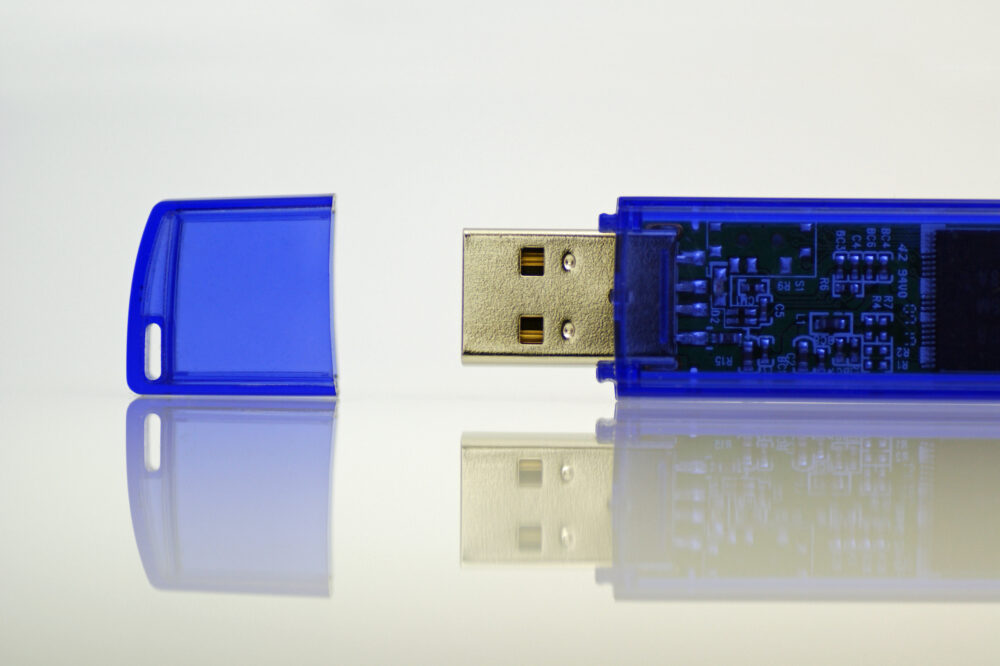
パソコンの容量は、USBメモリや外付けSSDをUSBポートに差すだけで増やせます。写真・動画・書類などのファイルをUSB側へ移せば、パソコン本体の空きが増えます。
- ①まず本体の不要なファイルを整理する(Windowsは「ストレージセンサー」、Macは「ストレージ」設定)
- ②書類や写真の保存・持ち運びなら手軽なUSBメモリ、動画や大量のデータなら読み書きの速い外付けSSD
- ③USBで増えるのは保存場所(ストレージ)で、メモリ(RAM)は増えない。動作の重さが原因ならメモリの見直しが必要
※本記事の情報は2026年10月時点のものです。最新情報は各公式サイトでご確認ください。
この記事では、パソコンの容量を自分で増やす方法と、おすすめのUSBメモリ・外付けSSDを紹介します。メモリとストレージの違いや必要なメモリ量はメモリ16GBのノートパソコンはいらない?で解説しています。
パソコン容量を自分で増やす方法
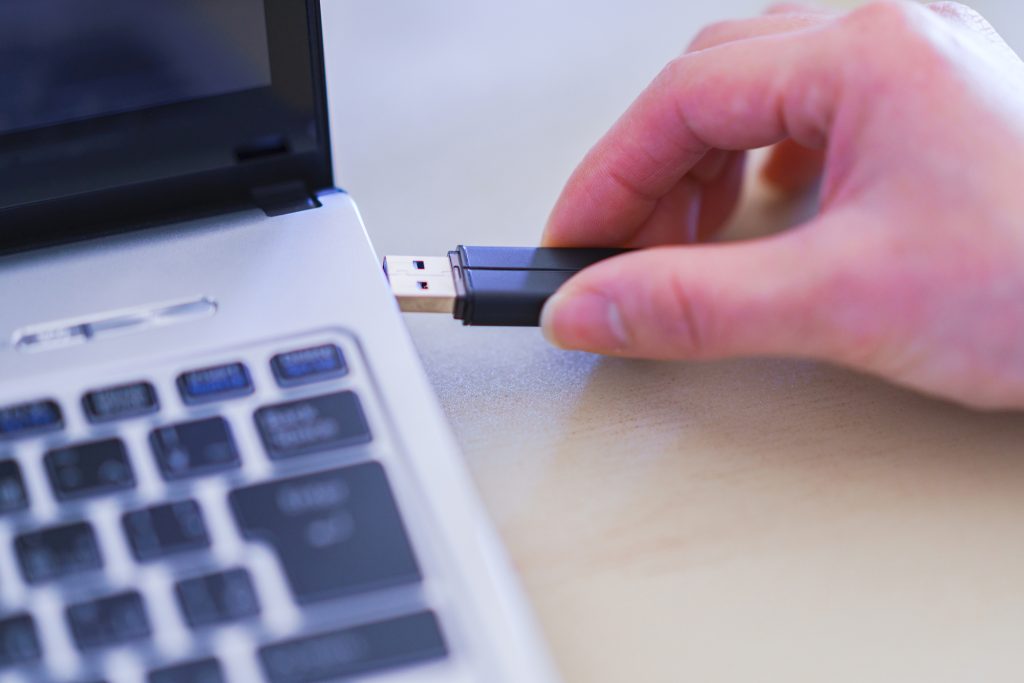
まずはパソコン容量を自分で増やす方法について、具体的に見ていきましょう。自分でできるパソコン容量を増やす方法には、どのようなものがあるのでしょうか?
内蔵ストレージで増やす
パソコンの容量を増やす方法としては、内蔵ストレージで増やす方法があります。具体的には、パソコンのストレージのデータ整理し、空き容量を増やすやり方です。もっとも手軽にできるのは、Windowsの機能で不要なファイルを削除する方法です。「ストレージセンサー」をオンにすると、一時ファイルやごみ箱の中身などをWindowsが自動で削除してくれます。手動で行う場合は、「スタート」→「設定」→「システム」→「ストレージ」→「クリーンアップの推奨事項」を開き、一時ファイルや使っていないアプリなどから削除するものを選べばOKです(参照:Microsoft サポート「Windows でドライブの空き領域を増やす」)。
また、単純に、不要なファイルを定期的に削除していくことでも、空き容量を増やし、ストレージの容量を増やすことができます。Macの場合は、アップルメニューの「システム設定」→「一般」→「ストレージ」を開くと、容量を節約するためのおすすめが表示され、iCloudへの保存やゴミ箱の自動消去などを設定できます(参照:Apple サポート「Macのストレージ容量を最適化する」)。
オンラインストレージにデータを保存する
2つ目のパソコン容量を増やす方法は、オンラインストレージにデータを保存するやり方です。オンラインストレージとは、ネット上にあるデータを保存するディスクスペースのこと。クラウドストレージという呼び方もあります。主なオンラインストレージには、以下のようなものがあります。
Googleドライブ
Googleドライブは、Googleアカウントがあれば15GBまで無料で使えるオンラインストレージです。無料の15GBは、Googleドライブ・Gmail・Googleフォトで共有して使います。足りない場合は、有料のGoogle Oneで容量を増やすことが可能です。
box
boxは10GBまで無料で使えるオンラインストレージ。セキュリティ対策に定評があり、個人だけではなく、企業からも利用されています。容量を増やしたい場合は有料プランを選べます。
iCloud Drive
iCloud DriveはiPhoneやMacを利用している人におすすめのオンラインストレージ。iPhoneやMac、iPadなどを利用するアップルユーザーなら、5GBまで無料で利用することができます。たとえば、iPhoneで撮影した写真を、5GB分、iCloud Driveに保存しておくことも可能です。
OneDrive
OneDriveは、マイクロソフトが提供しているオンラインストレージです。Windowsとも相性が良いので、Windowsユーザーにおすすめ。Microsoft 365との連携も簡単にでき、個人利用なら5GBまで無料となっています。
外付けのSSDやHDDで増やす
パソコンの容量を増やすなら、外付けのSSDやHDDもおすすめ。SSDは、高速でデータの読み書きができてサクサク動くドライブで、HDDは安価で大量のデータを保存するのに向いているドライブです。パソコンに接続するだけで容量を増やすことができますよ。
◆以下の記事でSSDやHDDの違いやおすすめ商品を詳しく解説しているので、ぜひ参考にしてくださいね。

USBで増やす
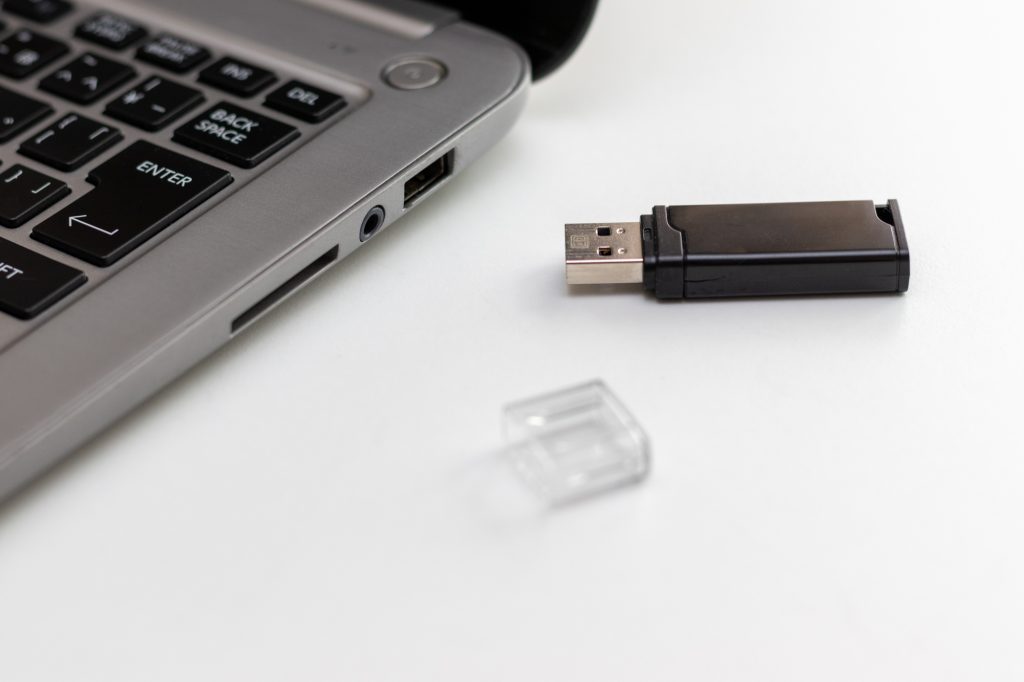
パソコンの容量を自分で増やす方法としては、USBを利用するものがお手軽です。USBというのは、具体的にはUSBメモリのことで、USBコネクタに接続して使います。USBメモリには、パソコンのハードディスクのように、データを記憶させることが可能です。
使い方もUSBコネクタに接続するだけなので簡単。しかもUSBメモリは小さいので、スペースをとりません。もしパソコンのUSBポートが足りない場合は、USBハブを利用しましょう。USBメモリは数十GBから1TBの大容量のものまでそろっていて、手頃な価格のものも多いので、お手軽に容量を増やす方法としておすすめです。Windowsも、写真や動画などの個人用ファイルをUSBドライブに移すことを空き容量を増やす方法として案内しています(参照:Microsoft サポート「Windows でドライブの空き領域を増やす」)。パソコンにSDカードの差し込み口があれば、SDカードも同じように使えます。差し込み口の場所はパソコンのSDカード差し込み口はどこ?で解説しています。
おすすめのパソコン容量を増やすUSB
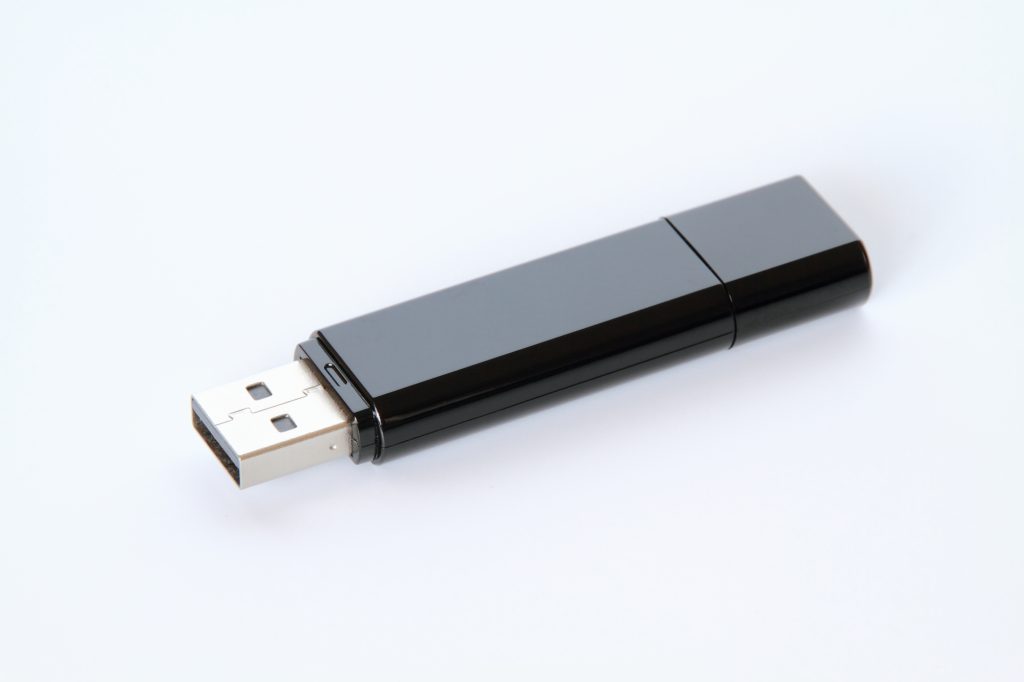
パソコンの容量を増やすのにおすすめなのは、USBメモリを利用する方法です。USBメモリは、どのようなものが良いでしょうか?おすすめのUSBメモリについて、以下にまとめました。
エレコム 外付けポータブルSSD ESD-EXS1000GBK
エレコムの外付けポータブルSSD「ESD-EXS1000GBK」はUSBではありませんが、SSDがUSBメモリのような形になったもの。HDDよりも処理速度が速いので、データ転送も高速です。容量も1TBあるので、写真や動画はもちろん、大量のデータの保管に向いています。
極小サイズなので持ち運びも便利。コードもないUSB型なので、デバイスにつないだ時にすっきりと使いやすいのもメリットです。本体サイズは小さいながら、高性能で大容量なので、プライベートでもビジネスシーンでも十分に活用しやすい製品です。
| 対応OS | Windows11/10、macOS Ventura13、macOS Monterey 12、macOS Big Sur 11 |
| 容量 | 1TB |
| サイズ | 幅約35.9mm×奥行約15.0mm×高さ約7.3mm |
| 重さ | 約6g |

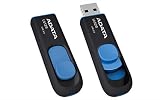
ADATA DashDrive UV128
キャップレス構造のスライド式で、キャップをなくす心配もなく、スムーズに使用できるADATAのDashDrive UV128。手頃な価格で、USB 3.2 Gen1(USB 3.0)の高速転送に対応しています。容量も32GBから512GBまで必要に応じて選ぶことができ、どんなシーンでも使いやすい製品でしょう。
USBとして必要十分な機能が備わったミニマルな製品なので、特別な機能は特段必要とせず、リーズナブルにUSBを手に入れたいときに最適です。
| 対応OS | Windows 7, 8, 8.1, 10, 11, Mac OS X 10.6 またはそれ以降, Linux kernel 2.6 またはそれ以降 |
| 容量 | 32GB / 64GB / 128GB / 256GB / 512GB |
| サイズ | 60mm ×20mm × 9mm |
| 重さ | 10g |
バッファロー USB 3.0対応 スタンダードモデル RUF3-C32GA-BL
続いてご紹介するUSBメモリは、バッファローのUSB 3.0対応 スタンダードモデル RUF3-C32GA-BLです。RUF3-C32GAシリーズは半透明のボディで、カラーも複数から選べます。USB 3.2(Gen1)/3.0/2.0に対応し、USB 3.0接続時の読み込みは約70MB/sです。USBメモリは持ち歩けるのが便利ですが、万が一にも落とした場合は大変ですよね?
RUF3-C32GA-BLの場合は、「SecureLock Mobile」による暗号化でデータ流出を防止することができます。また、データの誤消去やAutoRunウイルスの感染を防ぐライトプロテクト機能も搭載しています(参照:バッファロー公式 RUF3-C32GA-BL 製品ページ)。
対応するOSはWindowsとMacで、WindowsとMac間のデータのやり取りも可能です。USB 3.0対応 スタンダードモデル RUF3-C32GA-BLの仕様についてまとめました。
| 対応OS | Windows、Mac |
| 容量 | 32GB |
| サイズ | 17mm x 10mm x 71mm |
| 重さ | 10g |

サンディスク SDDDC2
最後にご紹介するUSBメモリは、サンディスクのSDDDC2です。極小型のUSBメモリで、超高速USB3.1に対応。容量は、32GB、64GB、128GB、256GBから選べます。リバーシブルでタイプCとタイプAのコネクタを搭載しており、パソコンはもちろん、スマートフォンにも対応が可能。
それぞれのデバイス容量を削減したり、デバイス間でデータ移動をしたりと、さまざまな用途で活用できます。ブラックのボディにシルバーのデザインがアクセントになっており、ビジネスシーンでも違和感なく使用できるデザインも魅力です。
| 対応OS | Windows Vista、Windows 7、Windows 8、Windows10/ Mac OS X 10.6以上 |
| 容量 | 32GB / 64GB / 128GB / 256GB |
| サイズ | 9.4mm x 38.16mm x 20.07 mm |
| 重さ | 9.1 g |

パソコンの容量を増やすUSBまとめ
パソコンの容量を増やす方法についてお伝えしてきました。パソコンの容量を増やす方法には、USBメモリを使用する方法の他に、内蔵ストレージの空き容量を増やす方法、オンラインストレージを利用する方法があります。もっともお手軽で便利なのが、USBメモリを利用する方法です。
USBメモリにはさまざまな種類のものが販売されており、容量も1TBクラスの大容量のものまであります。パソコンを買い替えるときにどのくらいの容量を選べばよいかは大学生のパソコン容量は256GBと512GBどっち?で目安を紹介しています。
また、セキュリティ対策ソフトが付属しているものや、高速の転送が可能なものなど、機能が優れているUSBメモリも。パソコンの容量が少なくなってきたなと思ったら、USBメモリを使ってパソコンの容量を増やしましょう!
関連記事はこちら
 外付けブルーレイドライブおすすめ5選|ロジテックとバッファローどっち?選び方も解説
  ブルーレイをDVDに焼く方法|市販・録画・自作の映像でできること・できないこと
  パソコンでDVDを再生する方法|外付けDVDドライブの使い方とおすすめ3選
  パソコンの容量を増やすには?外付けSSD・HDDの選び方とおすすめ10選
  パソコンでタッチペンを使うには?Windowsの対応確認と設定・選び方とおすすめ4選
  トラックボールマウスおすすめ10選|疲れない親指・人差し指タイプの選び方と人気モデル
  プリンターおすすめランキング15選|家庭用で人気の高コスパ機種と選び方【2026年】
  Webカメラスタンドのおすすめ11選|アーム・三脚・100均と固定方法も紹介