
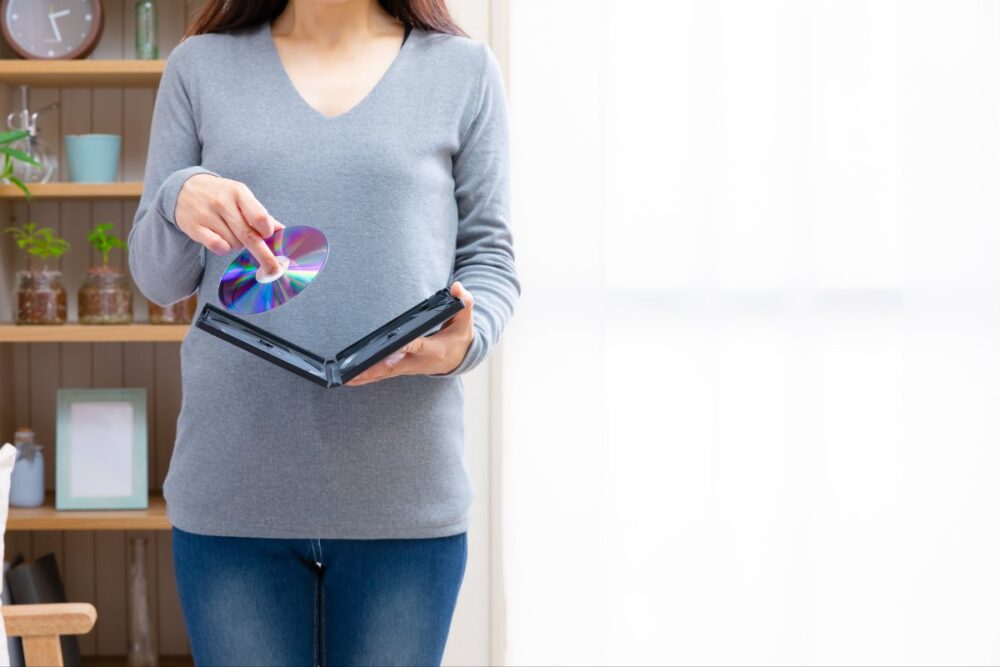
ブルーレイをDVDに焼けるかどうかは、ディスクの中身で決まります。自分で撮影した映像なら、パソコンと無料ソフトでDVDプレーヤーで見られるDVDにできます。一方、市販・レンタルのブルーレイはコピーガード(AACS)がかかっているため、私的に楽しむ目的でもDVDに複製することはできません。テレビ番組を録画したブルーレイは、パソコンではなくレコーダーのダビング機能を使います。
この記事では、ケース別に「できること・できないこと」を整理したうえで、必要なもの、自作映像をDVDにする無料ソフトと手順、録画番組をDVDに残す方法を、文化庁や各メーカーの公式情報をもとに解説します。
※本記事の情報は2026年9月時点のものです。最新情報は各公式サイトでご確認ください。
そのブルーレイはDVDにできる?まず3つのケースを確認
最初に、DVDに焼きたいブルーレイがどれにあたるかを確認しましょう。やり方も、そもそもできるかどうかも、ここで決まります。
| ブルーレイの中身 | DVDにできるか | 方法 |
|---|---|---|
| 自分で撮影した映像(ビデオカメラ・スマホなど) | ○ できる | パソコンと無料ソフトでDVD-Video形式にして書き込む |
| テレビ番組を録画したもの | △ レコーダーで | レコーダーのダビング機能で、CPRM対応のDVDに標準画質でダビングする(機種によって条件が違う) |
| 市販・レンタルの映画やライブなど | × できない | コピーガード(AACS)を回避した複製は私的使用でも違法。DVD版を買う・借りるか、ブルーレイを再生できる機器で見る |
どのケースでも、DVDにすると画質はハイビジョンから標準画質に下がります。DVDにするのは「DVDプレーヤーしか無い人に渡したい」ときなどに向いた方法で、自分で見るだけなら、ブルーレイを再生できる機器を用意するほうが手軽なこともあります。見る方法はブルーレイを見る方法、パソコンで見るならパソコンでブルーレイを再生する方法の記事で解説しています。
ブルーレイをDVDに焼くときに必要なものは?
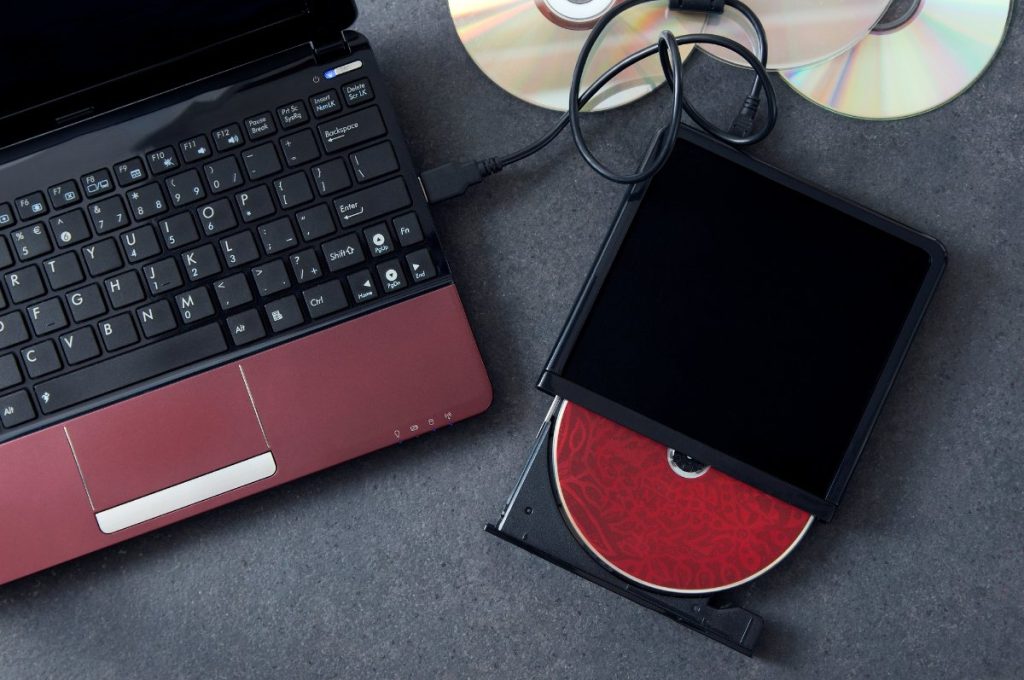
まず、ブルーレイをDVDに焼くときには、いくつかの準備が必要です。まずは、以下のものを準備しましょう。
- 対象のブルーレイディスク
- 書き込みできるDVDディスク
- パソコンと変換ソフト
対象のブルーレイディスク
DVDに焼きたいブルーレイディスクを用意しましょう。
書き込みできるDVDディスク
DVDディスクは書き込みが可能なものを用意しましょう。DVDディスクにはいくつかの種類があり、それらの特徴を知って適切なものを選ぶことが肝心です。
| DVD-R | 1度だけ書き込みが可能で、1度書き込んだ内容は上書きできず変更も不可。容量は4.7GBまでと少なめ。 |
| DVD-R DL | DVD-Rと同様、1度きりの書き込みに対応しているが、DVD-R DLの場合は8.5GBまで保存可能。 |
| DVD-RW | 書き込みできる回数に制限がなく、目安としては最大1,000回まで繰り返し書き込みできるとされている。 |
| DVD-RAM | Panasonicが中心となり開発したディスクで、繰り返し書き込みが可能。再生可能なのは主にPanasonicのデッキか対応している一部のメーカーのデッキ、もしくはDVD-RAMに対応しているパソコン。 |
上記の中でも迷ったらDVD-Rを選んでおけば基本的には問題ありません。DVD-Rは値段が安く、互換性が高いので多くのプレイヤーで再生できます。DVD-RWやDVD-RAMは書き換えができるメリットはありますが、再生できる機器が限られるため万人におすすめではありません。持っているプレイヤーで再生できる種類を確認してみましょう。

パソコンと変換ソフト
ブルーレイをDVDに焼くときは、ブルーレイドライブ付きのパソコンと、変換ソフトも用意する必要があります。ここでチェックするポイントは主に2点。まず、パソコンに搭載されているドライブがブルーレイとDVDに対応しているかどうかと、ドライブが書き込みに対応しているかどうかです。
もし、対応していない場合は、外付けのブルーレイ/DVDドライブを購入する必要があります。また、使用しているブルーレイ/DVDドライブが古い場合、読み書きができない場合もあります。必要であればアップデートしましょう。ソフトは、自分で撮影した映像をDVDにするだけなら無料のものでも十分です。なお、ここでいうソフトは「動画をDVDプレーヤー用の形式(DVD-Video)にして書き込む」ためのもので、市販ディスクのコピーガードを外すためのものではありません。
◆パソコンにブルーレイ対応のドライブが内蔵されているかの確認方法は、こちらの記事をご覧ください。


◆外付けブルーレイドライブの選び方は、こちらの記事でご紹介しています。こちらもぜひご覧ください。
ブルーレイからDVDへのコピーはどこまでがOK?違法?
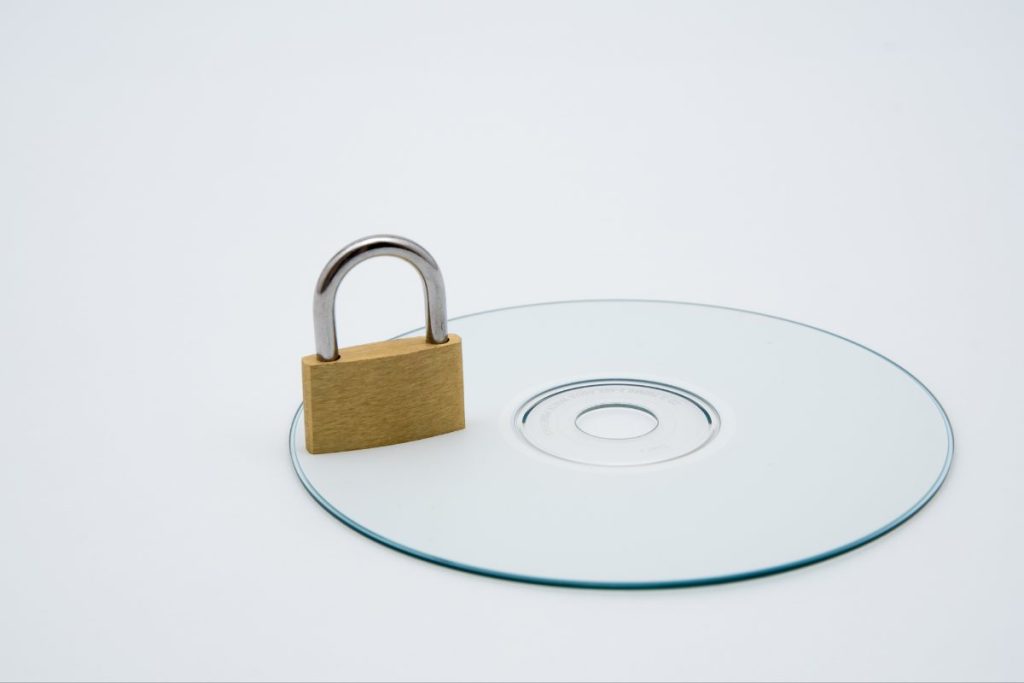
市販されているブルーレイやレンタルしたブルーレイを、いつでも自分が観たいときに再生したいと考えたとき、DVDへコピーできれば便利ですよね。しかし、市販のブルーレイなどをコピーするのは禁止されています。ブルーレイをコピーしていい場合とダメな場合をしっかりと把握しておきましょう。
コピーガードがかかっているものは違法
市販されているブルーレイディスクには、AACSという暗号方式のコピーガードがかかっています。2012年の著作権法改正で、DVDのCSSやブルーレイのAACSのような暗号方式も「技術的保護手段」に含まれることになり、私的使用が目的でも、暗号方式のコピーガードを回避してできるようになった複製を、それと知りながら行うことは違法になりました(文化庁)。
| 行為 | 扱い(文化庁の解説・著作権法) |
|---|---|
| コピーガードを回避して自分用に複製する | 民事上違法(損害賠償などの責任を負う)。刑事罰はない |
| 回避できるソフトや装置を譲渡・配布する | 3年以下の拘禁刑または300万円以下の罰金(併科あり)。非親告罪 |
| 業として、頼まれてコピーガードを回避する | 同上 |
ブルーレイからDVDに焼いても問題ないのは、簡潔に言えば「コピーガードがかかっていないもの」です。例えば、以下のようなものが当てはまります。
- ハンディカム等で撮影した家族の動画をブルーレイに焼いたもの
- 結婚式で友人に撮影してもらった動画をブルーレイに焼いたもの
- 行事や日常の出来事などを撮影してブルーレイに焼いたもの
もちろん、上記以外にもさまざまなものが当てはまりますが、要は自分たちの姿をおさめたホームビデオなどです。自分で撮影したものを保存する際に、ブルーレイプレーヤーを持っていなければそもそもブルーレイに焼くことはないと思いますが、第三者からもらう場合があります。DVDで欲しいのに、ブルーレイで渡されたというケースはよくある話です。
こうした個人が作成する動画などはコピーガードがかかっていないので、法に触れることなくブルーレイからDVDに焼くことは可能です。焼きたいブルーレイを見て、もしコピーガードがかかっているような作品であれば、残念ですがDVD版を入手するなどして別の方法で楽しみましょう。
リッピングってなに?
ブルーレイからDVDに焼く方法を見ていると、リッピングという言葉を聞くことがありますよね。リッピングとは、mp4などの動画ファイルにデータを変換して抽出する方法のことです。それができるソフトをリッピングツールやリッピングソフトと呼ぶこともあります。
コピーや複製といった言葉の中に、リッピングの意味も含まれることは多いです。変換ソフトの中には、市販ブルーレイのコピーガードを解除できることを公式サイトでうたっているものもあります。しかし、先ほどご紹介したようにコピーガードを回避して複製するのは違法なので、市販の映画などをリッピングするのもNGです。この記事では、コピーガードの解除をうたうソフトは紹介しません。
テレビ番組を録画したブルーレイをDVDにしたい場合
テレビ番組を録画したブルーレイにも、著作権保護技術のAACSが使われています(アイ・オー・データ機器)。デジタル放送の番組はダビングの回数にも制限があるため、パソコンではなくレコーダーのダビング機能を使います。レコーダーで番組をDVDにダビングするときの条件は、ソニーやシャープの案内では次のとおりです。
| 確認すること | 内容 |
|---|---|
| 使うDVD | 「CPRM対応」と書かれた録画用のDVD-R/DVD-RW。VRフォーマット(VRモード)で初期化する |
| 画質 | ハイビジョン画質のままはダビングできず、標準画質になる |
| 時間 | 高速ダビングはできず、番組の長さと同じくらいかかる |
| 再生できる機器 | CPRMとVRに対応した機器のみ |
| 回数 | ダビング10の番組はHDDから10回まで(10回目は移動)。コピーワンスの番組は移動のみ |
注意したいのは、ブルーレイに入っている番組を、いったんレコーダーのHDDに戻してからDVDにできるかはメーカー・機種によって違うことです。パナソニックのディーガは、ディーガで記録したBD-RE/BD-R(ファイナライズ済みのBD-Rを除く)からHDDへダビング(ムーブバック)できる場合があり、移動のみ可の番組はディスクから消去されます。一方ソニーは、録画制限のあるタイトルをBD-R/BD-REから本機のHDDへダビング・移動することはできないとしています。お使いのレコーダーの取扱説明書で確認しましょう。
ブルーレイからDVDに焼くメリット・デメリット

ブルーレイからDVDに焼くことができると、どのようなメリットやデメリットがあるのか解説します。
ブルーレイをDVDに焼くメリット
メリットとして考えられるのは、主に以下の2点です。
- DVDプレーヤーしか持っていなくても再生できるようになる
- 複数の人にブルーレイで保存した映像を見せやすくなる
ブルーレイが広く浸透している昨今ですが、それでもブルーレイが再生できるプレーヤーを持っていない人はたくさんいます。このような人は、ブルーレイで動画をもらっても困ってしまいますね。DVDなら再生できるというケースはとても多いため、DVDに変換すればより多くの方が無理なく映像を楽しめるようになります。
また、家族や友人などたくさんの人に同じデータを共有したい場合、1度設定をしてしまえば何枚でも複製しやすいというメリットもあります。ブルーレイディスクよりもDVDディスクの方が安価でたくさん購入できるため、お財布にも優しいです。
ブルーレイをDVDに焼くデメリット
ブルーレイからDVDに焼いた場合、画質はハイビジョンから標準画質に下がります。たとえばソニーのPlayMemories Homeは、ハイビジョン画質の動画を標準画質に変換してDVDに記録します。小さな画面のポータブルDVDプレーヤーで見るなら気になりにくいですが、大きなテレビで見ると差がわかります。また、DVD-Rの容量は1層で4.7GB、2層のDVD-R DLでも8.5GBで、25GB(2層は50GB)のブルーレイより小さいため、長い映像は複数枚に分ける必要があります。
自分で撮影した映像をDVDにする無料ソフト
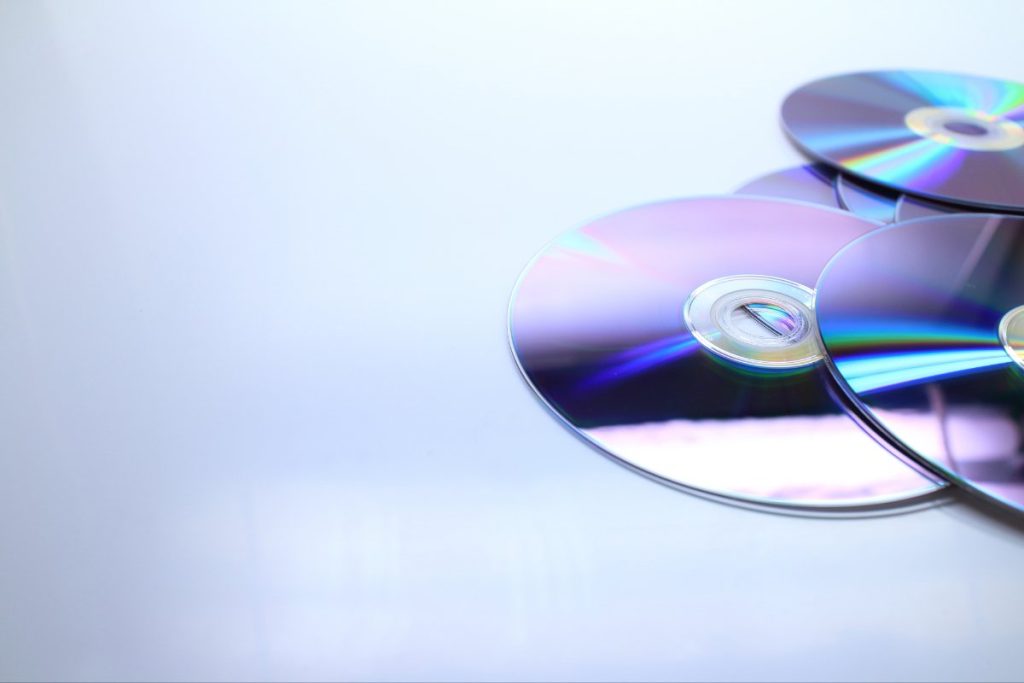
自作の映像をDVDプレーヤーで見られるDVDにするには、動画をDVD-Videoという形式にしてから書き込む「オーサリング」が必要です。ブルーレイの中身をそのまま書き込んでも、DVDプレーヤーで再生できるDVDにはなりません。無料で使える方法は、主に次の3つです。
| ソフト | 向いている人 | 対応OS |
|---|---|---|
| ビデオカメラの付属ソフト(ソニー PlayMemories Home、パナソニック HD Writer など) | そのメーカーのビデオカメラで撮影した人 | Windows(ソフトによる) |
| DVDStyler | 付属ソフトが無い人、スマホやほかのカメラの動画も使いたい人 | Windows/Mac |
| ImgBurn | DVD-Videoの形になったフォルダやイメージファイルを書き込みたい人 | Windows |
ビデオカメラの付属ソフト
ソニーのPlayMemories Homeは、ブルーレイディスク、AVCHDディスク、DVD-Videoディスク、データディスクの4種類のディスクを作成できます。ハイビジョン画質(AVCHD形式)の動画からDVD-Videoを作成するには、一度だけ認証(アドオンの追加)が必要で、ソニー製のAVCHD記録ができるカメラに付属したソフトが対象です。作成にはビデオの再生時間の3〜5倍の時間がかかる場合があります。
パナソニックのHD Writerも、ソフトによっては撮影した映像をDVDビデオ形式でディスクに保存できます。どちらも、お使いのカメラに対応したバージョンをメーカーのサイトで確認しましょう。
DVDStyler
DVDStylerは、GPLで配布されている無料のDVDオーサリングソフトです。公式サイトでは、動画ファイルを「ほとんどの家庭用DVDプレーヤーで再生できる」DVDに書き込めるとしています。AVI・MOV・MP4・MPEGなどの動画に加え、MPEG-2 TSやH.264の映像にも対応しています。メニュー画面を作れるので、複数の動画をまとめて1枚のDVDにしたいときに便利です。
対応OSはWindowsとMac(macOS 10.15 Catalina以降)です。配布サイトを名乗る別のドメインもあるため、ダウンロードは公式サイト(dvdstyler.org)から行いましょう。はじめて使うときは、短い動画で1枚試しに書き込み、手持ちのDVDプレーヤーで再生できるかを確かめてから本番に進むと失敗を減らせます。
ImgBurn
ImgBurnは、CD・DVD・ブルーレイにイメージファイルを書き込んだり、ディスクをイメージファイルに読み込んだりできる無料ソフトです。VIDEO_TSフォルダ(DVD-Videoの形になったフォルダ)からDVD-Videoディスクを作ることもできます。ただし、動画をDVD-Video形式に変換する機能はないので、DVDStylerなどで作ったフォルダやイメージを書き込む用途で使います。
公式サイトの対応OSはWindows 10までで、最新版は2013年公開のv2.5.8.0です。日本語で使うには、公式サイトで配布されている言語ファイル(Japanese)を「Languages」フォルダに入れます。公式サイトにも「著作権のあるディスクの違法コピーに使わないでください」と書かれています。
自分で撮影した映像をDVDに焼く手順
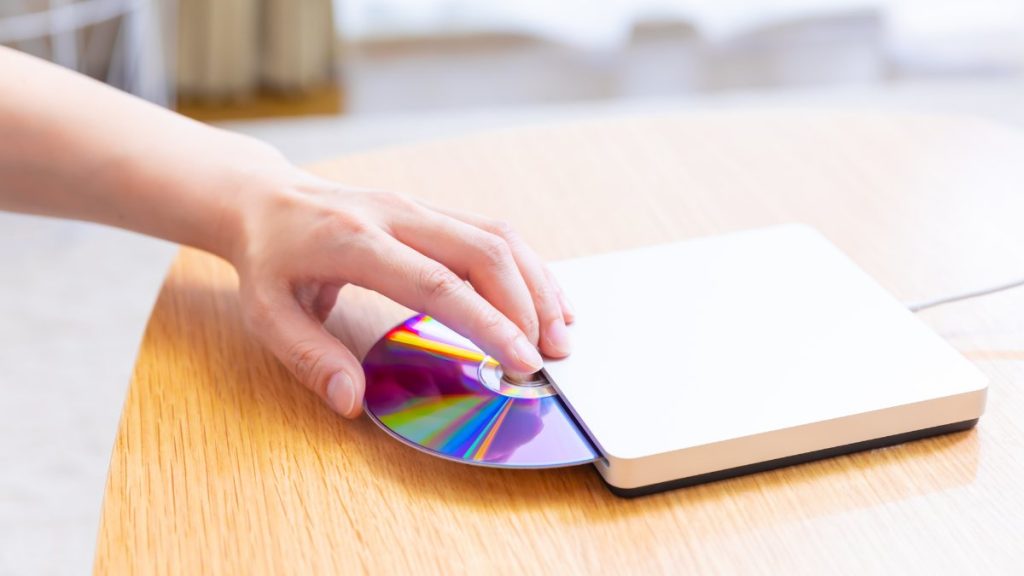
ここでは、DVDStylerを例に、自作の映像をDVDに焼く大まかな流れを解説します。ビデオカメラの付属ソフトでも、流れはほぼ同じです。
- DVDにしたい動画をパソコンに用意する
- DVDStylerで新しいプロジェクトを作る
- 動画を追加してメニューを作る
- 空のDVDを入れて書き込む
- DVDプレーヤーで再生を確認する
DVDにしたい動画をパソコンに用意する
撮影した元の動画ファイルがパソコンやスマホに残っていれば、ブルーレイから取り出すより、それを使うほうが手早く進められます。元の動画が無く、自分で作ったブルーレイにしか残っていない場合は、ブルーレイドライブで読み込んでパソコンに取り込みます。ドライブが無い場合は外付けブルーレイドライブの選び方を参考にしてください。
DVDStylerで新しいプロジェクトを作る
DVDStylerを起動し、新しいプロジェクトを作ります。このとき、書き込むディスクの容量(1層のDVD-Rなら4.7GB)と、映像の方式を選びます。日本のDVDプレーヤーで見るならNTSCを選びましょう。
動画を追加してメニューを作る
DVDにしたい動画を追加し、必要ならメニュー画面を作ります。映像が長すぎて1枚に収まらない場合は、2層のDVD-R DL(8.5GB)を使うか、複数枚に分けます。
空のDVDを入れて書き込む
書き込み可能な空のDVDをドライブに入れ、書き込みを始めます。互換性が高いDVD-Rを選んでおけば、多くのプレーヤーで再生できます。書き込み中はほかの作業を控えると失敗しにくくなります。
DVDプレーヤーで再生を確認する
書き込みが終わったら、実際に渡す相手と同じようなDVDプレーヤーで再生できるかを確認しましょう。パソコンで再生できても、プレーヤーによっては再生できないことがあります。
ブルーレイをDVDに焼く方法についてまとめ
ブルーレイをDVDに焼けるのは、自分で撮影した映像などコピーガードの無いものだけです。自作の映像は、ビデオカメラの付属ソフトやDVDStylerでDVD-Video形式にして書き込めば、DVDプレーヤーで見られるDVDになります。
テレビ番組の録画はレコーダーのダビング機能で、CPRM対応のDVDに標準画質でダビングします。市販・レンタルのブルーレイは、コピーガードを回避した複製が私的使用でも違法なので、DVD版を入手するか、ブルーレイを再生できる機器で楽しみましょう。
◆近年は安く買えるブルーレイプレイヤーも販売されているので、プレイヤーを買ってしまうのも検討してみましょう。

参照:文化庁「平成24年通常国会 著作権法改正について」/e-Gov法令検索「著作権法」第120条の2/ソニー「コピー/ダビングできる映像の種類(DVD)」「ダビング10とは」「PlayMemories Home ディスク作成の準備」「DVD-Video作成アドオン」/シャープ「ハードディスクからDVDへダビングするときの確認ポイント」/パナソニック FAQ「ブルーレイディスクやDVDからHDDにダビング(ムーブバック)」「HD Writer よくあるご質問」「ブルーレイディスクの容量」/アイ・オー・データ機器 取扱説明書・Verbatim 製品仕様/DVDStyler 公式サイト/ImgBurn 公式サイト
関連記事はこちら
 外付けブルーレイドライブおすすめ5選|ロジテックとバッファローどっち?選び方も解説
  パソコンの容量を増やすには?外付けSSD・HDDの選び方とおすすめ10選
  BD-REのデメリットとBD-Rとの違い|ブルーレイディスクの種類・容量・2層の選び方
  パソコンの容量をUSBで増やす方法|USBメモリ・外付けSSDの選び方とおすすめ
  DVDとブルーレイどっちを買う?ドラマや映画で比べる違いと選び方
  モニターアームの付け方・取り付け方|机に付けられない時の工夫と注意点
  キーボードの掃除方法|ノートパソコンや外せないキーの手順と水洗い・便利グッズも
  ノートパソコンにモニターを接続する方法|つなぐケーブルの選び方と拡張・複製の設定