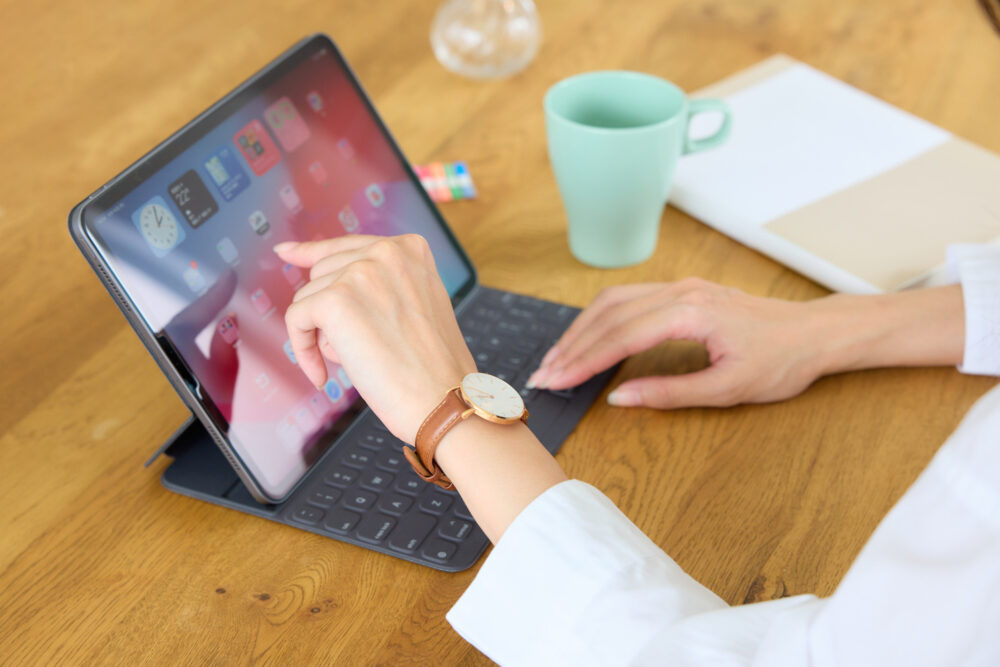
タブレットをノートパソコン代わりに使えたら、持ち運びも起動もぐっと楽になります。結論から言うと、メール・Web閲覧・資料の確認・オンライン会議・簡単な文書作成が中心なら、タブレットはパソコン代わりになります。パソコンのように使うためのポイントは次の3つです。
- ① キーボード(できればマウスも)を組み合わせる:長い文章の入力やコピー&ペーストが格段に楽になります。
- ② 使いたいアプリがタブレットにあるか確認する:Word・Excelなどはタブレット版もありますが、パソコン専用ソフトは動きません。
- ③ Windows専用のソフト(exe形式)が必要ならWindowsの2in1を選ぶ:iPadやAndroidタブレットではexeファイルを実行できません。
この記事では、タブレットとノートパソコンの違い、パソコン代わりに使える人・使えない人の目安、選び方と現行のおすすめモデルを紹介します。
※本記事の情報は2026年10月時点のものです。最新情報は各公式サイトでご確認ください。
この記事でわかること
- タブレットは簡単な作業や確認・閲覧のためとしてなら、ノートパソコンの代用として使用できる
- タブレットは高度な画像・動画の編集作業や大量の入力作業などには向いていない
- ノートパソコンの代わりとして使用しやすいタブレットや2in1タブレットのおすすめモデルを紹介
タブレットはノートパソコンの代わりに使える?
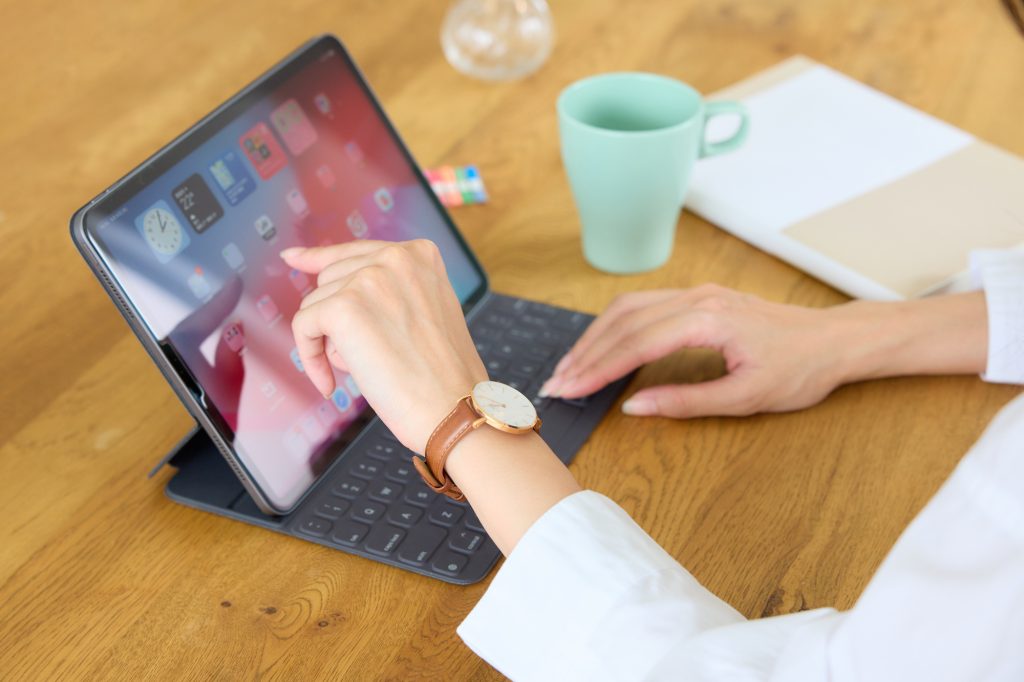
タブレットは、ノートパソコンの代わりになります。しかし完全に代用することは難しく使用用途が絞られます。ノートパソコンの代用として完全であるとは言えませんが、以下のような簡単な作業には向いています。
- インターネットの閲覧
- 資料の確認
- メールのチェック
- その他タッチ操作でおこなえる軽作業
タブレットは軽量であることに加え、起動や終了も手軽なので、外出先でサッと確認や簡単な作業をおこないたい場合に向いています。画面の小ささやパソコンとタブレットでアプリやソフトの互換性がないといった点がデメリットになり得ます。
そのため、例えば以下のような作業をおこなう場合には、より機能や性能の高いノートパソコンが向いていると言えるでしょう。
- マルチウィンドウを使った作業
- 細かい・高度な動画編集や画像編集作業
- 大量のテキストの打ち込み作業
- PC対応のみのアプリやソフトを使用した作業
タブレットとノートパソコンの違いとは?

タブレットとノートパソコンは具体的にどんな違いがあるんだろう?
タブレットとノートパソコンは、それぞれが持つ特徴と用途によりニーズに合った選択が必要です。この章では、タブレットとノートパソコンの基本的な違いから、それぞれの特徴を解説していきます。タブレットやノートパソコンを検討中の方は、自分に合ったものを選べるようにそれぞれの特徴を確認しておきましょう。
タブレットの特徴
タブレットはやはり、そのサイズ感が大きな特徴です。持ち運びを想定している場合には特に便利なポイントとなるでしょう。その他、以下のような特徴があります。
- 直接タッチで画面操作ができる
- 画面サイズは最大で13インチ前後
- 重量が軽く、持ち運びに便利
直接タッチで画面操作ができる
タブレットは、直接タッチで画面操作をおこなう仕様で、誰でも直感的に操作ができるでしょう。また、タッチペンなどを使用して、指で操作するより細かい操作も可能です。文字打ちを不便に感じる場合は、別途キーボードを接続させて操作することも可能です。
サイズは最大で13インチ前後
タブレットのサイズは大きめでも13インチ(対角約33cm)程度で、ノートパソコンの主流サイズよりは小さめです。そのため、タブレットは文書の作成などの事務用途に使うには少し向いておらず、どちらかといえば閲覧・ゲーム向けの端末といえるでしょう。
タブレットで電子書籍を読みたい方は、電子書籍を読むならタブレットと電子書籍リーダーのどちらがよいかも参考にしてください。
重量が軽く、持ち運びに便利
タブレットはノートパソコンと比較して圧倒的に軽いのが特徴の一つです。どこでも持ち運びやすく、サッと取り出して操作ができるので、外出先での使用にも向いています。ただ、近年では非常に薄型で、軽量なノートパソコンも登場してきています。
ノートパソコンの特徴
ノートパソコンの主な特徴は、以下の3つです。
- キーボード、マウスを使って操作ができる
- サイズは11~15インチが主流
- 持ち運びは可能だが注意が必要
それぞれの特徴について、詳しく解説していきます。
キーボード、マウスを使って操作ができる
ノートパソコンは、キーボード・マウスを使って操作することが可能です。そのため、タブレットと比較して、最大の入力スピードが非常に速く、書類を作ったり、文章を書いていくには圧倒的にノートパソコンが有利となります。とはいえ、キーボードに慣れていない方の場合、タブレットのタッチ入力の方が速いという方もいるかもしれません。
サイズは11~15インチが主流
ノートパソコンのサイズは11~15インチ(28cm~38㎝)が主流となっており、タブレットよりはかなり大きくなります。より大きな画面で作業ができるため、書類を作成したり、プログラムを動かして作業をするにはタブレットより利便性が高くなります。
持ち運びは可能だが注意が必要
ノートパソコンはタブレットより大きいですが、持ち運べないサイズではないので、専用のバックや、大きければ普段使いのカバンに入れて持ち運びが可能です。また、キーボードと本体がつながっている分、タブレットより重くかさばります。
持ち運ぶ場合は、衝撃から守るケースに入れて運ぶと安心です。◆ノートパソコンを持ち運ぶ場合は、ノートパソコン用のケースを使うのがおすすめです。詳しくはこちらの記事をご覧ください。


◆おすすめの軽量ノートパソコンは、こちらの記事でご紹介しています。ぜひ参考にしてください。

タブレットをノートパソコン代わりにするメリット
タブレットをノートパソコンの代わりに使用することで、多くのメリットが得られます。メリットを確認して、あなたのニーズに合っているか確認してみましょう。タブレットを購入するか、ノートパソコンを購入するか迷っている方は、ぜひチェックしてみてください。
持ち運びやすい
タブレットの魅力は、その持ち運びやすさにあります。薄くて軽いタブレットは、まるで大きなスマホのようなもの。バッグの中で場所を取ることもなく、いつでもどこでも持ち運び可能です。重たいパソコンを持ち歩く負担から解放されるため、日々の通勤や出張がぐっと楽になります。
またアイデアが浮かんだときにも、サッと取り出してメモを取ることができるのは、忙しい社会人にとっては大きなメリットです。
起動が速く作業しやすい
タブレットはノートパソコンよりも、起動が早く作業しやすいのもポイントです。例えば、会議の直前や移動中の電車の中、ちょっとした空き時間に電源を入れて作業を開始できます。スリープモードからの復帰もサッと一瞬で、待たされるイライラから解放されます。
作業の合間にサッと情報をチェックしたり、アイデアをメモしたりする際の強い味方になってくれることでしょう。
直感的に画面が操作できる
タッチスクリーンによる直感的な操作は、タブレットの大きなメリットです。パソコンの操作に慣れていない人も、タブレットなら直感的に操作できるでしょう。指先一つでアプリの起動、ウェブの閲覧、文書の編集などがおこなえ、マウスやキーボードを必要としないため、場所を選ばずに作業ができます。
しかし、使用するアプリや作業内容によっては、ノートパソコンの方が適している場合もあります。自分のニーズに合ったデバイス選びが重要です。
バッテリーの持ちが良い
タブレットの使用において、バッテリーの持ちが良いこともメリットの一つです。たとえばiPadは、Wi-Fiでのインターネット利用やビデオ再生で最大10時間使えます(参照:Apple「iPad 仕様」)。最近は長時間駆動のノートパソコンも増えていますが、タブレットは本体が軽いぶん、充電器を持たずに1日使える場面が多いのが強みです。
長持ちするバッテリーは外出先での使用や、充電の機会が限られている状況でも、一日中安心して使用できます。特に、バッテリーの消耗が激しい作業を行わない方や、長時間移動中にデバイスを使用する必要がある方にとって、タブレットは理想的な選択肢となるでしょう。
2in1ならノートパソコンと同様の使い勝手
2in1デバイスは、タブレットの携帯性とノートパソコンの機能性を兼ね備えたアイテムです。タッチスクリーンを活用した直感的な操作性と、キーボードによる快適な文字入力の両方を実現します。またキーボードを取り外したり、画面を回転させてタブレットモードに切り替えたりすることで、作業環境やタスクに応じてデバイスの形態を自由に変更できます。
例えば、プレゼンテーションや動画視聴の際にはタブレットモードを、レポート作成やメールの返信にはノートパソコンモードを使用すると便利です。さらに、バッテリー持続時間も長いモデルが多く、外出先での使用にも適しています。
タブレットをノートパソコン代わりにするデメリット

タブレットをノートパソコンの代わりに使用する際には、いくつかのデメリットも考慮する必要があります。特に、画面のサイズが小さいことや文字入力のしにくさは、メール送信や文書を作成することが多い方には大きなデメリットとなるでしょう。
タブレットを検討中の方は、以下のデメリットが問題ないか確認してみてください。
画面が小さく作業しにくい
タブレットは持ち運びやすいというメリットがある反面、画面サイズがノートパソコンに比べて小さいため作業しにくいというデメリットがあります。複数のドキュメントを同時に開いて作業する、グラフィック作業をおこなうといった作業の際は不便に感じるかもしれません。
また長時間の作業において、目の疲れを感じやすいといった問題が生じることがあります。大きな画面で作業したいという場合は、2in1のノートパソコンがおすすめです。
文字入力がしにくい
タブレットのもう一つのデメリットは、文字入力のしにくさです。タブレットのタッチスクリーン上での入力画面は、キーボードと比較して入力スピードが遅くなりがちで、長文の作成やドキュメントの編集作業には不向きです。また、タッチ入力は誤入力が多くなる傾向にあり、これが作業の効率を下げる原因となることも。
ただし、Bluetoothキーボードなどの外部キーボードを併用することで、タブレットでも快適な文字入力を実現できます。
USBポートなどインターフェースの数や種類が少ない
タブレットをノートパソコンの代わりに使用する際のデメリットの一つに、インターフェースの数や種類が少ない点が挙げられます。多くのタブレットは、そのコンパクトさと携帯性を最大化するために、USBポートやHDMIポートなどの接続端子を最小限に抑えています。
これにより外部デバイスの接続が制限されるため、USBドライブ・外部ディスプレイ・その他の周辺機器を頻繁に使用する方には不便を感じるかもしれません。
高性能なソフトや「exe」ファイルが使えない
タブレットは、WindowsやMacOSで一般的に使用される「exe」形式のファイル実行ができないことが多いです。iPadやAndroidタブレットはiPadOS・Androidを搭載しているため、「exe」形式のプログラムに対応していません。Windowsを搭載したタブレットや2in1なら、パソコンと同じソフトが使えます。
その結果、高性能なソフトウェアや特定の業務用アプリが必要な場合、タブレットでは使用できない可能性があります。そのため自分の使用目的や必要とする機能に応じて、タブレットのメリットとデメリットを理解し、最適なデバイスを選ぶことが重要です。
タブレットをPC代わりに使える人はどんな人?
タブレットをPC代わりに使える人は、以下のような特徴や状況に当てはまる方です。これらのポイントをチェックして、あなたがタブレット派かどうか見極めてみましょう。
- 移動が多い人:外出先や移動中でもサクサクと作業を進めたい人にはタブレットがぴったりです。軽くて持ち運びやすいので、どこでも使えます。
- 基本的な作業が中心の人:メールチェック、ウェブ閲覧、文書作成など、基本的な作業がメインの人にはタブレットが向いています。直感的な操作で、サッと取り出してすぐに作業を始められます。
- 直感的な操作を好む人:マウスやキーボードよりも、画面を直接タッチして操作したい人には、タブレットの方が使いやすいでしょう。
- 長時間のバッテリーを求める人:一日中外出していても充電の心配をしたくない人にタブレットはぴったりです。
- 読書や動画鑑賞が多い人:電子書籍を読んだり、動画を楽しんだりするのが好きな人にとってタブレットは強い味方です。手軽に持てるサイズ感で、リラックスタイムの質を高めてくれます。
自分のライフスタイルや作業内容に合わせて、PCとタブレットのどちらを選ぶか考えてみましょう。
作業別:タブレットでできる?2in1が必要?
作業ごとに、タブレット(iPad・Android)で足りるか、Windowsの2in1やノートパソコンが向いているかをまとめました。
| 作業 | タブレット | Windows 2in1・ノートPC |
|---|---|---|
| メール・Web閲覧・動画 | ◎ | ◎ |
| オンライン会議 | ◎ | ◎ |
| Word・Excelでの簡単な編集 | 〇(アプリ版・キーボード推奨) | ◎ |
| 長文の作成・レポート | △(キーボード必須) | ◎ |
| 複数のウィンドウを並べる作業 | △ | ◎ |
| 会社・学校指定のWindowsソフト(exe) | × | ◎ |
| 手書きメモ・イラスト | ◎(ペン対応機種) | 〇(ペン対応機種) |
「×」や「△」が多い人は、タブレットではなく2in1やノートパソコンを選ぶほうが後悔しません。
タブレットをノートパソコン代わりにするときの選び方
タブレットをノートパソコン代わりに選ぶ際、最適なデバイスを見つけるために考慮すべき重要なポイントがいくつかあります。特に、OSの種類と画面サイズは、タブレット選びにおいて非常に重要です。以下のポイントを確認して、自分にぴったりの製品を見つけましょう。
OSの種類
タブレットを選ぶ際、最初に考えるべきは、どのオペレーティングシステム(OS)を選ぶかです。主に、AppleのiPadOS、GoogleのAndroid、MicrosoftのWindowsの3つがあり、キーボード付きの2in1ではGoogleのChromeOSも選べます。それぞれ以下のような特徴があります。
| OSの種類 | 特徴・メリット |
|---|---|
| iPadOS | iPad専用。iPhoneやMacとの連携がしやすい |
| Android | カスタマイズ性が高く、幅広いメーカーのデバイスで利用できる |
| Windows | PCと同様の環境をタブレットで実現し、Officeなどのアプリケーションが使いやすい |
| ChromeOS | Chromebook用。Googleのサービス中心の作業に向き、Androidアプリも使える |
手持ちのスマートフォンやパソコンで使用している環境と揃えておくと、デバイスをまたいだ作業時にも便利です。自分が普段使っているアプリやサービスとの互換性を考えて選びましょう。
画面サイズ
タブレットの画面サイズは、使用する快適さに直結します。一般的に、タブレットの画面サイズは7インチから12インチ程度まで幅広くありますが、ノートパソコン代わりに使う場合は、10インチ以上のものを選ぶと良いでしょう。大きな画面は複数のアプリを同時に表示したり、詳細な作業を行う際に便利です。
ただし、画面が大きくなるほど重量も増えるため、持ち運びのしやすさも考慮に入れる必要があります。
メモリ
メモリとは、タブレットやパソコンで作業をする際に一時的に情報を保持する場所のことです。例えば、アプリを開いたり、インターネットを閲覧したりするときその情報はメモリに一時保存されます。メモリが多ければ多いほど、同時に多くの作業をスムーズに行うことができます。
快適にタブレットを使いたい方は、4GB以上のものがおすすめです。メモリは増やすことができないため、購入時には将来の使用を見越してできるだけ大きいメモリを選ぶと良いでしょう。Windowsのノートパソコンでどのくらい必要かはメモリ16GBのノートパソコンはいらない?で目安をまとめています。
ストレージ容量
ストレージ容量は、写真や動画、アプリケーションなど、データを保存するためのスペースのことです。タブレットでは、ノートパソコンに比べてストレージ容量が小さいモデルが多いですが、使用目的に応じて適切な容量を選びましょう。アプリや写真を入れて使うなら、64GB以上、パソコン代わりに仕事の資料も入れるなら128GB以上あると安心です。
動画や写真をたくさん保存したい、ゲームや大きなファイルを使用する場合は、256GB以上の大容量のストレージを選びましょう。ただしストレージは、安価なクラウドサービスもあるため、必ずしもデバイスに保存しなくても、フレキシブルにアクセスできる環境は整えられます。
作業に必要なファイルのサイズや、アプリの容量などと照らし合わせて検討するのがおすすめです。
機能性
タブレットを選ぶ際には、その機能性も重要なポイントです。例えば、カメラの性能、防水機能、顔認証や指紋認証などのセキュリティ機能、ペン入力など、さまざまな機能があります。これらの機能は、タブレットの使い勝手を大きく左右します。
例えば絵を描いたり、手書きのメモを取りたい場合は、ペン入力に対応しているモデルが便利です。また、外出先で頻繁に使用するなら、防水機能があると安心です。自分が何を重視するかによって最適なタブレットは変わってきますので、購入前にはしっかりと検討しましょう。外ではスマホのテザリングで足りる人は、本体が安く月額料金のかからないWi-Fiモデルで十分です。
ノートパソコン代わりになるおすすめタブレット
AppleのiPadから、Lenovo・NEC・Samsungのタブレット、WindowsのSurfaceまで、2026年10月時点で販売中のモデルを紹介します。仕様はメーカー公式サイトの値です。画面サイズやストレージ、OSなど、自身の使用ニーズに合った製品を探してみましょう。
Apple 11インチiPad(A16)
いちばん手頃な価格帯のiPadで、最初の1台に選びやすいモデルです。A16チップを搭載し、メールやWeb閲覧、資料の確認、オンライン会議といった日常の作業なら快適にこなせます。フロントカメラが横向きにしたときの上側にあるため、キーボードを付けて横向きで使うビデオ通話でも目線が合わせやすい配置です。パソコン代わりにするなら、別売りのキーボードを組み合わせましょう。
| 項目 | 仕様 |
|---|---|
| 画面サイズ | 11インチ |
| OS | iPadOS |
| チップ | A16チップ |
| インターフェース | USB-C |
| バッテリー駆動時間 | 最大10時間(Wi-Fiでのインターネット利用、ビデオ再生) |
| 高さ×幅×厚さ | 248.6mm×179.5mm×7mm |
| 重量 | 477g(Wi-Fiモデル) |
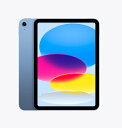
Apple 13インチiPad Pro(M5)
iPadの最上位モデルで、Macと同じ系統のM5チップを搭載しています。13インチのUltra Retina XDRディスプレイは、写真や動画の編集、イラスト制作など画質を重視する作業に向いています。Thunderbolt / USB 4ポートを備え、外部ディスプレイや高速なストレージともつなげます。13インチでも579gと軽く、性能を落とさずに持ち歩きたい人向けです。11インチモデルもあります。
| 項目 | 仕様 |
|---|---|
| 画面サイズ | 13インチ |
| OS | iPadOS |
| チップ | Apple M5チップ |
| インターフェース | Thunderbolt / USB 4 |
| バッテリー駆動時間 | 最大10時間(Wi-Fiでのインターネット利用、ビデオ再生) |
| 高さ×幅×厚さ | 281.6mm×215.5mm×5.1mm |
| 重量 | 579g(Wi-Fiモデル) |

Apple 11インチiPad Air(M4)
無印のiPadとiPad Proの中間にあたるモデルです。M4チップと12GBのユニファイドメモリを搭載し、複数のアプリを並べて使う作業にも余裕があります。11インチで464gと軽く、通勤や通学で毎日持ち歩くのに向いています。仕事の資料作りや手書きのノートまで1台でこなしたいけれど、Proほどの性能は要らないという人にちょうどよい選択肢です。13インチモデルもあります。
| 項目 | 仕様 |
|---|---|
| 画面サイズ | 11インチ |
| OS | iPadOS |
| チップ | Apple M4チップ |
| インターフェース | USB-C |
| バッテリー駆動時間 | 最大10時間(Wi-Fiでのインターネット利用、ビデオ再生) |
| 高さ×幅×厚さ | 247.6mm×178.5mm×6.1mm |
| 重量 | 464g(Wi-Fiモデル) |

Lenovo Tab(10.1インチ)
価格を抑えたいときの入門向けAndroidタブレットです。10.1インチのWUXGA(1920×1200)画面とMediaTek Helio G85を搭載し、動画視聴やWeb閲覧、オンライン授業が中心の人に向いています。重量は約425gと軽く、microSDカードで保存容量を増やせます。本格的な文書作成や複数アプリの同時使用は得意ではないので、パソコンの補助として使う1台と考えるのがおすすめです。
| 項目 | 仕様 |
|---|---|
| 画面サイズ | 10.1インチ |
| OS | Android 14以降 |
| CPU | MediaTek Helio G85 |
| インターフェース | USB-C(USB 2.0)、3.5mmヘッドホン/マイクジャック、microSDカードスロット |
| バッテリー駆動時間 | YouTube視聴で約9.5時間 |
| 幅×奥行×高さ | 235.7mm×154.5mm×7.5mm |
| 重量 | 約425g |
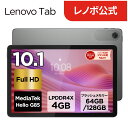
Lenovo Idea Tab Pro
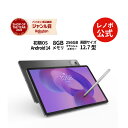
Lenovo Idea Tab Proは、12.7インチの大画面と3K解像度(2944×1840ドット)で、映画やゲーム、電子書籍などを鮮明に楽しめるタブレットです。以前紹介していたLenovo Tab P12の現行の同クラス機で、MediaTek Dimensity 8300 プロセッサーを搭載し、8GBのメモリと256GBのストレージを備えています。
特に、ゲームや動画視聴、クリエイティブな作業をする方におすすめです。Wi-Fi 6E対応のワイヤレスLANで、大容量のデータのダウンロードやアップロードもスムーズ。JBLのスピーカーを4つ備え、バッテリーは約11時間使えるので、外出先や移動中も充電を気にせず使えます。
| 画面サイズ | 12.7インチ(2944×1840ドット) |
| OS | Android 14(発売時) |
| CPU | MediaTek Dimensity 8300 プロセッサー |
| メモリ/ストレージ | 8GB/256GB |
| バッテリー駆動時間 | 約11時間 |
| 幅×奥行×厚さ | 約291.8mm×189.1mm×6.9mm |
| 重量 | 約620g |
参照:Lenovo公式サイト「Lenovo Idea Tab Pro」
NEC LAVIE Tab T12
国内メーカーNECの12.1型Androidタブレットで、販売を終えたLAVIE Tab T12Nの後継としてNECが案内している2026年夏モデルです。2560×1600ドットの2.5K画面と8GBのメモリ・約128GBのストレージを備え、microSDカードで容量を増やせます。資料の閲覧や動画視聴を大きな画面で快適に楽しめます。重量は約530gで、Web閲覧で約13時間使えるバッテリーを搭載。IPX2相当の防滴・IP5X相当の防塵にも対応しています。
| 項目 | 仕様 |
|---|---|
| 画面サイズ | 12.1型(2560×1600ドット) |
| OS | Android 16 |
| CPU | MediaTek Dimensity 6400(8コア) |
| メモリ/ストレージ | 8GB/約128GB |
| バッテリー駆動時間 | 約13時間(Web閲覧時) |
| 本体寸法 | 278.8mm×181.05mm×6.29mm |
| 重量 | 約530g |
参照:NEC LAVIE公式サイト「LAVIE Tab T12 仕様」、NEC LAVIE公式サイト「LAVIE Tab T12N」(販売終了・後継モデルの案内)

マイクロソフト Surface Pro 13インチ(第12世代)
Windows 11を搭載した着脱式の2in1で、パソコン用のソフトがそのまま使えるのが最大の強みです。13インチの画面にSnapdragon X2 Plus(10コア)を搭載し、WordやExcelを日常的に使う人や、会社のパソコンと同じ環境で作業したい人に向いています。
USB-C(USB4)ポート2つとSurface Connectを備えています。キーボードは別売りです。Armベースのプロセッサーのため、一部の古いソフトや周辺機器は動かない場合があるので、使いたいソフトの対応は事前に確認しましょう。Microsoft Storeでの価格は291,280円(税込)からと高めなので、パソコン用ソフトを使う予定がないなら、iPadやAndroidタブレットの方が費用を抑えられます。
| 項目 | 仕様 |
|---|---|
| 画面サイズ | 13インチ(2880×1920・120Hz、OLEDまたはLCD) |
| CPU | Snapdragon X2 Plus(10コア)またはSnapdragon X2 Elite(12コア) |
| メモリ/ストレージ | 16GB/256GB(EP2-71937の構成) |
| インターフェース | USB-C(USB4)×2、Surface Connect |
| バッテリー駆動時間 | 最大15.5時間(動画再生) |
| 重量 | 895g(キーボード除く) |
参照:Microsoft「Surface Pro」製品ページ、Microsoft Store「Surface Pro 13インチ(第12世代)」

Samsung Galaxy Tab A11+
手頃な価格帯の11インチAndroidタブレットです。最大90Hzのなめらかな表示と、6GBのメモリ・128GBのストレージを備え、microSDカードで最大2TBまで保存容量を増やせます。7,040mAhのバッテリーで動画再生は最大15時間。重量は477gで、動画や電子書籍を楽しみつつ、キーボードを付けて簡単な文書作成にも使いたい人に向いています。
| 項目 | 仕様 |
|---|---|
| 画面サイズ | 11.0インチ(1920×1200) |
| OS | Android |
| CPU | オクタコア(2.5GHz+2GHz) |
| インターフェース | USB 2.0(Type-C)、3.5mmステレオジャック、microSD(最大2TB) |
| バッテリー | 7,040mAh(動画再生最大15時間) |
| サイズ | 257.1mm×168.7mm×6.9mm |
| 重量 | 477g |
参照:Samsung公式サイト「Galaxy Tab A11+」

ノートパソコン代わりになるおすすめ2in1タブレット
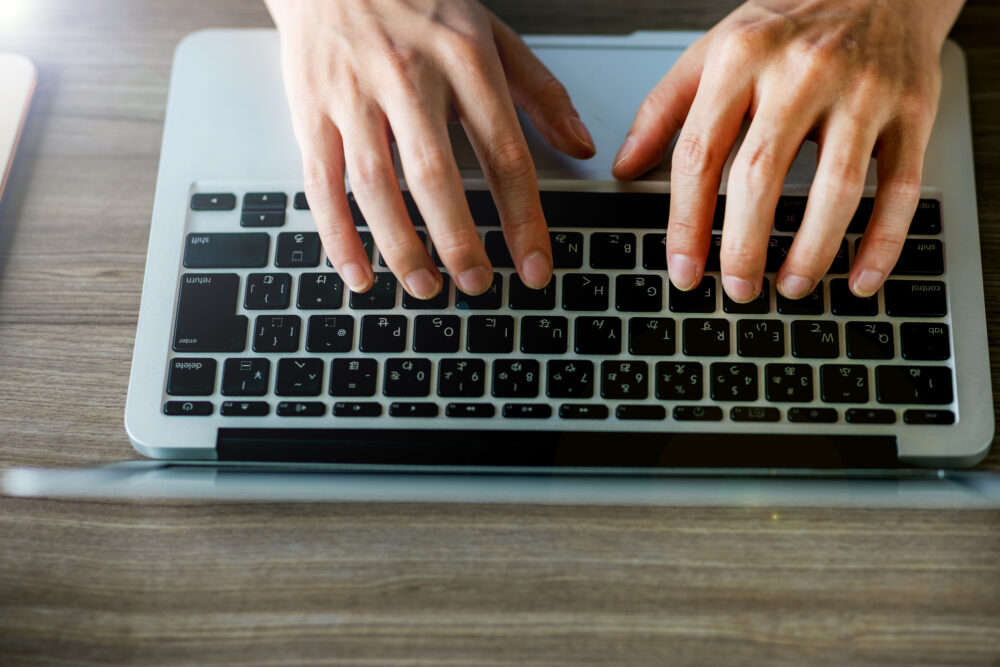
2in1タブレットは、ノートパソコンの機能性とタブレットの便利さを兼ね備えたデバイスです。これ一台で、仕事の文書作成から、休憩時間の動画視聴まで、あらゆるシーンで活躍します。キーボードを取り外せば、軽量で持ち運びやすいタブレットとして使用可能。
またタッチスクリーンとペン入力により、直感的な操作が可能になります。バッテリーも長持ちするため、外出時の使用にも最適。ノートパソコンとタブレット、両方のメリットを併せ持つ2in1タブレットは、ビジネスからプライベートまで、幅広く使えるおすすめのデバイスです。
HP OmniBook X Flip 14
画面が360度回転し、ノートパソコンとタブレットを切り替えて使える14インチの2in1です。AMD Ryzen AI 5 435と16GBメモリを搭載し、Windowsのソフトを使った本格的な作業もこなせます。USB-C(40Gbps)2つ、USB-A 2つ、HDMI出力をそなえ、周辺機器や外部ディスプレイもつなぎやすい構成です。重量は約1.40kgとタブレットよりは重いので、パソコンとしての使いやすさを優先したい人向けです。
| 項目 | 仕様 |
|---|---|
| 画面サイズ | 14.0インチ OLEDタッチディスプレイ(1920×1200) |
| OS | Windows 11 Home |
| CPU | AMD Ryzen AI 5 435 |
| インターフェース | USB Type-C 40Gbps×2、USB Type-A 10Gbps×2、HDMI 2.1、ヘッドフォン/マイクコンボポート |
| バッテリー駆動時間 | 最大24時間(動画再生時) |
| 幅×奥行き×高さ | 約313mm×218mm×14.4mm |
| 重量 | 約1.40kg |
参照:日本HP「HP OmniBook X Flip 14-kc0000 製品仕様」(14-kc0007AU)

ASUS Chromebook CM30 Detachable
キーボードを取り外してタブレットとしても使える、10.5インチのChromebookです。GoogleのサービスやWebアプリ中心の作業なら、パソコン代わりとして手軽に使えます。ChromeOSはAndroidアプリにも対応しています。タブレット単体の重さは約610gで、学校や外出先に持ち出しやすいサイズです。ペンが付属するモデルもあります。
| 項目 | 仕様 |
|---|---|
| 画面サイズ | 10.5インチ WUXGA(1920×1200) |
| OS | ChromeOS |
| CPU | MediaTek Kompanio 520(8コア) |
| インターフェース | USB Type-C、3.5mmコンボオーディオジャック |
| バッテリー駆動時間 | 最大12時間 |
| タブレットのサイズ | 259.5mm×178.6mm×14.7〜14.9mm |
| 重量 | 約610g(タブレット) |
参照:ASUS「ASUS Chromebook CM30 Detachable (CM3001) 仕様」

dynabook K2
Windows 11 Proを搭載した10.1型のデタッチャブル2in1です。Windowsのソフトが使える小型の1台として、学校や仕事で指定のソフトを使う人に向いています。USB Type-C 2つとUSB Type-A、microSDカードスロットを備え、周辺機器もつなげます。CPUはCeleron N4500なので、重い作業より文書作成やWeb会議向きです。
| 項目 | 仕様 |
|---|---|
| 画面サイズ | 10.1型 WXGA(1,280×800ドット)タッチパネル |
| OS | Windows 11 Pro 64ビット |
| CPU | インテル Celeron N4500 |
| インターフェース | USB 3.2(Gen1)Type-C×2、USB 3.2(Gen1)Type-A×1、microSDカードトレイ、マイク入力/ヘッドホン出力 |
| バッテリー駆動時間 | 約6.5時間(動画再生時)/約16.0時間(アイドル時) |
| 外形寸法 | 約248.5mm×185.5mm×23.3mm(キーボード接続時) |
| 重量 | タブレット:約590g/キーボード接続時:約1.097kg |
参照:dynabook公式サイト「Kシリーズ」(P1K2YPTB)

マイクロソフト Surface Pro 12インチ(第2世代)
Surface Proシリーズの中でも小さく軽い12インチモデルです。重さ686gとタブレットに近い軽さで、Windows 11のソフトがそのまま使えます。第2世代はSnapdragon X2 Plus(6コア)とメモリ16GBまたは24GBを搭載し、ローカルビデオ再生で最大15.5時間使えるバッテリーを備えています。USB-Cポートは2つです。キーボードと充電器は付属しないので、パソコン代わりにするならセットでそろえましょう。2026年10月時点のMicrosoft Store価格は238,480円(税込)からです。
| 項目 | 仕様 |
|---|---|
| 画面サイズ | 12インチ PixelSense LCD(2196×1464・90Hz) |
| OS | Windows 11 Home |
| CPU | Snapdragon X2 Plus(6コア) |
| メモリ/ストレージ | 16GBまたは24GB/256GBまたは512GB |
| インターフェース | USB-C×2 |
| バッテリー駆動時間 | 最大15.5時間(ローカルビデオ再生) |
| 長さ×幅×高さ | 274mm×190mm×7.8mm |
| 重量 | 686g(キーボード除く) |
| 色 | プラチナ/ブラック/バイオレット |
| 価格 | 238,480円(税込)から(2026年10月時点のMicrosoft Store価格) |
参照:Microsoft Store「Surface Pro, 12 インチ (第 2 世代)」、Microsoft「Surface Pro」製品ページ(2026年10月閲覧)

タブレットをノートパソコン代わりに使うためのアイテム
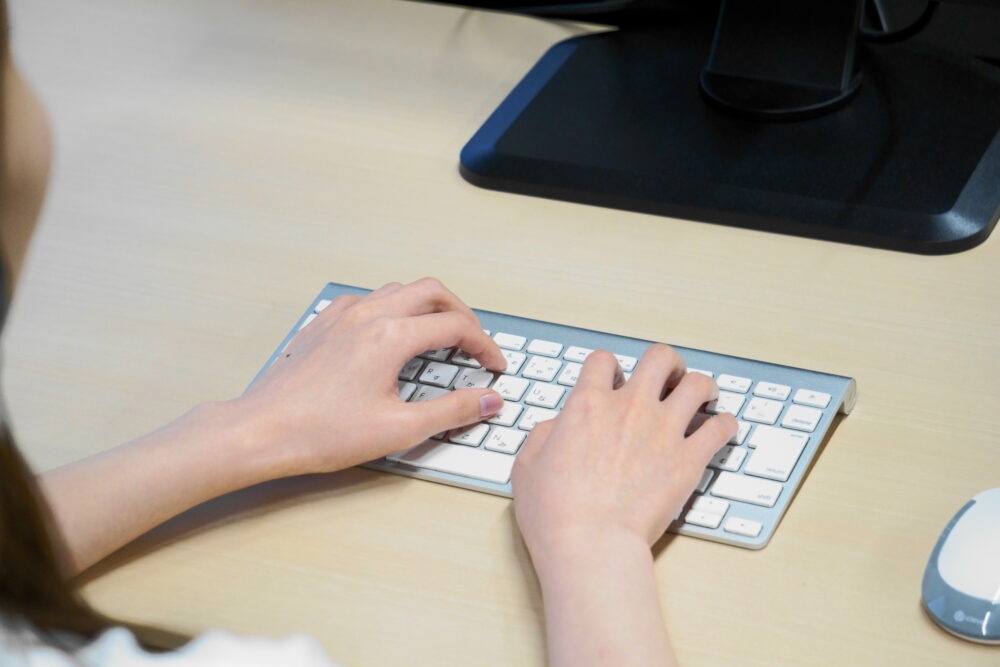
タブレットをノートパソコン化するには、下記の2つのアイテムが必要です。
- ワイヤレスキーボード
- ワイヤレスマウス
上記のふたつを導入することで、作業効率がグッとアップします。
ワイヤレスキーボード
タブレットを専用のスタンドなどに立てかけ、ワイヤレスキーボードを接続すれば、見た目もノートパソコンに近づきます。タブレットは重さもあるので、フリック入力を繰り返していると「手が疲れる…」という経験をお持ちの方も多いのではないでしょうか。
ワイヤレスキーボードに接続すれば、タブレットを持たずに作業ができることに加え、文字入力のスピードアップが可能です。ショートカットキーなどを活用すれば、文章作成やメールの返信も簡単に行えますよ。選び方とおすすめはワイヤレスキーボードおすすめで紹介しています。
◆おすすめのワイヤレスキーボードは以下の記事で紹介しています。ぜひ参考にしてくださいね。
ワイヤレスマウス
タッチ操作が可能なタブレットですが、ノートパソコンとして使うならマウスが必要です。ワイヤレスキーボードと合わせて接続すれば、円滑に作業ができます。iPadでマウスを使う設定はiPadでマウスを使うための設定で解説しています。
拡大する場合はタブレットの画面をタッチ操作し、マウスポインターの移動はワイヤレスマウスで行うなんてことも可能。できる動作も増えるので、上手に活用すればノートパソコン以上の活躍にも期待できます。◆ワイヤレスマウスのおすすめは以下の記事で紹介しているので、ぜひ参考にしてください。

◆タブレットのなかでもiPadを使いたい人向けに、以下の記事で設定を解説しています。対応マウスも紹介しているので、参考にしてみてください。

目的によってはタブレットもパソコン代わりに十分使える
結論から言うと、タブレットは用途によってはパソコンの代わりになります。以下の用途の場合は、タブレットの使用がおすすめです。
- タッチ操作で遊ぶゲームをする
- インターネットや動画の閲覧がメイン
- 重い使い方はしない
自分の用途が以上の3つに当てはまりそうであれば、タブレットを選択するメリットがあるでしょう。自分が何に使いたいのか用途を洗い出して、タブレットとノートパソコン、自分にあった方を選びましょう!◆おすすめのタブレットはこちらの記事でも紹介しているのでチェックしてみてください。