

PC周辺機器として便利なもののひとつに「サブモニター」があります。サブモニターが1つあれば別画面を表示でき、資料を見ながらズーム会議ができ効率的です。サブモニターの中でも便利なのが、小さいサイズのサブモニター(モバイルモニター)です。持ち歩きができ、移動先でも使えるのが強みです。
小さいサブモニターを選ぶときに、先に押さえておきたいのは次の3点です。
- サイズ:持ち運び重視なら13インチ前後、見やすさも欲しいなら15.6インチ前後
- 接続:USB Type-Cケーブル1本で映すには、パソコンやスマホ側のUSB Type-C端子が映像出力(DisplayPort Alternate Mode)に対応している必要がある。非対応ならHDMIで接続し、別に給電する
- 置き方:机でモニターアームに付けるならVESA対応、持ち歩くならスタンドやカバー一体型
この記事では、小さいサブモニターのサイズの目安と選び方、おすすめの商品、一緒にそろえたいアイテムを紹介するので、自分に合ったサブモニターを見つけてください。
※本記事の情報は2026年10月時点のものです。最新情報は各公式サイトでご確認ください。
持ち運びもできる小さいサブモニターを導入しよう

サブモニターを持つメリットは、別の2つの画面を同時に見れることです。仕事なら、資料を見ながらズーム会議ができたり、その資料を他の人に共有することもできます。ゲームなら、コメントをチェックしながらプレイが可能でしょう。サブモニターがあると便利だけど、嵩張らない小型タイプが欲しいという時に、小さいサブモニターがあります。
小型のサブモニターは、サイズ展開が多少ありますが、タブレットくらいの大きさで15インチ前後です。15インチほどあれば、充分見やすいうえに、持ち運びもらくちんです。サイズが小さくなると画面が見づらいですが、持ち運びが楽で、大きくなると画面は見やすいですが持ち歩きに多少嵩張ります。
自分が使う用途に合わせたサイズ感を考えて小さいサブモニターを選ぶと良いでしょう。持ち運ばずに自宅の机で作業スペースを広げたいのが目的なら、横に長い1枚の画面で複数のウィンドウを並べられるウルトラワイドモニターのメリット・デメリットもあわせて比べてみてください。
小さめのサブモニターはどれくらいのサイズ?

サブモニターはサイズ展開が豊富です。TVモニター位のサイズからPCモニターサイズ、小さいものではスマホサイズのものまであります。サブモニターの用途、机のサイズ、使う場所などを考慮して選ぶことが重要です。自分が何を重視してモニターを選ぶのか、明確にしておきましょう。
持ち運び重視なら13インチ前後
小さめのサブモニターで持ち運びを重視するなら13インチ前後がおすすめです。13インチなら画面は見づらくはなく、バッグに入る大きさです。本体の大きさは、A4用紙と同じくらいが目安です。重さは製品によって差があるので、持ち歩く人は仕様表で質量を確認しましょう。
小型モニターは軽量のものが多いですが、超軽量のものもありますのでチェックしてみてください。
携帯性と見やすさを備えた15インチがおすすめ
持ち運びをしたいけど、どちらかといえば見やすさが重要という人なら、15インチがおすすめです。15、16インチだと、持ち運びもできますが重さと大きさが少し気になります。しかし、資料など細かい文字を見るには15インチあると安心です。外出先で資料を見る、またはお客様などに見せることがあるなら15、16インチにしましょう。
15.6インチの本体は、この記事で紹介している製品で幅35〜38cm・高さ22〜25cm程度と、B4用紙(25.7×36.4cm)と同じくらいの大きさです。重さは、たとえばアイ・オー・データ機器のEX-LDC161DBMでスタンド込み約730gです。(参照:アイ・オー・データ機器「EX-LDC161DBM」製品情報)
◆PCモニターのサイズの選び方についてはこちらの記事で詳しく解説しているのでチェックしてみましょう。


小さいサブモニターの選び方

小型サブモニターとは言えども、決して安価ではないので選ぶのに失敗したくないですよね。小さいサブモニターを選ぶ際は、ポイントを押さえておくと間違った選び方をしないで済みます。大事なポイントは、サイズ、接続方法、解像度のチェックと、タッチパネル、VESA規格、バッテリー内蔵に対応しているかどうかなどです。
選び方の詳細を解説するので、自分に合ったものを明確にしていきましょう。
接続方法はHDMIかUSB Type-Cが主流
モニターをどのデバイスに接続するかにより、方法が違うので対応しているものを選択しましょう。現在の接続方法のほとんどは、HDMIかUSB Type-Cが主流です。ゲーム機と接続するならHDMIに対応しているモニター、USB Type-C端子のあるパソコンやスマホ・タブレットと接続するならUSB Type-C対応のものが便利です。
小型モニターは接続したいデバイスによって接続方法が違うので、目的に合った接続方法に対応しているものを選びましょう。ここで注意したいのが、USB Type-Cの端子があれば必ず映るわけではないことです。USB Type-Cケーブル1本で映像と電源を送るには、接続する側のUSB Type-C端子が映像出力(DisplayPort Alternate Mode)に対応している必要があります。たとえばアイ・オー・データ機器のEX-LDC161DBMは、パソコン側に「DisplayPort Alt Mode対応のUSB Type-Cポート」が必要としています。HDMIで接続する場合は、映像とは別に付属のACアダプターなどで給電します。(参照:アイ・オー・データ機器「EX-LDC161DBM」製品情報)
| 接続する機器 | 確認すること |
|---|---|
| ノートパソコン(USB Type-C) | USB Type-C端子が映像出力(DisplayPort Alt Mode)に対応しているか |
| iPhone 15以降 | USB 3.1以上に対応したUSB-Cケーブルを使うか(付属ケーブルはUSB 2対応) |
| Androidスマホ・タブレット | 機種の仕様で映像出力に対応しているか |
| ゲーム機・HDMIしかない機器 | モニターにHDMI(mini HDMI)入力があるか、給電の方法はどうするか |
iPhoneは、USB-Cを搭載したiPhone 15以降の多くのモデルでディスプレイに接続できます。高解像度で映すにはUSB 3.1以上に対応したUSB-Cケーブルが必要です。(参照:Apple サポート「iPhoneのUSB-Cコネクタで充電/接続する」)パソコンとの接続方法はノートパソコンにモニターを接続する方法、接続後の画面の設定はデュアルモニターの設定方法で詳しく解説しています。
端子の確認から「複製」「拡張」の切り替えまでの流れをまとめて知りたい場合は、パソコンを2画面にするやり方(複製・拡張の設定)も参考にしてください。
フルHDか4K、解像度をチェック
解像度は、画面の点の数で、点が多いと滑らかな画像になります。解像度が大きいと高画質になりますが、文字や画像表示自体が小さくなります。イラストやデザインをするなら画質重視ですが、一般的な仕事であれば解像度にこだわる必要はありません。
自分の使い方に合ったものを選びましょう。
仕事用なら十分なフルHD
仕事で小型モニターを使用するなら、フルHDを選びましょう。ほとんどのパソコンがフルHDに対応しています。フルHDは1920×1080の解像度で、小型のサブモニターで資料や表計算を表示するなら十分です。
画質を重視するなら4K
画質を重視したいなら、4Kのような高解像度のモニターを選択すると良いでしょう。デザイン、イラスト製作、動画編集などでサブモニターを使うなら画質が重要です。4Kなどの高解像度モニターを使うなら、必ずパソコン側の解像度のチェックが必要です。パソコン側の最大解像度がフルHDだと、モニター側の表示もフルHDになってしまいます。
4Kのモニターを購入する前にパソコン側が4Kの対応をしているか確認しておきましょう。
スマホのように操作できる「タッチパネル対応」
小さいサブモニターを選ぶ上で、サブモニターをスマホと繋ぐなら、タッチパネル対応のものをおすすめします。タッチパネル対応であれば、画面モニターを触ることで直感的操作が可能になるので、スマホと同じ操作ができます。マウスを使うこともないため、デスクを広々と使える点もメリットでしょう。
モニターアームに固定するなら「VESA規格対応」
小型のモニターをモニターアームに固定して繋ぐなら「VESA規格対応」のものを選びましょう。モバイルモニターにはVESAのネジ穴がない製品もあるので、事前にモニターとモニターアームの両方の規格の確認をしておくことが必要です。取り付けの手順や注意点はモニターアームの付け方の記事で解説しています。
また、小型モニターの多くは、自立スタンドや、スタンドになる保護カバーが付いています。スタンドには角度が固定のもの、調節できるものがあります。持ち運びや、様々な場所で使うのであれば、角度調節できるスタンドを選択すると良いでしょう。
電源がない場所で使うなら「バッテリー内蔵」
小型モニターを主に持ち運びで使う方は、バッテリー内蔵のモニターがおすすめです。家や会社で使う場合は電源が必ずありますが、持ち出して使う場合、電源がない場所もあります。バッテリー内蔵型のモニターならあらかじめ充電さえしておけば、電源のない場所でも使えます。
バッテリー内蔵型ではないモニターは、AC電源かUSBを使うことになります。しかし、持ち運びができる小型モニターのメリットが薄れてしまうでしょう。バッテリー内蔵型の注意点は、重量が少し重くなること。重さを確認してから購入しましょう。
小さいサブモニターの価格は機能と解像度で変わる

サブモニターは、大きさ、解像度、機能などにより商品展開が多いため、価格幅も広いです。モニターの価格が高くなるのは、機能の豊富さ、解像度の高さです。価格を比べるときは、同じ画面サイズ・同じ解像度の製品どうしで比べましょう。安さだけで選ぶと、使いたい機器と接続方法が合わなかったり、給電用の端子が足りなかったりすることがあります。購入前に、接続方法と付属ケーブルを仕様表で確認してください。
この記事で紹介している15.6インチの製品は、すべてフルHD(1920×1080)です。4Kなどの高解像度にこだわらなければ、フルHDで十分満足できます。
おすすめの小さいサブモニター

同時に2つの画面を表示でき、他の人に画面を共有できるサブモニターはとても便利です。さらに小型モニターは、持ち歩きも可能で、どこでもすぐに使えます。小型モニターが1台あれば、仕事、ゲーム、デザイン、イラスト編集にも重宝するでしょう。
おすすめの小型モニターを紹介していきますので、自分に合いそうなものを見つけてください。
boway モバイルモニター
薄型な15.6モバイルディスプレイです。発色が鮮やかできれいですが、長時間見ていても疲れない作りになっています。2msの超高速応答時間で、動画や写真もスムーズに再生や切り替えができます。モニターにはスピーカーを内蔵されています。スピーカーの効果で、ゲームや映像体験の臨場感を感じられるでしょう。
スピーカーを内蔵しているので、ゲーム機や動画を手軽に楽しみたい人に向いています。USB Type-Cで接続する場合は、つなぐパソコンやスマホのUSB Type-C端子が映像出力に対応しているかを先に確認しておきましょう。
| 画面サイズ | 15.6 インチ |
| 本体サイズ | 25 x 38 x 5 cm; 1.45 kg |
| 解像度 | 1920 x 1080 |
| 入出力端子 | Type-Cケーブル |

cocopar モバイルモニター
cocopar モバイルモニターは、下部以外の周囲のフレームが5mmでパネル面が広いモバイルモニターです。画面が見やすく、広い画面で作業ができるのが特徴的!薄型のアルミ合金製なので、鞄に入れても嵩張らず持ち運びがラクチンです。
Type-Cケーブル一本のみで接続可能で、複雑な配線の手間が必要ないのも嬉しいポイントですね。画面の周りのフレームが細いので、ノートパソコンの横に並べて2画面目として使いたい人に向いています。ケーブル1本で使えるかどうかは、つなぐ機器のUSB Type-C端子が映像出力に対応しているかで決まるので、購入前に確認してください。
| 画面サイズ | 15.6インチ |
| 本体サイズ | 36.2×22.4×0.5cm |
| 解像度 | 1920×1080 |
| 入出力端子 | Type-Cケーブル |

EVICIV モバイルモニター
EVICIV モバイルモニターは、VESA規格対応で、壁掛けやアームに取り付け可能です。IPS液晶パネルで上下178°、左右178°の広い範囲で一定の視認性が得られるため、どの角度からみても映像がきれいです。HDR表示対応なので、PS4のゲームなども美しい色彩描写になり、臨場感あふれる映像を楽しむことができるでしょう。
USB Type-Cに加えて標準サイズのHDMI端子も備えているので、変換アダプターなしでゲーム機などとつなぎたい人に向いています。VESA規格に対応しているため、自宅ではモニターアームに付けて、高さや角度を調整しながら使うこともできます。
| 画面サイズ | 15.6インチ |
| 本体サイズ | 10x350 x220mm |
| 解像度 | 1920x1080 |
| 入出力端子 | USBType-C、標準HDMI |

IODATA モバイルモニター
IODATA モバイルモニターは、軽量でスリムなうえ、スタンド一体型なのでどんな場所でもマルチディスプレイ環境を作れます。使用後はスタンドを畳めばコンパクトになり、鞄に入れて持ち運んでも嵩張りません。また、株式会社BCNの「BCN AWARD 2026」(全国の主要家電量販店などの2025年1月〜12月の実売データ集計)では、アイ・オー・データ機器が「液晶ディスプレイ部門」で年間販売数量No.1を獲得しています。(参照:BCN AWARD 2026)
国内メーカーの製品を選びたい人や、スタンド一体型で設置の手間を減らしたい人に向いています。パソコンとUSB Type-Cケーブル1本でつなぐには、パソコン側に映像出力(DisplayPort Alt Mode)対応のUSB Type-Cポートが必要です。HDMIでつなぐ場合は、付属のACアダプターでの給電が必要になります。
| 画面サイズ | 15.6インチ |
| 本体サイズ | 約355×224×14mm(スタンドを畳んだ状態)、約730g |
| 解像度 | 1920x1080 |
| 入出力端子 | USB Type-C(DisplayPort Alt Mode)、mini HDMI |

ROADOM モバイルモニター
ROADOMモバイルモニターの特徴は、幅広い互換性と多様な接続方法です。USB-CポートとMini-HDMIポートが揃っていて、パソコンやゲーム機などさまざまな機器と接続できます(スマートフォンは映像出力に対応した機種に限られます)。スピーカーを別で用意する必要がなく、内蔵のデュアルスピーカーで音声が楽しめます。
映画や動画、ゲームなど臨場感あふれるエンタメを楽しめます。USB Type-CとMini-HDMIの両方でつなげるので、パソコンとゲーム機の両方で使い分けたい人に向いています。Mini-HDMIでつなぐ場合は、手持ちのケーブルの端子の形が合うかも確認しておきましょう。合わない場合は、下で紹介する変換アダプターが役立ちます。
| 画面サイズ | 15.6インチ |
| 本体サイズ | 36.8 ×22×0.9 cm |
| 解像度 | 1920x1080 |
| 入出力端子 | USBType-C |

サブモニターと一緒に揃えたいアイテム

サブモニターを使う場合、一緒に揃えると作業効率が圧倒的に上がるアイテムがあります。サブモニターの使い方によって、HDMIケーブル(標準・ミニ)、HDMI変換アダプター、モニターアームがあることで、さらに便利になります。それぞれのアイテムがどのようなものなのか、解説します。
HDMIケーブル(標準・ミニ)
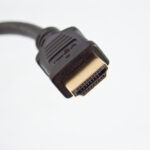
サブモニターをパソコンなどに繋げる時に必要なケーブルです。HDMIケーブルは、汎用性の高い端子で、ゲーム機、パソコン、テレビなど多くの機器に搭載されています。1本あれば、音声も映像も送信可能です。標準、ミニなど種類を持っておくと、どんな機器にも繋げることができます。種類は、HDMI、mini HDMI、micro HDMIがありますのでチェックしておきましょう。
ただし、4K/60Hzの映像を送るなら、「プレミアムハイスピードHDMIケーブル」の認証を受けたケーブルを選ぶと安心です。この認証は、4K/60Hz・18Gbpsの伝送に対応していることを試験で確かめるものです。(参照:HDMI Licensing Administrator「Premium HDMI Cable Certification Program」)
繋げたい機器の対応バージョンを確認してから購入しましょう。


◆おすすめのHDMIケーブルはこちらの記事でも詳しくご紹介しています。
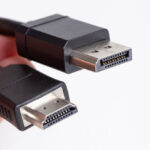
HDMI変換アダプター
基本的に、サブモニター側、モニターを繋げる側、それぞれの端子が合えばOKです。しかしその場合、揃えたケーブルが必要になります。そこで、「HDMI変換アダプター」を1つ購入しておくと、自在に変換できるので便利でしょう。変換アダプターを選ぶときは、どちらの端子をどちらに変えたいのかを先に確認しましょう。
- モニター側がmini HDMI、手持ちのケーブルが標準HDMI → mini HDMI(オス)とHDMI(メス)の変換アダプター
- 4K/60Hzで映したい → アダプターとケーブルの両方が4K/60Hzに対応しているか
- 端子のまわりに出っ張りがある機器 → 短いケーブル型のアダプターだと差し込みやすい
以下の2点は、mini HDMI端子を標準のHDMIケーブルにつなぐための変換アダプターです。


モニターアーム
自宅でサブモニターを使う時、モニターアームがあると便利です。小型のサブモニターは、自立するスタンドが付いている製品がほとんどですが、角度調整ができないことがあります。モニターアームがあれば、自由自在に角度や高さの調整ができるので便利です。さらに、机や作業する場所が狭くても設置できるため場所を取りません。ただし、モバイルモニターをアームに付けるには、モニターがVESA規格に対応している必要があります。この記事で紹介している中では、EVICIVのモバイルモニターがVESA規格対応です。対応していないモニターをアームに付けたい場合は、そのモニターに使える専用のホルダーがあるかをメーカーに確認しましょう。
また、作業する時の姿勢は、使う機器によって変わってきます。その都度モニターアームで調節することにより、疲れない姿勢で仕事や作業をできるのも嬉しいポイントです。
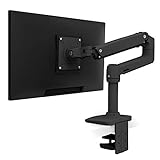

◆モニターアームの取り付け方はモニターアームの付け方の記事、2台をまとめて支えたいなら2画面用モニターアームの記事も合わせてチェックしてみてください。
まとめ

サブモニターは、在宅ワークやオンライン会議が多い人にとって便利な道具です。オンライン会議をしながらサブモニターで資料を確認したり、その資料を共有したりすることもできます。さらに、モニターが小型だと、持ち運びにも便利です。外回りの急なプレゼン、移動中の仕事などにも対応ができます。
小型のサブモニターを一台持っておくと、作業の効率化に役立ちます。購入前に、使いたい機器と接続できるかを必ず確認しましょう。
関連記事はこちら
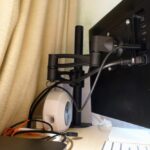 モニターアームの付け方・取り付け方|机に付けられない時の工夫と注意点
 ノートパソコンにモニターを接続する方法|つなぐケーブルの選び方と拡張・複製の設定
 PCモニターのサイズ・大きさ比較|インチ別の寸法一覧とデスクに合う選び方
 ウルトラワイドモニターのデメリットと仕事での使い勝手|メリット・選び方・おすすめ
 デュアルモニターアームおすすめ8選|2画面を左右・上下に並べる選び方と耐荷重の目安
 パソコンでタッチペンを使うには?Windowsの対応確認と設定・選び方とおすすめ4選
 ワイヤレスキーボードおすすめ16選|無線キーボードの選び方と薄型・静音モデル
 USBをHDMIに変換する方法|USB-CとUSB-Aの違い・変換アダプタの選び方
