
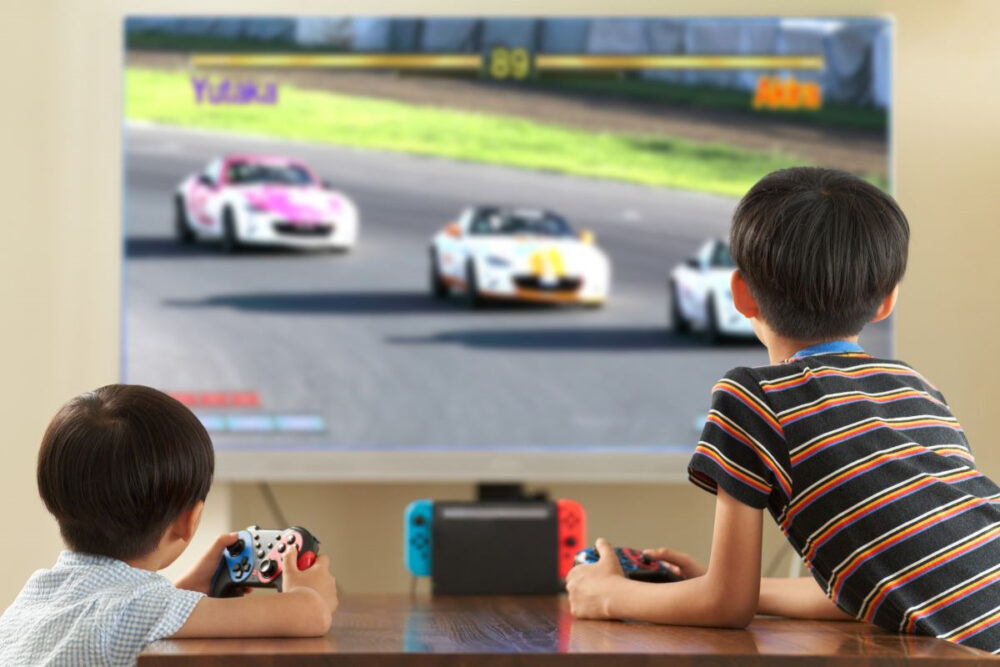
Switchをプロジェクターにつなぐ方法は、ドックとプロジェクターをHDMIケーブルでつなぐのが基本です。無線でつなげるか、ドックなしでも映るか、Switch 2ではどう違うかを先にまとめます。
- ①基本はドック+HDMIケーブル。Switch(有機ELモデルを含む)はNintendo Switchドック、Switch 2はNintendo Switch 2ドックを使います。Switch 2は旧Switchのドックには差し込めません。
- ②映像の無線接続は本体だけではできません。SwitchとSwitch 2のBluetoothはイヤホンやスピーカーなど音声機器をつなぐためのものです。無線にしたいなら、ワイヤレスHDMI送受信機をドックとプロジェクターの間に入れます。
- ③ドックなし(USB Type-C→HDMI変換)は任天堂が案内していない方法です。映るかどうかは変換アダプター次第です。Switch LiteはTVモードが無いため、どの方法でもプロジェクターに映せません。
※本記事の情報は2026年10月時点のものです。最新情報は各公式サイトでご確認ください。
Switchとプロジェクターの基本的な接続方法
ここだけ押さえる
SwitchもSwitch 2も、本体から映像を無線で飛ばす機能はありません。
- 基本はHDMIケーブルでドックとプロジェクターをつなぐだけ(Switch 2はSwitch 2ドック)
- ドックなしの変換ケーブルは任天堂の案内外で、映らないこともある
- 無線にしたいならワイヤレスHDMI送受信機器が要る
- スピーカー非内蔵のプロジェクターは別途スピーカーを用意する
もしSwitchを大きな画面でプレイしたいなら、プロジェクターの導入を検討してみましょう。難しそうな印象を持たれやすいSwitchとプロジェクターの接続方法ですが、やり方は非常にシンプルです。プロジェクターの電源を入れて、HDMIケーブルをSwitchのドックとプロジェクターのHDMI端子に差し込みます。
あとはSwitchをドックに設置し、Switchの電源を入れれば接続完了です。尚、Switchとプロジェクターの接続は、ドックなしや無線でも可能です。ここでは、ドックなしや無線での接続方法のほか、一般的な接続ツールの一覧についても解説していきます。
Switch・Switch 2・Switch Liteの接続早見表
持っている本体によって、使えるドックとケーブルが違います。まずは下の表で確認してください。
| 本体 | 使うドック | HDMIケーブル | ドックなし | 映像の無線接続 |
|---|---|---|---|---|
| Nintendo Switch(通常・有機ELモデル) | Nintendo Switchドック(通常版と有機EL版は相互に使える) | ハイスピードHDMIケーブル | 任天堂の案内なし(市販品は相性あり) | 本体のみでは不可 |
| Nintendo Switch 2 | Nintendo Switch 2ドック(旧Switchのドックは不可) | ウルトラハイスピードHDMIケーブル | 任天堂の案内なし | 本体のみでは不可 |
| Nintendo Switch Lite | TVモード非対応 | ― | 不可 | 不可 |
Switch 2では、ACアダプターとHDMIケーブルもSwitch 2に同梱のものを使うよう案内されています。どちらの本体も、ACアダプターは電源タップではなくコンセントに直接挿すのが任天堂の推奨です。
条件別:あなたに合うつなぎ方
- Switch 2を持っている…Switch 2ドックと同梱のHDMIケーブルでつなぎます。旧Switchのドック・ACアダプターは使いません。
- ケーブルを部屋に這わせたくない…ワイヤレスHDMI送受信機を使います。送信機をドックのHDMI出力に、受信機をプロジェクターにつなぐだけで、Wi-Fiやインターネットは要りません。
- ドックを持っていない・持ち出したい…Switch(通常・有機ELモデル)向けをうたう市販の変換アダプターもありますが、任天堂の動作保証はありません。確実なのはドックごと持ち運ぶ方法です。
- 音だけ無線にしたい…本体の「Bluetoothオーディオ」でイヤホンやスピーカーをつなげます。Switchは使用中に無線コントローラーが2台までになり、ローカル通信とは併用できません。
- Switch Liteしかない…プロジェクターには映せません。
参照:任天堂サポート「プレイモードと接続方法(Switch)」/任天堂サポート「テレビにつないで遊ぶ(Switch 2)」/任天堂サポート「Switch 2をNintendo Switchドックに差し込んで使うことはできますか?」/任天堂サポート「Bluetoothオーディオについて」
用意するべきアイテム一覧
Switchとプロジェクターを接続するにあたって、Switch本体とプロジェクターの他にHDMIケーブルやドックを用意します。HDMIケーブルを買い足すならおすすめのHDMIケーブルも参考にしてください。もしドックが無い場合は、typeCからHDMIに対応している変換ケーブルも必要です。
また、使用するプロジェクターによっては、スピーカーが内蔵されていないものもあります。そのままSwitchと繋いでも音が出ないので、別途スピーカーも準備しておきましょう。
ドックなしでの接続手順
Switch(通常・有機ELモデル)は、市販の変換アダプターを使ってドックなしでプロジェクターに映せる場合があります。ただし、任天堂がTVモードの接続方法として案内しているのはドックを使う方法だけで、変換アダプターの動作は保証されていません。
ドックなしでプロジェクターと接続する場合は、typeC端子に対応しているHDMI変換ケーブルを使います。Switch本体下部のUSB Type-C端子に、HDMI変換ケーブルのtypeC端子を繋ぎましょう。その後、HDMI変換ケーブルの反対側をプロジェクターに挿入すれば設定完了です。
映らない、充電されないといった相性が出ることがあるため、購入前に「Nintendo Switch対応」と明記されているかを確認してください。Type-CからHDMIへの変換ケーブルの種類はType-CからHDMIに変換できるおすすめケーブルで解説しています。Switch 2はSwitch 2ドックを使うよう案内されており、ドックなしで映るかは確認できませんでした。
無線接続の際のステップ
Switchを大画面で楽しむにあたって、「無線でプロジェクターに繋ぐことはできないんだろうか?」「Bluetoothを使った無線接続には対応しているの?」といった疑問が浮かびがちです。残念ですが、SwitchとSwitch 2のBluetoothは、イヤホン・ヘッドホン・スピーカーなどの音声機器をつなぐためのもので、映像を無線で送ることはできません。本体に画面を無線で送る機能が無いため、プロジェクター側のミラーリング機能を使っても映せません。
しかし、ワイヤレスHDMI送受信機器を使うことで、Switchとプロジェクターとの接続が可能です。ワイヤレスHDMI送受信機器は、送信機と受信機がセットになった製品です。まず、Switchのドックと送信機をHDMIケーブルで繋ぎます。
その後、受信機をプロジェクターのHDMI端子に繋げば、ドックとプロジェクターの間をケーブルなしでつなげます。送信機と受信機が直接通信するため、Wi-Fiルーターやインターネット接続は要りません。接続してすぐに使える設定不要の製品もあります(参照:サンワサプライ「ワイヤレスHDMIエクステンダー」)。
ただし、無線で映像を送る分、壁や家電などの影響で映像が途切れたり、わずかに遅れたりすることがある点がデメリットです。ゲームの最中に接続が切れてしまう可能性もあるため、気を付けながらプレイしましょう。尚、ワイヤレスHDMI送受信機器やプロジェクターの種類によっては、異なる接続方法が設定されているケースもあります。
取扱説明書などを確認して、正しい手順を把握してから接続してくださいね。大画面で遊んでいるプレイ画面を録画・配信したい場合は、HDMIキャプチャーを使ってパソコンに映像を取り込みます。録画しながらプロジェクターにも映せるパススルー機能など、選び方はHDMIキャプチャーの使い方と高画質録画のおすすめモデルで解説しています。
トラブルシューティング:よくある問題と解決策
ここだけ押さえる
音が出ないときは、音量・ヘッドホン・HDMIの挿し直しの順に確認します。
- USBを複数挿していると音に不具合が出ることがある
- 映像遅延は台形補正やオートフォーカスの同時起動が原因になりやすい
- 使わない機能をオフにすると改善することが多い
- 遅延が気になるなら低遅延タイプを選ぶ
プロジェクターを購入する前に、実際によく発生しているトラブルや対処法などについておさらいしておきましょう。
音が出ないときのチェックポイント
Switchとプロジェクターを繋いでゲームをするにあたって、音が出ないといったトラブルに見舞われることがあります。音が出ないときは、まずは音量が十分な大きさであるかを確かめます。また、普段ヘッドホンをつけてSwitchをプレイしている方は、ヘッドホンから音が出ていないか見てみましょう。
ヘッドホンとの接続を切って、プロジェクターから音が出るかをチェックするのがおすすめです。HDMIケーブルの挿入が不十分な場合も、音が聞こえない原因になります。SwitchのドックからHDMIケーブルを一度抜いて、再度奥まで深く挿入してみましょう。
もし上記の対策を取っても音声の問題が解決しないようであれば、Switch本体、ドック、HDMIケーブルのいずれかが故障している可能性が考えられます。
映像遅延の原因と対処法
プロジェクターを使ってゲームする場合、頻繁に起こるのが映像遅延です。映像遅延とは、コマンド操作をして実際に画面に反映されるまでに発生するタイムラグのことです。プロジェクターは、音声や映像の信号をゲーム機から受信して映像に映し出すというプロセスを踏んでいます。
プロセスに時間がかかると待ち時間が生じるため、操作に対して映像がワンテンポ遅れてしまうという現象が起きてしまいます。映像遅延が発生しやすい大きな原因のひとつが、さまざまな機能の同時起動です。台形補正やオートフォーカスなどの高機能をフル活用している場合、プロジェクターの映像出力に時間がかかります。
複数の機能をオフにすることで映像遅延が改善されるケースも多いので、必要な機能だけをオンにしてプレイするのがおすすめです。尚、性能が低いプロジェクターの多くは、映像遅延が生じやすい傾向にあります。スピーディーな映像出力を重視する方は、低遅延タイプのプロジェクターを購入しましょう。
Switchとプロジェクターが繋がらない時の対処方法
Switchとプロジェクターが繋がらない場合、まずはドックのTV出力ランプを確認します。ランプが点灯していないようであれば、本体がドックにまっすぐ差し込まれているかをチェックした上でSwitchの電源ボタンを押しましょう。
ランプが点滅している場合は、ドックに問題が起きている可能性があります。ドックからACアダプターとHDMIケーブルを抜き、ACアダプターもコンセントから抜いて約20秒待ってから、つなぎ直します。そのうえで本体の電源を入れてドックに差し込み、プロジェクターの入力切換がHDMIになっているかも確認しましょう(参照:任天堂サポート「ドックのTV出力ランプが点滅しています」)。
また、HDMIケーブルが古くなっていると、上手く接続できないことがあります。他のHDMIケーブルなども使ってみて、改善しない場合はSwitchの再起動及びプロジェクターとの再接続をはじめから行ってみましょう。
プロジェクター選びのポイント
ここだけ押さえる
1万円台でも、ゲームに使えるプロジェクターはあります。
- YOWHICKの超小型は1万円台で13,000ルーメン
- HiFiスピーカー内蔵で、外付けスピーカーが要らない
- 50〜100%のズームで画面サイズを調整できる
- 寿命まで約65,000時間。1日8時間でも約20年使える
プロジェクター選びのコツを押さえることで、自身と相性抜群のモデルを見つけられます。一人暮らしの部屋に置くモデルを幅広く比べたい場合は一人暮らしにおすすめのプロジェクターランキングも参考にしてください。以下では、予算別おすすめプロジェクターの紹介、ゲームに特化したプロジェクターの特徴解説、人気ブランド比較などを行っていきます。
格安プロジェクターでゲームができるのかどうかについても掘り下げていくので、ポイントを押さえてプロジェクター選びに役立ててくださいね。
予算別おすすめプロジェクター
プロジェクターの中には、安価なものから高額なモデルまでさまざまな製品があります。価格と性能は比例する傾向にあるものの、「低い予算でもコストパフォーマンスが高いプロジェクターを買いたい」「高性能なモデルに興味はあるけど予算内で選びたい」といった悩みを持つ方も多くなっています。
ここでは、予算別のおすすめプロジェクターについて見ていきましょう。1万円~5万円、5万円~10万円、10万円以上の3段階の予算に分けてご紹介していくので、自身の経済状況とニーズのバランスが取れたベストなプロジェクターを見極めてくださいね。
1万円~5万円
高額なイメージが強いプロジェクターですが、中には1万円台から購入できる製品もたくさんあります。この価格帯でいちばん多い失敗は、明るさの数字だけを見て選んでしまうことです。同じ「ルーメン」でも、ANSIルーメンなのかメーカー独自の表記なのかで意味が変わります。数字が大きいから明るいとは限りません。
- スピーカー非内蔵の機種は、Switchをつないでも音が出ない
- 遅延が気になるなら低遅延タイプを選ぶ
- 台形補正やオートフォーカスを同時に使うと映像が遅れやすい
はじめての1台なら、明るさより「音が出る」「遅延が少ない」の2点を優先したほうが満足度は高くなります。なお、Switchライトはプロジェクターに映せません。本体にTVモードが無いためで、どの価格帯を選んでも結果は変わりません。
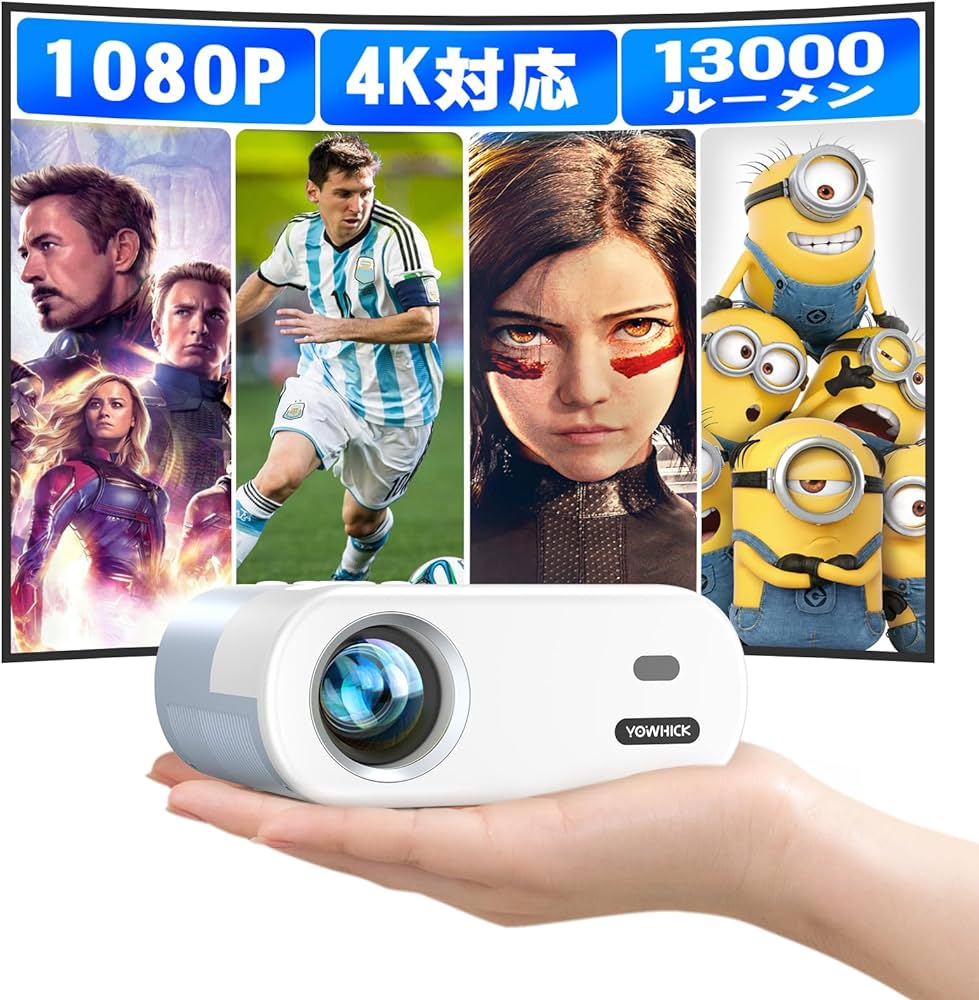

YOWHICKが発売する超小型プロジェクターは、1万円台の低価格でありながら13,000ルーメンの輝度を誇るプロジェクターです。本体内蔵のHiFiスピーカーが付いており、外付けのスピーカーが要らずにプロジェクター本体のみで音声を楽しめます。
50%ズーム機能によって応じて50%〜100%の画面サイズが調整できるので、室内に合わせた見やすいサイズに合わせられます。シャープネスや色温度なども調整できる仕組みになっており、カスタマイズ性の高さが魅力です。耐久性も抜群で、寿命までに約65,000時間使用可能となっています。
1日8時間ゲームをプレイしても約20年間は使い続けられるので、コストパフォーマンスが高いプロジェクターを探している方にピッタリです。


もしコンパクトなサイズのプロジェクターがほしい場合は、CINEMAGEが取り扱うCINEMAGE miniもおすすめです。缶コーヒーと同程度の大きさで、どんな部屋でも無理なく置けるサイズ感が魅力です。カバンやポケットに入れても邪魔にならないので、友人宅や旅行先で手軽にゲームを楽しめます。
輝度は100ANSIルーメンで、コントラスト比が高いDLP投影方式も採用されています。明るさは控えめなので、部屋を暗くして使うのが前提です。映像の美しさはもちろん、優れた耐久性も兼ね備えているため、低価格でありながら長期的に愛用できるプロジェクターです。
5万円~10万円
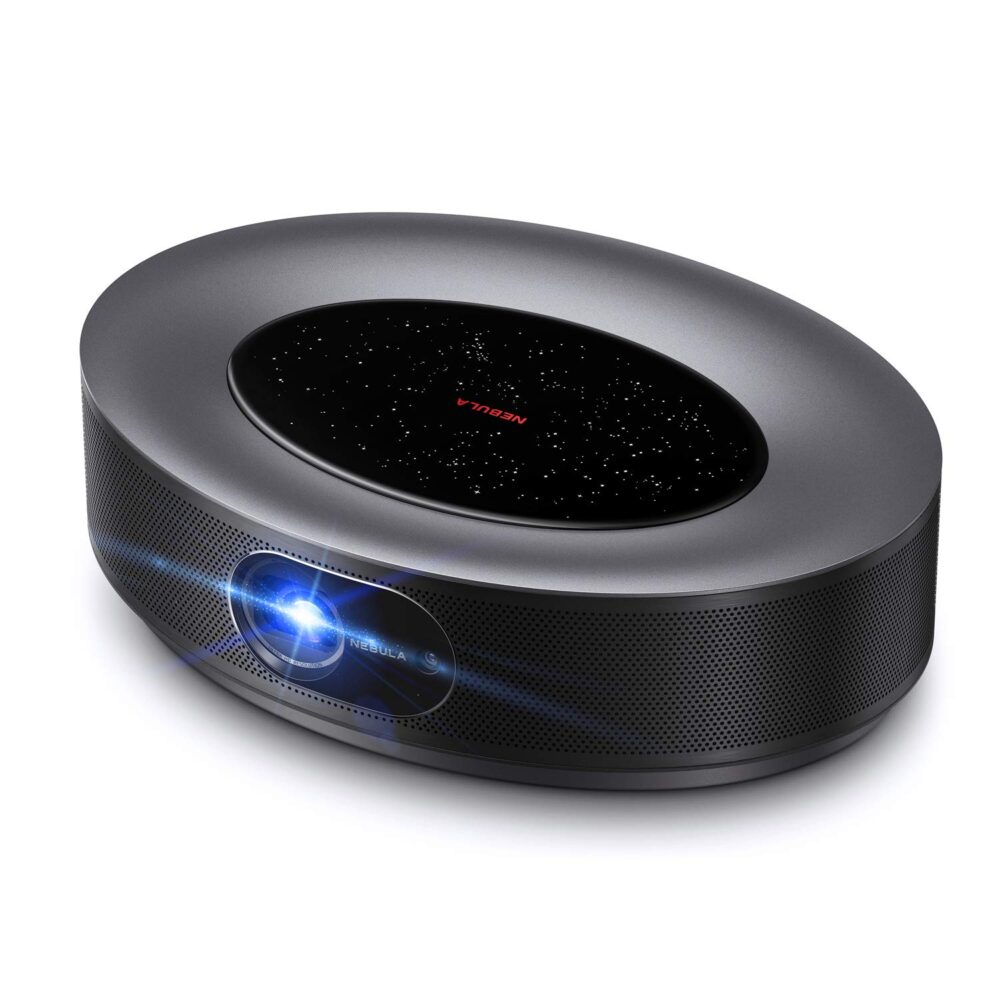
アンカーのNebula Cosmosは、画質を重視する場合におすすめのプロジェクターです。810ANSIルーメンを実現しており、高画質なテレビ画面を見ているような気分に浸れます。透明感のある美しい映像を見ながらゲームできるので、従来のプロジェクターの画質に不満を持つ場合でも安心です。
台形補正機能も搭載されており、正面以外の場所からでも綺麗に投影できる仕組みになっています。部屋の端や斜めの角度からでもしっかりと全体が映るため、プロジェクターを正面に置けない間取りでも問題なくゲームを楽しめます。この価格帯を選ぶ意味は、暗くしなくても見えることと、置き場所の自由度です。正面に置けない間取りなら台形補正の対応範囲を、明るい部屋で使うならANSIルーメンの数字を基準にしてください。

また、エプソンのビジネスプロジェクターも、明るさを重視する人に向いています。以前紹介していた「EB-W06」は販売を終えていて、エプソンの後継機種サーチで案内される現行機が「EB-W55」です。3LCD方式で、明るさは4,000lm、解像度はWXGA(1280×800)。照明を消しきれない部屋でもゲーム画面が見やすい明るさです。横方向の歪みを手で直せる「ヨコ補正スライダー」とHDMI端子2つを備え、Switchのドックとほかの機器をつなぎ分けられます(参照:エプソン「EB-FH54/EB-FH08/EB-W55/EB-E12 仕様」、エプソン「後継機種サーチ」)。
解像度はフルHDより低いWXGAなので、細かい文字よりも明るさと置きやすさを優先したい人向けです。
10万円以上
ゲームのために本格的なプロジェクターを導入したいなら、10万円以上の高性能なモデルを選びましょう。10万円を超える機種を選ぶなら、先に投影距離を測るのが先決です。短焦点かどうかで必要な設置スペースがまったく変わり、「買ったのに部屋で画面いっぱいに映らない」という失敗はここで起きます。高性能機ほど機能は多いものの、Switchで使ううえで効くのは限られています。
- 壁までの距離と、映したい画面サイズを先に決める
- 台形補正とオートフォーカスは、ゲーム中は切って使う前提で選ぶ
- HDMI端子の数と、ドックを置く場所も合わせて考える
予算をかけるなら、画質そのものより「正面に置けなくても歪まない」「遅延が少ない」に効く機能へ振り分けたほうが、ゲームの体験は良くなります。

BenQのハイエンドゲーミングプロジェクター「X3100i」は生産を終えています。現行の同クラス機として紹介するのが、2025年2月に発売された4Kレーザー短焦点プロジェクター「TK710STi」です。約1.5mの距離から100インチを映せる短焦点で、狭い部屋でも壁際に置いて大画面にできます。
明るさは3,200ANSIルーメンでレーザー光源。4K/60Hzと1080p/240Hzの入力に対応し、入力遅延は最大4.16msと、タイミングがシビアなアクションゲームでもズレを感じにくい仕様です(参照:BenQ「TK710STi」発売のお知らせ)。
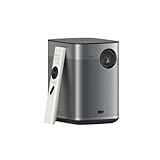
もし操作の手軽さを重視する場合は、XGIMI「Halo+ (New)」もおすすめです。以前の Halo+ の新型で、上下左右±40度までの自動台形補正とインテリジェント障害物回避を備え、家具などの障害物を避けて映像の大きさを自動で調整します。
オートフォーカスも付いているので、プロジェクター初心者の方でも簡単に使いこなせます。フルHD(1920×1080)・700 ISOルーメンで、Google TVを搭載。ゲームモードでは入力遅延27ミリ秒以下(台形補正オフ時。オン時は60ミリ秒以下)で、ゲーム中は台形補正を切って使うのがコツです。バッテリーを内蔵し、動画再生は約2.5時間です(参照:XGIMI「Halo+ (New)」)。
ゲームに特化したプロジェクターの特徴
プロジェクターの中には、ゲーム用に使うことを想定しているモデルも存在します。ゲーム用のプロジェクターは、輝度が明るい製品が一般的です。輝度はルーメンという数値で表記されており、数が大きくなればなるほどプロジェクターの明るさも上がります。
画面の見やすさがスコアに直結するゲーム用のモデルでは、2,000ルーメン以上の輝度を実現している製品が多いのが特徴です。また、低遅延を採用しているモデルが豊富で、プロジェクターにありがちなタイムラグが発生しにくくなっています。
コマンド操作に即座に反応するため、「プロジェクターがワンテンポ遅れるせいでゲームのパフォーマンスが下がる」「タイムラグのせいでゲームの流れが止まる」といった不満を抱えることなくゲームを楽しめます。さらに、ゲームに特化しているプロジェクターの多くは、静音設計です。
高温になりやすいプロジェクターの内部には、冷却ファンが搭載されています。中には冷却ファンの稼働音が大きなモデルもあり、ゲームに集中しにくいところがデメリットです。しかし、ゲーム用プロジェクターの中には、静音性に優れているモデルも多数販売されています。
ゲームのサウンドを邪魔することなくプロジェクターを冷却してくれるので、長時間にわたってゲームしたい場合に最適です。
ネビュラやアンカーなどの人気ブランド比較
プロジェクターを使ってSwitchをプレイする場合、ブランドを基準に選ぶのもおすすめです。アンカーが立ち上げたネビュラは、ゲームに最適な機能や性能を搭載したモデルが豊富なブランドです。高画質かつ高サウンドなプロジェクターが多く、臨場感たっぷりの雰囲気でゲームを楽しめます。
また、ゲーミングプロジェクターを販売しているWiMiUSやBenQも、ゲーム好きのユーザーから高い評価を得ています。ここでは、ネビュラ、WiMiUS、BenQといった人気ブランドのおすすめモデルをご紹介していくので、自身がゲーム用のプロジェクターに求めるニーズを考えながらチェックしていきましょう。
ネビュラ
ネビュラは、アンカーがプロジェクター用に立ち上げたブランドです。アンカーの製品にさまざまな性能がプラスアルファされており、利便性や機能性の高さを兼ね備えています。ネビュラで見るべきは、モデルごとのバッテリー内蔵の有無と明るさです。据え置きで使うのか、別の部屋へ持ち運ぶのかで向くモデルが変わります。
- 据え置きなら明るさ優先、持ち運ぶならバッテリー内蔵
- HDMI端子の数と、スピーカーの音量が足りるかを確認
- ドックを使わない接続にするなら、typeC→HDMIの変換ケーブルが別途必要
Switchをつなぐ用途に限れば、台形補正が効いて、音がそのまま出せるモデルを選んでおけば大きく外しません。持ち出す予定が無いなら、バッテリー非搭載のモデルのほうが同じ予算で明るくなります。
以前紹介していた「Nebula Capsule II」は販売を終え、後継の「Nebula Capsule 3」(Google TV搭載)が出ています。高さ約16cm・直径約7.8cmの缶ほどのサイズで、重さは約850g。収納しやすいのはもちろん、持ち運びにも便利なサイズと軽さなので、「狭い収納スペースにも置けるプロジェクターがほしい」「友達の家でゲームをする機会が多いから持ち出せるサイズがいい」といったニーズにマッチします。
フルHD(1080p)・200ANSIルーメンで、バッテリーは約2.5時間(エコモード・Wi-Fi利用時)。8WのスピーカーはDolby Digital Plusに対応しています。明るさは控えめなので、部屋を暗くして使う前提で選んでください(参照:Anker「Nebula Capsule 3」)。

もし高画質なプロジェクターを探しているなら、Ankerの「Nebula Cosmos 4K SE」も視野に入れてみましょう。画素数3,840x2,160ピクセルで、高輝度は1,800ANSIルーメンです。HDR10にも対応しています。
ホラー系やダンジョンのような暗いシチュエーションが多いゲームでもキャラクターの動きが見えやすく、ゲームのパフォーマンス向上に繋がります。さらに、台形補正機能が搭載されているため、あらゆる角度から投影できる優れものです。15Wのスピーカードライバーが2つ搭載され、臨場感溢れる映画館のようなリアルなサウンドを家で味わえます。

オートフォーカス機能付きを探している場合は、「Nebula Mars 3 Air」も検討してみましょう。以前紹介していた Mars II Pro は販売を終えていて、こちらは現行の同クラス機です。オートフォーカスと上下左右の自動台形補正で、置いてすぐに映像を整えられます。フルHD(1920×1080)・400ANSIルーメンで、8Wスピーカーを2つ搭載(Dolby Digital Plus対応)。重さ約1.7kg、バッテリーは約2.5時間(エコモード・Wi-Fi利用時)です(参照:Anker「Nebula Mars 3 Air」)。
Google TVを搭載しているので、動画配信アプリも本体だけで見られます。
その他の人気ブランド
人気のプロジェクターブランドに、WiMiUSが挙げられます。プロジェクターの明るさが特徴で、S27やP63などのモデルでは高輝度ルーメンを実現しています。明るさを売りにするブランドほど、カタログのルーメン表記がANSIルーメンかどうかを確かめてください。単位が違えば、同じ数字でも実際の見え方は大きく変わります。
- ゲームで使うなら低遅延モードの有無
- 音を外に出すならBluetoothやAUX出力があるか
- 明るさとサイズは基本的にトレードオフになる
持ち運んで使うなら小型を、据え置きで大画面にするなら明るさを優先すると選びやすくなります。明るい部屋で使うなら、遮光カーテンの有無まで含めて考えておくと、購入後の「思ったより見えない」を避けられます。


S27は15,000ルーメンの明るさで、LEDランプも搭載されているモデルです。ランプの光を効果的にプロジェクターに活用しており、時間帯を問わずに明るい映像を映し出します。日差しの強い夏場や昼間であっても映像が暗くならないので、「直射日光が当たる間取りだからゲームのときはいつもカーテンを閉めている」「外からの光の影響をあまり受けたくない」という場合に最適です。
同じブランドでも、モデルによって明るさと解像度の組み合わせは大きく変わります。型番まで見て、使う部屋の明るさに合うかを確かめてから選んでください。
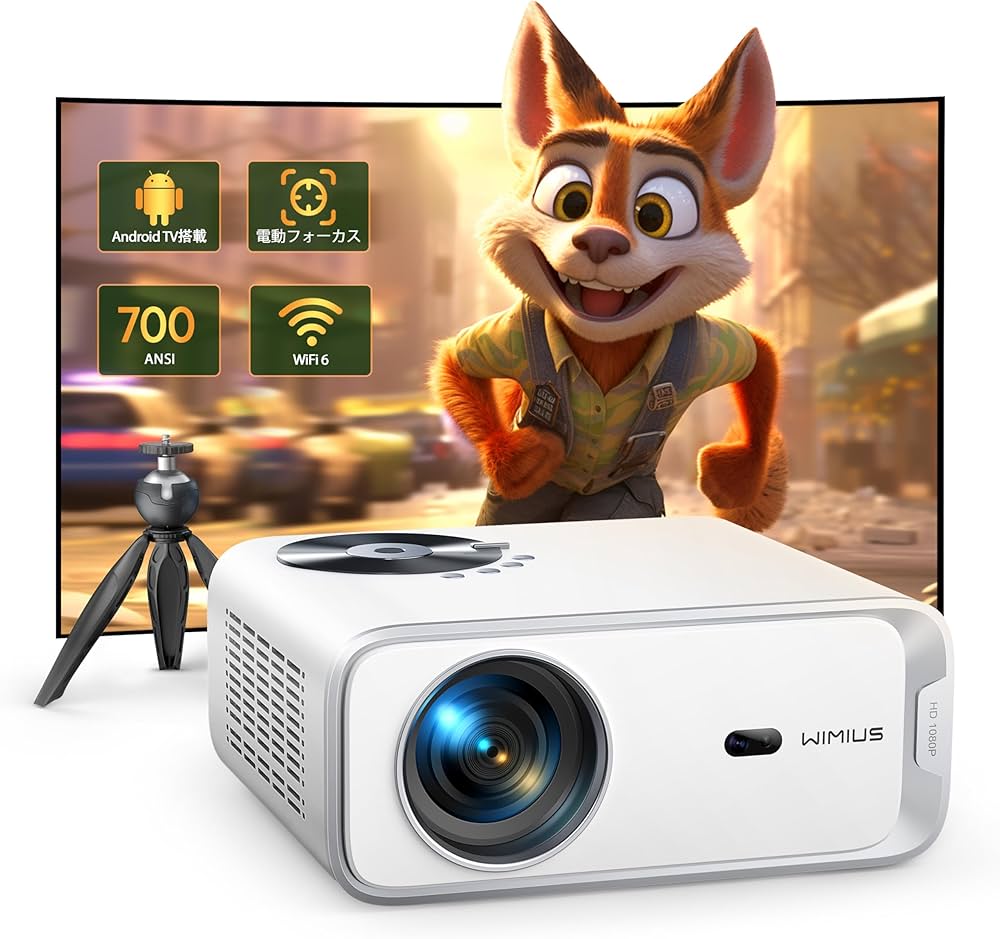

P63は、700ANSIルーメンの高画質とクリアな色合いに定評のあるモデルです。高品質な音響装置とも言われるHIFIスピーカー付きで、ゲームの世界に迷い込んだかのような迫力のあるサウンドを満喫できます。三脚スタンドも付属しているため、家庭内の色々な場所で使いたい場合にもおすすめです。
ゲームに特化したプロジェクターなら、BenQのゲーミングプロジェクターもおすすめです。以前紹介していた「X300G」は生産を終えていて、現行の同クラス機が4K短焦点の「X500i」です。4K UHD・2200ANSIルーメンの4LED光源で、Nintendo Switchに対応するゲーム機としてメーカーが明記しています。
入力遅延は1080p/60Hzで16.7ms、1080p/240Hzなら4.2msと、映像がワンテンポ遅れるストレスを抑えられます。投写比0.69〜0.83の短焦点なので、1.5mという近距離でも100インチの大画面を楽しめます。HDMI 2.0b端子は2つです(参照:BenQ「X500i」)。間取りや部屋の広さに左右されずにゲームを堪能したい場合は、BenQのゲーミングプロジェクターシリーズをチェックしてみましょう。
格安プロジェクターでもゲームはできる?
格安プロジェクターの中には、ゲームをプレイするのに十分な機能を兼ね備えたモデルもたくさんあります。ただし、ゲームに不向きなプロジェクターもあるため、低価格設定の製品を購入する場合はスペックを比較検討することが大切です。輝度は特に重要なポイントで、輝度が低すぎると画面が暗すぎてプレイに支障が出る恐れがあります。
輝度の数値をあらかじめチェックして、ゲームする上で必要最低限のレベルを満たしていることを確認してから購入しましょう。また、もし似たようなスペックのプロジェクターが複数ある場合は、低遅延対応の有無を調べるのもおすすめです。
安価な料金のプロジェクターは、映像遅延が発生しやすい傾向にあります。プレイ中のストレスを軽減するためにも、映像出力がスピーディーなモデルを選ぶよう意識しましょう。
Switchライトとの接続情報
ここだけ押さえる
Switchライトはプロジェクターに映せません。TVモードが無いためです。
- 接続にはゲーム機本体のTVモード搭載が必須
- Switchライトは液晶画面でのプレイを想定した機種
- Switchのドックに設置することもできない
- HDMI出力に対応したケーブルをつないでも映像は出ない
Switchライトを持っている方の中には、「ライトもプロジェクターと繋げるの?」「Switchライトを使っているけど大画面でプレイできるのか知りたい」といった疑問もあるのではないでしょうか?ここでは、Switchライトとプロジェクターの接続情報について詳しく解説していきます。
Switchライトの投影方法
結論から言うと、Switchライトはプロジェクターに投影することができません。プロジェクターとの接続には、ゲーム機本体にTVモードが搭載されていることが必須です。しかし、本体の液晶画面でのみプレイすることを想定しているSwitchライトは、TVモード非対応のゲーム機器となっています。
Switchのドックに設置することもできず、HDMI出力に対応しているケーブルと繋いでも映像は投影されません。プロジェクターを使って大画面でゲームをプレイしたい場合は、SwitchライトではなくSwitchかSwitch 2を購入してくださいね。中古で探す場合の注意点はSwitchの中古はやめたほうがいい?で解説しています。
さらなる快適なプレイのために
ここだけ押さえる
プロジェクターは映像が本業なので、音は外部スピーカーで補います。
- 有線ならプロジェクターとスピーカーをAUXケーブルでつなぐ
- 無線ならBluetoothをオンにしてペアリングする
- 小型モデルは軽く、友人宅や旅行先にも持って行ける
プロジェクターを上手く活用することで、充実度の高いゲームライフを実現できます。もしゲームの時間をさらに快適にしたいなら、音声にこだわってみてはいかがでしょうか?音質に優れた外部スピーカーとプロジェクターを繋げば、深みのある音を聞きながらゲームをプレイできます。
また、さまざまなブランドからは小型のプロジェクターが発売されており、自身のニーズや使用用途によっては利便性の良さを感じられます。以下では、外部スピーカーへの出力方法や小型プロジェクターのメリット・デメリットについて深堀していくので、快適な環境でゲームをしたい方は参考にしてくださいね。
プロジェクターの音声を外部スピーカーへ出力する方法
プロジェクターは、本来映像を映し出すことを目的としています。そのため、「投影のクオリティは高いけどサウンドがイマイチ」「画質を重視したモデルが多くて音声に満足できない」といった不満を抱えるゲームユーザーも多いのが実情です。
もしゲームのサウンド効果を高めたいなら、別途スピーカーを使うのがおすすめです。音声出力に優れたスピーカーを導入することで、映像とサウンドの両方の質をアップできます。有線で接続する場合は、プロジェクターとスピーカーをAUXケーブルで繋ぎます。
プロジェクターとスピーカーをそれぞれ起動させれば設定完了となっており、手軽に実行できるところが嬉しいポイントです。一方、もし無線接続するなら、Bluetoothが必要です。プロジェクターのBluetoothをオンにして、その後はスピーカーとのペアリングを行います。
スピーカー側に接続したい機器の一覧が表示されるので、該当するプロジェクターの名称を選びましょう。
小型プロジェクターのメリットとデメリット
プロジェクターの中には、片手で持てるような小さなサイズのモデルも販売されています。ここでは、小型プロジェクターのおすすめポイントと注意点についてお話ししていくので、小型プロジェクターの使い心地、利便性、実用性についてあらゆる角度から考えてみましょう。
メリット
小型プロジェクター最大のメリットが、持ち運びしやすいサイズ感です。かさばらないサイズかつ軽量のモデルが多く、友人宅や旅行先などでゲームする機会がある方におすすめです。また、メーカーもコンパクトサイズ=自宅以外の場所で使うことを想定しているため、バッテリー内蔵タイプの製品も豊富に取り揃えられています。
コンセントがない場所でも長時間ゲームできるモデルがほしい場合は、小型プロジェクターを視野に入れてみましょう。尚、小さなサイズ感ということもあり、大型のプロジェクターと比べてリーズナブルな価格帯のモデルが多くなっています。
1万円台から購入できるモデルもあるので、初めてプロジェクターを導入する方でも手に取りやすい点が魅力です。
デメリット
小型プロジェクターは、映像の質を重視する方には不向きな傾向にあります。輝度や解像度が低いモデルが多く、画面が暗くなりやすい点に注意しなければなりません。文字なども潰れやすいので、キャラクターのセリフや解説文を読む必要があるゲームをプレイする際に使い勝手の悪さを感じがちです。
また、コンパクトサイズという性質上、投影画面サイズが狭いモデルも多くなっています。最大100インチ程度の投影画面サイズが主流となっているため、「できるだけ大画面で迫力のあるゲームを楽しみたい」「広い部屋で友達とプレイするから画面が大きい方がいい」という方は気を付けてくださいね。
まとめ:switchの映像をプロジェクターに投影して大画面でプレイしよう!
Switchの小さな画面で物足りない場合、大画面のプロジェクターを使うのがおすすめです。ドックやHDMIケーブルがあれば誰でも簡単に接続できる点が魅力です。Switch 2は専用のSwitch 2ドックを使い、映像を無線にしたい場合はワイヤレスHDMI送受信機を、音を無線にしたい場合はBluetoothオーディオや外部スピーカーを組み合わせます。天井に映して寝ながら遊びたい場合はプロジェクターを天井に設置するメリット・デメリットもあわせて確認してください。
プロジェクターによって異なる性能を兼ね備えており、映像やサウンドの質はもちろん、操作性や使い勝手の良し悪しも併せてチェックすることが大切です。また、安価なものから10万円を超える高価なプロジェクターもあるため、自身の予算と必要な機能を考慮しながらベストなモデルを選ぶ必要があります。
ゲームに適したプロジェクターの特徴なども参考にして、快適にゲームを楽しめる製品を見極めてくださいね。
関連記事はこちら
 プロジェクターでブルーレイを見る方法|接続手順・4K再生の条件とスマホ映像の映し方
 Switchの中古はやめたほうがいい?有機EL・Lite・Switch 2で後悔しない確認点
 パソコンでテレビを見る方法|PC用地デジチューナー比較とPC TV Plusの代替アプリ
 ブルーレイレコーダーの安い時期はいつ?選び方のポイントと今買えるメーカー
 テレビを無線化・ワイヤレス化する方法|アンテナ線がない部屋で見る5つの方法と注意点
 ブルーレイを見る方法|テレビ・パソコン・PS5で見るのに必要なもの
 テレビでYouTubeを見る方法|大画面で見るには?Fire TV・キャスト・HDMI接続
 テレビのブルーライトは体に悪い?出ている量とブルーライトカットが必要かを解説
