

ワイヤレスイヤホン(ブルートゥースイヤホン)は、パソコンでも使えます。必要なのは次の3つだけです。
- ①パソコンがBluetoothに対応しているか:Macは基本的に対応。Windowsはデバイスマネージャーで確認し、非対応ならUSBのBluetoothアダプターを挿す
- ②イヤホンをペアリングモードにする:イヤホン側のボタン操作で、パソコンから見つけられる状態にする
- ③パソコンの設定画面から接続する:Windows 11は「設定」→「Bluetoothとデバイス」、Macは「システム設定」→「Bluetooth」
一度ペアリングすれば、2回目以降はイヤホンの電源を入れるだけで自動的につながります。この記事では、パソコンとBluetoothイヤホンの接続手順と、パソコンで使いやすいワイヤレスイヤホンの選び方・おすすめを紹介します。
※本記事の情報は2026年10月時点のものです。最新情報は各公式サイトでご確認ください。
有線イヤホンをパソコンにつなぎたい場合や、端子の種類を確認したい場合は、パソコン用イヤホンのおすすめと選び方をご覧ください。
ワイヤレスイヤホンが使えるパソコンの種類
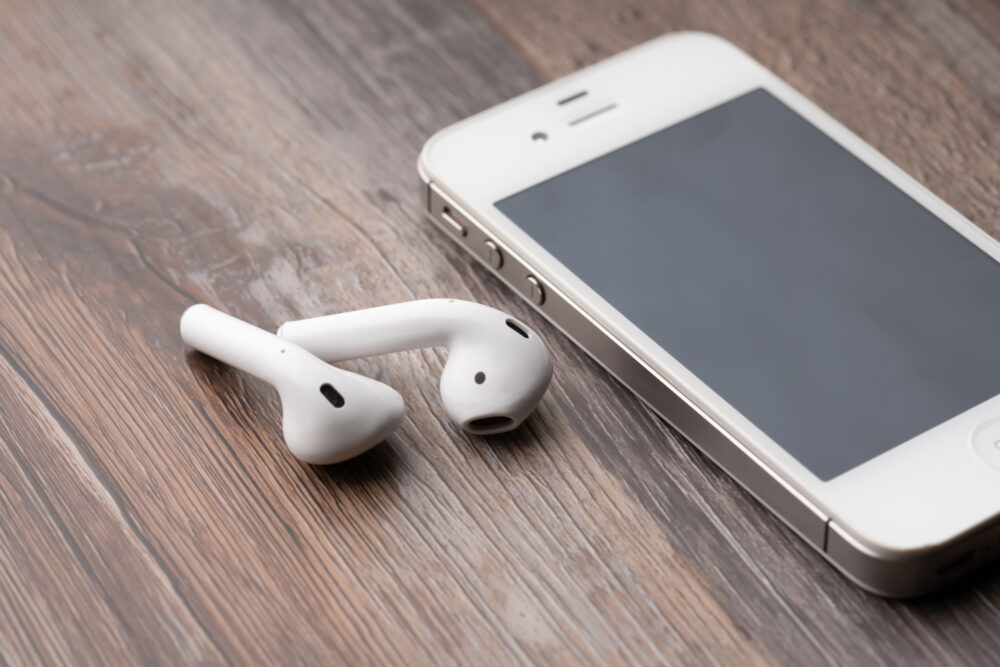
自身の使っているパソコンでブルートゥースが使えるかどうか、使えるパソコンの種類について解説します。そもそもブルートゥースとは、Wi-Fiのような無線の通信規格のひとつで、ブルートゥース機能が登載された機器同士をペアリングすることで利用できるようになります。
USBのように差し込んだから即利用できるというわけでなく、「ペアリング」と呼ばれる繋げたい機器同士を無線で接続する操作が必要なのです。Wi-Fiでも接続するには設定が必要なので、それと似たようなイメージです。設定は難しいように感じるかもしれませんが、基本的にはパソコンやスマホなどに接続できるイヤホンなどの機器が自動で表示されるので、クリック・またはタップするだけで利用可能。
ブルートゥースが使えるかどうかは、パソコンに「ブルートゥース機能が登載されているかどうか」で判断します。確認方法は、以下の通りです。【Windowsでブルートゥースが使えるか確認する方法】
- デバイスマネージャー画面を開く
※デバイスマネージャーの開き方はOSのバージョンによって異なりますが、画面左下の「Windowsマーク」などから「デバイスマネージャー」と入力して検索すれば開けます - デバイスマネージャー内にブルートゥースのマークがあれば対応している
Macの場合、基本的にブルートゥースには対応しています。Windowsでも多くの場合はブルートゥースが標準対応していますが、BTOパソコンなどで搭載されていない場合もあるので一応確認しておきましょう。また、ブルートゥースは国際規格なので、基本的には機能が登載されていればメーカーなどが異なっても接続できるので安心してください。
パソコンにブルートゥース機能が搭載されていない場合
もしも自身の使用しているパソコンにブルートゥースが非対応だった場合、ブルートゥースを使いたいときはパソコンごと買い替えなければならないのでしょうか?いいえ、もちろんそんなことはありません。外付けでブルートゥースを利用出来るUSBデバイスなどがあるので、そちらを購入することでブルートゥース非対応のパソコンでも使用できるようになります。
別売りなので購入代金はかかりますが、パソコンを買い替えるよりも負担はずっと小さく済みます。パソコンの空いているUSBポートに接続するだけで利用できますが、対応しているOSは機器によって異なるので念のため確認しておくようにしてください。
また、基本的には接続するだけでブルートゥースが使用できるようになりますが、まれにパソコン側での設定が必要な製品もあるので留意しておくようにしてください。

パソコンとワイヤレスイヤホン(Bluetooth)の接続方法

パソコンとブルートゥースイヤホンの接続方法について解説します。以下の方法に分けて記載。
【接続方法】
- Windowsの場合
- Macの場合
- パソコンとブルートゥースイヤホンを切断する場合
パソコンとブルートゥースを接続することを「ペアリング」と呼びます。一度ペアリングしたデバイスは、再び起動した際に自動的にペアリングされるようになるので、毎回接続作業を行わなくても良いのが利点です。例えば、パソコンとイヤホンを接続する際、最初の1回はペアリング作業が必要ですが、2回目以降はイヤホンの電源が入る度に勝手に接続されるようになります。
また、複数の機器とのペアリング情報を記憶できる機能を「マルチペアリング」とよびます。パソコンやスマホといった複数機器で普段から使用する場合は、このマルチペアリング機能が登載されているイヤホンを選ぶのがおすすめです。
Windowsの場合
Windows 11でのBluetoothイヤホンの接続方法を解説します。手順は以下の通りです。【Windows11でブルートゥースイヤホンを接続する手順】
- イヤホンの電源を入れ、ペアリングモード(検出可能な状態)にする
※操作方法はイヤホンごとに異なります - 「スタート」→「設定」をクリック
- 「Bluetoothとデバイス」を選び、Bluetoothがオンになっているか確認
- 「デバイスの追加」(または一覧の「新しいデバイス」)から、接続したいイヤホンを選ぶ
- 画面の指示に従い、「完了」をクリック
以上でペアリングが完了します。次回以降はイヤホンの電源が入れば自動的にペアリングされるはず。うまくペアリングされない場合は、イヤホン側でペアリングモードになっていなかったり、スマホなど他のデバイスに既に接続されていたりする可能性があります。スマホ側のBluetoothを一度オフにしてから試しましょう。なお、対応イヤホンなら、ペアリングモードにしたときにWindowsの通知に表示される「接続」を選ぶだけでもつながります(Swift Pair)。
Macの場合
現行のmacOSにおけるBluetoothイヤホンの接続方法を解説します。基本的にはWindowsと同じような流れになります。【MacOSでブルートゥースイヤホンを接続する手順】
- 接続したいイヤホンの電源を入れ、ペアリングモードにする
- アップルメニューから「システム設定」を開き、サイドバーの「Bluetooth」をクリック
- デバイス一覧に表示されたイヤホンにポインタを置き、「接続」をクリック
- 確認画面が出た場合は「受信」をクリックして完了
以上でペアリングが完了。画面が違うだけでWindowsとMacで手順はほぼ同じです。古いmacOS(Monterey以前)では「システム設定」ではなく「システム環境設定」→「Bluetooth」から操作します。
パソコンとブルートゥースイヤホンを切断する場合
パソコンとブルートゥースイヤホンの接続を切断する方法を解説します。【ブルートゥースの接続を解除する方法】
- 「スタート」→「設定」→「Bluetoothとデバイス」を開く
- 「接続済み」となっているイヤホンを選ぶ(または横の「…」をクリック)
- 「切断」をクリック
以上でブルートゥースの接続が切断完了します。なお、「切断」の代わりに「デバイスの削除」を選択すると、デバイスのペアリング設定自体が消えます。再度イヤホンを起動しても自動でブルートゥース接続されなくなり、再度ペアリングの設定が必要になるので注意してください。
ただし、接続エラーなどが出た際にデバイスの削除を行い、再度ペアリングを行う場合もあります。Macでは「システム設定」→「Bluetooth」でイヤホンにポインタを置き「接続解除」をクリックします。ペアリング自体を消したいときは、Controlキーを押しながらイヤホン名をクリックし、「ペアリング解除」を選びます。
いずれの場合もブルートゥースが「ON」になっているところを「OFF」に切り替えるだけでも接続は解除可能です。もちろんOFFのままだと再度接続ができないので、忘れずにONに戻すようにしてください。
パソコン用におすすめのワイヤレスイヤホン
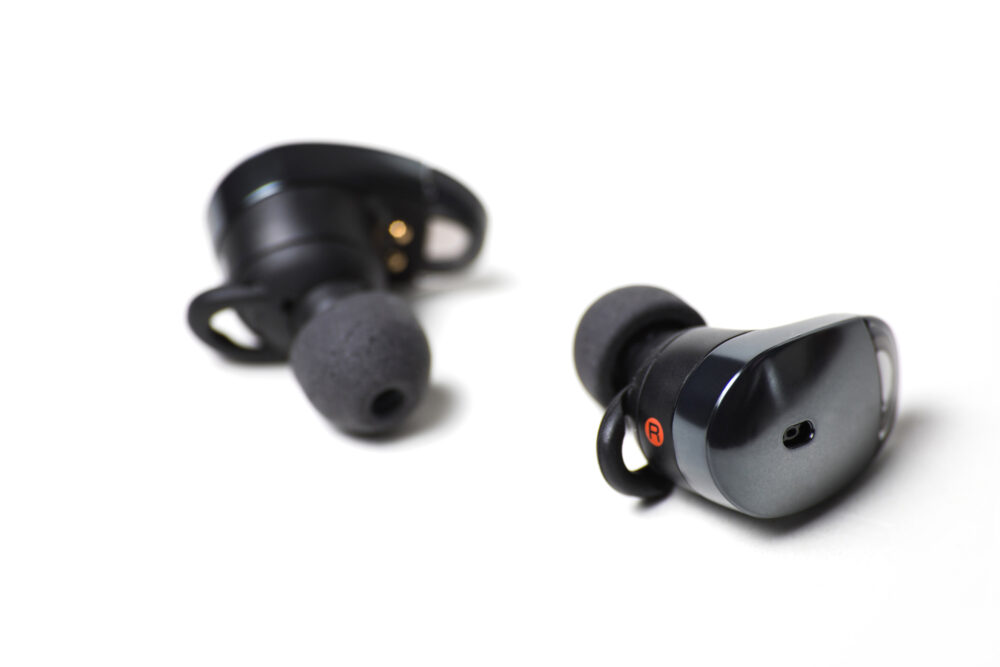
パソコンで使いやすいワイヤレスイヤホンを4点ご紹介します。パソコン用に選ぶなら、まず次の3点を確認しましょう。
| 確認ポイント | 理由 | 向いている人 |
|---|---|---|
| マイク内蔵か | オンライン会議・通話で声を相手に届けるため | Web会議・通話が多い人 |
| マルチポイント対応か | パソコンとスマホに同時につないでおけるため、切り替えの手間が減る | パソコンとスマホを行き来する人 |
| ノイズキャンセリングの有無 | 周囲の雑音を減らし、作業や会議の音声に集中しやすい | カフェや自宅の生活音が気になる人 |
価格帯は数千円から4万円近くするものまでさまざまです。音楽や動画を長時間楽しむならバッテリー駆動時間や音質を、通話中心なら価格の安さとマイク性能を優先するとよいでしょう。各製品の特長をひとつずつ解説します。
- Anker Soundcore P31i
- 3,000円以下の格安ワイヤレスイヤホン
- Apple AirPods Pro 3
- エレコム ワイヤレスヘッドセット 片耳タイプ(LBT-HS20MPC)
Anker Soundcore P31i
価格と音質のコスパが良いことで評価の高い、Anker製の「Soundcore」シリーズのイヤホンです。アクティブノイズキャンセリングを搭載しながら、Anker公式ストアの価格は5,990円(税込)と手頃です。スマホで音楽、パソコンでWeb会議といったように2台の機器に同時につなげるマルチポイント接続に対応しているので、パソコンとスマホを行き来する使い方に向いています。
- 再生時間:最大10時間(イヤホン本体のみ)/最大50時間(充電ケース使用時)。ノイズキャンセリング使用時はイヤホン本体のみで最大8時間
- Bluetooth 6.1・マルチポイント接続対応
- 外音取り込みモードあり、防塵・防水はIP55(イヤホン本体のみ)
参照:Anker Japan公式「Soundcore P31i」製品ページ

3,000円以下の格安ワイヤレスイヤホン
とにかく価格を抑えたい方は、家電量販店やネット通販で3,000円以下のモデルから選ぶ方法もあります。音質面では高価なイヤホンには劣るものの、さほど音質にこだわりが無い方には充分でしょう。以前この記事で紹介していたグリーンハウスのGH-TWSN(2022年発売)は、メーカー公式サイトの製品ページが確認できなくなっているため、選ぶときに見ておきたい機能を挙げておきます。
- マイク内蔵でハンズフリー通話ができるか(パソコンでの会議に使うなら必須)
- 電源を入れるだけでつながるオートペアリングに対応しているか
- 防水規格(IPX4程度なら汗やちょっとした雨程度に対応)
- 充電ケースにバッテリー残量が表示されるか
「ブルートゥースイヤホンが欲しいけどとにかく価格は押さえたい」という方は、上の条件を満たすモデルから選んでみてください。
Apple AirPods Pro 3
Apple製のワイヤレスイヤホン「AirPods Pro」の現行モデルが、2025年9月に発売された「AirPods Pro 3」です。周囲の雑音を低減するアクティブノイズキャンセリングを搭載し、ノイズキャンセリングをオンにした音楽再生で最大8時間使えます。iPhoneやMacとの連携がしやすいのもApple製品ならではの特長です。ケースなどの各種アクセサリーも豊富に販売されています。
- 価格:39,800円(税込)
- アクティブノイズキャンセリング搭載、通話中に周囲の雑音を低減して声を分離する機能あり
- Mac・iPhoneとの組み合わせなら設定画面からかんたんに接続できる
価格は4万円近くするので高価ですが、クリアな音質や信頼性の高い製品を求めている方、Macで使う方にはおすすめです。これから新品を買うなら、現行モデルのAirPods Pro 3を選ぶと安心です。参照:Apple Newsroom「AirPods Pro 3は究極のオーディオ体験をもたらします」(2025年9月)
エレコム ワイヤレスヘッドセット Bluetooth 片耳イヤホンタイプ
エレコム製の片耳用ワイヤレスヘッドセットです。ヘッドセットなので、マイクも内蔵されており、ハンズフリー通話やオンラインミーティングなどにおすすめの製品。マルチポイントにも対応しているコスパの良い製品です。片耳のみなので、音楽の視聴向きではありませんが、オンラインでのミーティングや、車内で電話する機会が多いという方に向いています。
- 連続通話:約6時間、連続音楽再生:約5時間
- マルチポイント対応で2台の機器を同時に待ち受けできる
- 通話だけでなく音楽・動画の音声も聴けるA2DP対応
信頼性の高いメーカーのヘッドセットが欲しい場合は検討してみてください。参照:エレコム公式「A2DP対応Bluetoothヘッドセット LBT-HS20MPC」製品ページ

イヤホンの片方だけ充電できなくなったときは、ワイヤレスイヤホンの片方が充電できないときの対処法を、オンライン面接や会議でカメラも用意したい方は面接で使うWebカメラの設置方法もあわせて参考にしてください。音質を上げるためにヘッドホンアンプの購入を考えている場合は、ワイヤレスで聴くときに効果があるかも含めて、ヘッドホンアンプは意味ないのか・効果が出る人といらない人の見分け方を確認してください。
パソコンで使えるワイヤレスイヤホンまとめ

この記事では、パソコンで使えるブルートゥースイヤホンについて解説しました。内容をまとめると以下の通りです。
【記事のまとめ】
- ブルートゥースは無線通信規格のひとつ
- パソコン側にブルートゥース機能があれば利用可能
- 用途によって音質や機能、バッテリー容量などを選ぶのがおすすめ
ブルートゥースは、パソコンやスマホと、イヤホン・スピーカーなどのデバイスを無線で接続できる通信規格のことです。無線で機器同士を接続できるので、煩雑になりがちな有線コードが無くなり、デスク周りもスッキリと整頓することが可能。
さらに、有線接続とは異なり、パソコンやスマホとイヤホンの距離がある程度離れていても使用できるという利点もあります(届く距離は機器や環境によって異なります)。作業をしながらの利用にも使いやすいのがブルートゥースのメリットなので、使用したことが無い方はぜひ利用してみてはいかがでしょうか。
一見接続が難しそうに感じるかもしれませんが、基本的にはパソコン側で接続可能な機器を検出してくれるので、ワンタッチで「ペアリング」が可能です。ブルートゥースイヤホンはバッテリーで動くので、充電が必要というデメリットはあるものの、数時間程度は余裕で持ちます。
よほど長時間使用する場合でもない限り、バッテリー容量で困る機会は少ないでしょう。繋ぎ方が分からない場合や、どの商品を購入したらいいか分からない場合は、本記事の内容を参考に使用してみてください。特におすすめ商品に関しては、用途別に選べるよう価格帯の違う製品を集めているので、初めてブルートゥースイヤホンを購入する方は参考にしてください。
関連記事はこちら
 パソコン用イヤホンのおすすめと選び方|端子の確認とマイク付き・100均も解説
 テレビ用ワイヤレススピーカーのおすすめ7選|手元スピーカーの選び方と接続方式の違い
 テレビスピーカーのおすすめ安いモデル|5000円以下から選ぶコスパ重視ランキング
 テレビにスピーカーをつなぐ方法|HDMI・光・古いスピーカーの接続も解説
 サウンドバーの置き場所はテレビの上と下どっち?置き方のコツと壁掛けの注意点
 パソコンでテレビを見る方法|PC用地デジチューナー比較とPC TV Plusの代替アプリ
 ブルーレイを見る方法|テレビ・パソコン・PS5で見るのに必要なもの
 テレビにサウンドバーは必要か?いらない人・必要な人とメリット・デメリット
