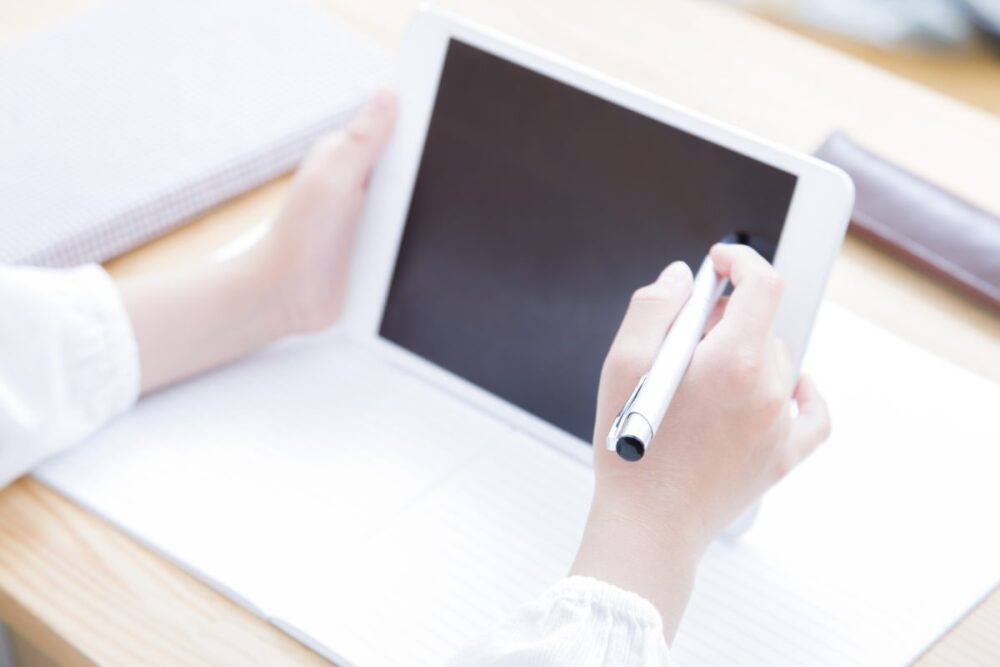
パソコン内に文字やイラストを手書きできる機器の「ペンタブレット(ペンタブ)」や「タッチペン」。マウスでは難しい操作も、ペンを使うことで文字やイラストが簡単に書けるようになります。パソコンにペンで書く方法は、大きく分けて次の3つです。どれを選ぶかは「今のパソコンの画面がペン入力に対応しているか」と「何を書きたいか」で決まります。
- ①画面がペン入力に対応しているパソコンなら、対応する専用ペン(タッチペン)を買い足すだけで画面に直接書けます
- ②画面が非対応のパソコンなら、USBやBluetoothでつなぐ「板タブレット(ペンタブ)」がいちばん手軽で安価です
- ③イラストやデザインを本格的に描きたいなら、画面に直接描ける「液晶ペンタブレット(液タブ)」が向いています
この記事では、自分のパソコンがペン入力に対応しているかの確かめ方から、3つの方法の違い、ペンタブ・タッチペンの選び方、おすすめの商品までを順に解説します。
※本記事の情報は2026年10月時点のものです。最新情報は各公式サイトでご確認ください。
ペンがあるとメモやイラスト、デザインでの利用はもちろん、プレゼン資料にリアルタイムに書き込みができたり、PDFでの契約書に直接サインができたりと便利に活用できるのが利点です。在宅での仕事や学習でもペンを使うと作業がはかどるので、自分に合った方法を選びましょう。
初めてパソコンに手書きできるペンを購入する方は、ぜひ本記事の内容を参考にしてみてください。
まず確認:パソコンの画面にペンで直接書けるか
最初に、今使っているパソコンの画面がペン入力に対応しているかを確かめます。対応していれば、外付けの機器を買わずに専用ペンだけで書けます。
- Windows 11:タスクバーの検索で「ペンとタッチの情報を表示する」と入力して開く
- Windows 10:「スタート」→「設定」→「システム」→「バージョン情報」と進む
「ペンとタッチ」の項目に「このディスプレイでは、ペン入力とタッチ入力は利用できません」と表示されれば非対応です。対応している場合も、使えるペンの方式は機種ごとに決まっているので、パソコンメーカーの仕様ページで対応ペンを確認してから買いましょう。
参照:ASUS「タッチスクリーン/タッチパネルの問題への対処」/Microsoft「Windows のペン、タッチ、音声機能」
| パソコンの状態・用途 | 選ぶもの | ポイント |
|---|---|---|
| 画面がペン入力に対応 | そのパソコンに対応する専用ペン | 機種ごとに対応ペンが決まっている |
| 画面がタッチのみ対応 | 導電タイプのタッチペン | 指の代わりの操作向き。筆圧の強弱は出ない |
| 画面が非対応・メモや署名が中心 | 板タブレット | 数千円から買え、USBなどでつなぐだけ |
| 画面が非対応・イラストが中心 | 液晶ペンタブレット | 画面に直接描けるが価格は高め |
タッチ対応の画面でタッチペンを使うときの注意点や、使いやすいペンはパソコンでタッチペンを使う方法の記事でくわしく紹介しています。画面が非対応なら、次の章で紹介するペンタブレットを選びましょう。
パソコンに手書きできるペンタブ・タッチペンの種類
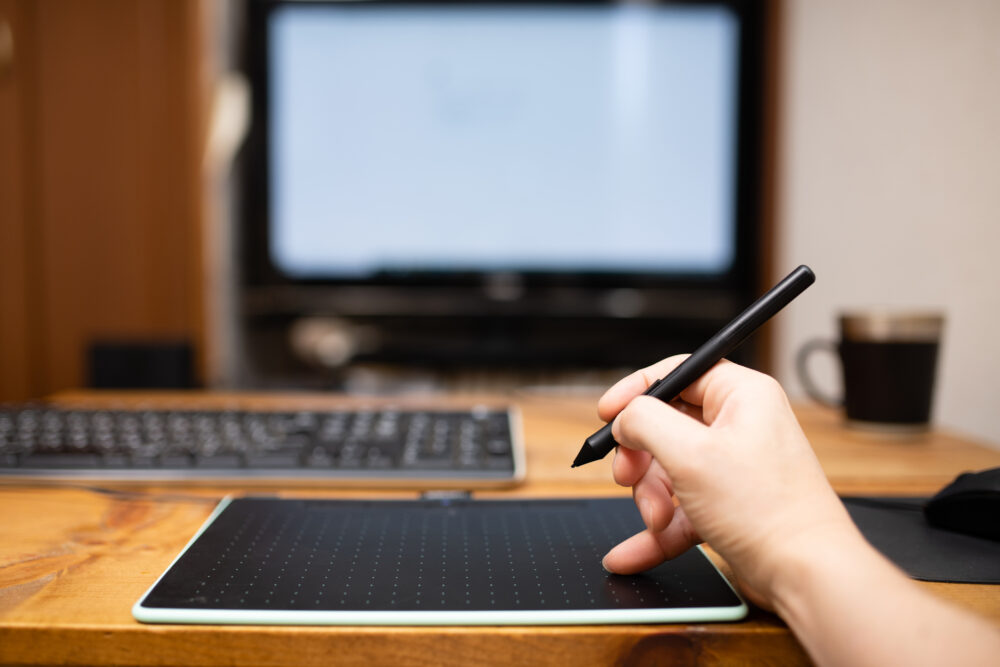
パソコンに手書きできるペンタブ・タッチペンには、主に以下の3種類があります。【パソコンに手書きできるペンタブ・タッチペンの種類】
- 板タブレット
- 液晶ペンタブレット
- タブレットPC(タッチペン)
それぞれに特徴があるので解説します。ペンタブ・タッチペンを購入する際は、上記それぞれのメリットとデメリットについて理解しておくと、購入後に後悔する可能性を軽減できるはず。「価格が高そうだから自分には手が届かない」と考えている方もいるのではないでしょうか。
こうした手書きのペンタブ・タッチペンを利用するメリットは、文房具代や紙代がかからないコスパの良さです。マーカーのカラーをワンタッチで変えたり、簡単に消したりできるので、作業面での効率も大きいのもポイント。確かに初期投資でそれなりの金額は必要ですが、購入後はあまりコストを気にせず利用できるのが利点です。
デザインやイラストを描くうえではほぼ必須アイテムで、イラストレーターや漫画家などのプロも利用しています。上記それぞれのメリット・デメリットを解説するので、購入を迷っている方は合わせて総合的に判断してみてください。
板タブレット
板タブレットは、板状になったデバイスの上にペンを走らせることで、パソコン内のコンテンツに手書きができる機器です。接続は主にUSBで行い、パソコン画面を見ながら操作するのでマウスと同じような操作感になります。メリットとデメリットは以下のようになります。
【板タブレットのメリット】
- 省スペースで利用できる
- 価格が安い
【板タブレットのデメリット】
- パソコン画面を見ながら操作するので慣れが必要
板タブレットはタブレット自体に液晶がついているわけではないので、比較的価格が安く抑えられる点がメリットです。本体の大きさも液晶タブレットに比べると小さいため、省スペースでも利用できるのが利点。一方で、パソコン画面を見ながら操作をするという、普段のマウスと似た感覚で利用出来ますが細かい操作には慣れが必要です。
ただし、液晶に直接書き込むタイプは手元が隠れるデメリットもあるため、あえて板タブレットを選択する方もいます。「イラストやデザインには使用せず、資料への書き込みやメモ書き程度に使う」という方であれば充分な機能。低コスト省スペースで利用できるので、ペンタブを初めて使う方にもおすすめです。
液晶ペンタブレット
液晶ペンタブレットは、板タブレットと同様にUSBで接続する板状のデバイスですが、最大の違いはタブレット自体に液晶画面がついていることです。液晶ペンタブレットのメリット・デメリットは下記の通り。【液晶ペンタブレットのメリット】
- 作業領域に直接書き込める
- 細かい作業がしやすい
【液晶ペンタブレットのデメリット】
- 価格が高い
液晶ペンタブレットは、手元のタブレットに直接書き込んでいけるので、紙とペンでイラストを描くのと似たような感覚で使用できるのが利点です。液晶画面の大きさが重要ですが、細かいポイントにも書き込みがしやすいメリットがあります。
一方で、タブレット自体に液晶が付いている分価格は高くなりがちです。パソコンをはじめとした周辺機器を揃える必要があり、総額だと高額になるのがデメリットとなります。その分正確なポイントから線を引いたり、色を塗りやすいため、イラストを描く際におすすめ。
また、液晶ペンタブレット単体で機能する製品も有りますが、持ち運びはしにくい点には注意が必要です。タブレットPCと似たようなイメージですが、タブレットPCは指でも反応するのに対し、液タブの場合は専用のタッチペンが必要になることがほとんど。
本項で紹介する3種類のタブレットの中では最も正確に描画しやすいので、イラストやデザインを中心に作業する方は液晶ペンタブレットを選択しましょう。お絵かき用の液タブ・板タブや、タブレット単体で描く方法はイラスト用タブレットのおすすめでも比較しています。
タブレットPC(タッチペン)
タブレットPCは、Windowsの2in1パソコンのように、液晶画面に触れて直接操作ができるパソコンのことです。iPadなどのタブレット端末も、同じように画面へペンで書けます。スマホのようにタッチパネルを搭載しており、マウスなどのデバイスを使用しなくても操作が可能で、持ち運びしやすいのがポイント。
タブレットPCのメリット・デメリットは以下の通りです。【タブレットPCのメリット】
- 画面に直接書き込める
- オールインワンなので持ち運びがしやすい
- 他にデバイスを追加しなくてよい
【タブレットPCのデメリット】
- タッチペン以外にも反応してしまう
- スペックを変えたい場合は本体ごと買い替えが必要
タブレットPCは他2つのタブレットとは異なり、パソコンそのものの機能としてタッチパネルが搭載されています。そのため、後付けでタブレットなどのデバイスを購入する必要が無く、全てが一体となったオールインワンなので、持ち運びがしやすいのが利点。
一方で、液タブとは違って指などが当たっても反応するため、誤操作が起こりやすく、細かい作業はしにくいというデメリットもあります。画面に直接書き込めるので、液晶タブレットのサブ機やちょっとしたイラスト程度であれば問題はありませんが、本格的に作業をしたいなら液晶タブレットを利用しましょう。
また、より高機能な製品が欲しくなったときは、基本的に本体丸ごと買い替える必要があります。デバイスだけ高性能な製品に買い替えられる板タブや液タブに比べると、買い替えにコストがかかる点には注意が必要です。iPadやAndroidタブレットで使うペンを探している方は、タブレット用タッチペンのおすすめを参考にしてください。パソコンの画面で使うタッチペンは、以下の記事でご紹介しています。


パソコンに手書きできるペンタブ・タッチペンの選び方
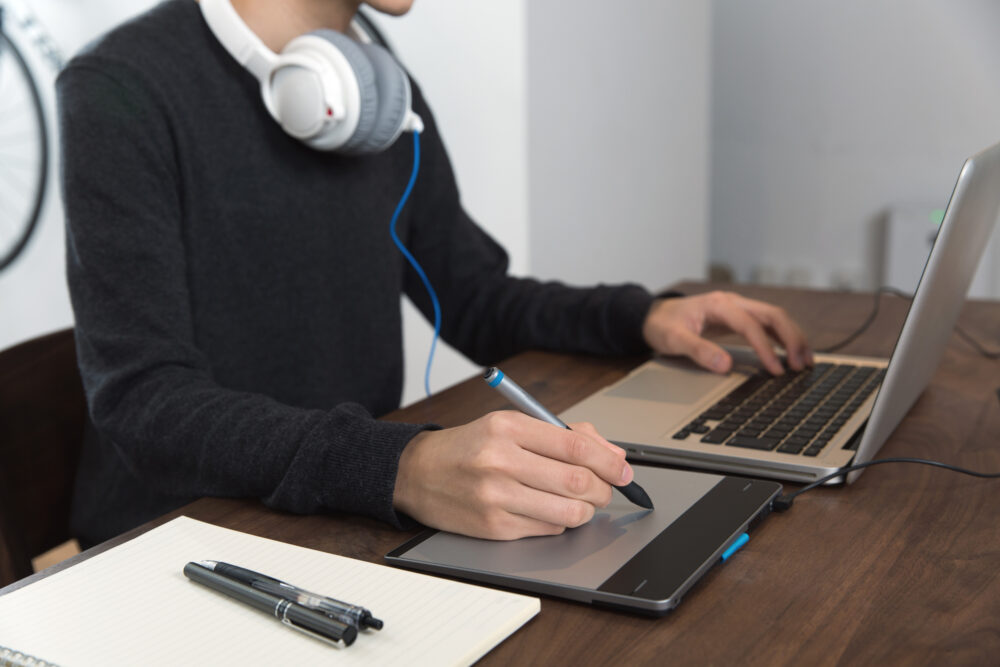
パソコンに手書きできるペンタブ・タッチペンの選び方を解説します。ポイントは以下の5点です。【ペンタブ・タッチペンの選び方】
- 専用ペンが必要かどうか
- サイズ
- 対応デバイス
- 筆圧の感度
- マルチタッチ機能の有無
使いやすいかどうかと自身の用途に合っているかどうかが重要です。最終的には価格と相談にはなってきますが、価格が安いからと言って用途に合っていなければ意味がありません。逆に、メモ書き程度にしか利用しないのに多機能で高性能なタブレットも必要ないでしょう。
これからペンタブ・タッチペンの購入を考えている方は、上記のポイントを意識して選んでみてください。各ポイントについてひとつずつ詳しく解説していきます。
専用ペンが必要かどうか
ペンタブや液タブ、ペン入力に対応したパソコンは、製品ごとに使えるペンが決まっていることがほとんどなので、選ぶ際は注意が必要です。ただし、専用のペンはそのタブレットを使用するのに最適化されているので、基本的には利用した方が使いやすくはなるはず。
また、タッチパネルには感圧式と静電容量式の2種類があります。感圧式は画面を押した圧力を感知するタイプで、静電容量式は指やペン先が触れたときの電気の変化を感知するタイプです。一般的なスマホやタブレットはこの静電容量方式が採用されています。
指の代わりに使うタッチペンを選ぶ場合は、文字を書くならペン先が細いものを、イラストを描くなら絵具の筆のような形状になっているものがおすすめです。
サイズ
タブレットの大きさは作業のしやすさにも直結するので、サイズ選びは慎重に行いましょう。重要なのは以下の通りです。【サイズを選ぶ際のポイント】
- 板タブレット:入力エリアの大きさ
- 液晶タブレット:液晶の解像度と作業領域の広さ
- タブレットPC:本体サイズ
板タブレットの場合は、マウスパッドと似たイメージなので、邪魔にならない範囲で選べばOK。一方で、画面に直接書き込む液晶ペンタブレットやタブレットPCは、画面の大きさ=作業できる範囲の広さとなります。大きいほど作業領域が広がるので、効率もアップします。
ただし、その分持ち運びが難しくなったり、スペースを取るようになったりするので注意しましょう。また、PCタブレットは画面に直接書き込む以外の用途にも使うことが多いはず。そのため、PCとして自身に使いやすいサイズの製品を選ぶことが重要です。
対応デバイス
ペンタブ自体の対応デバイスはあらかじめ確認しておくようにしましょう。ペンタブを動作させるのに必要なドライバが、WindowsやMacなどの自身の持っているパソコンのOSに対応しているかどうかは要確認です。基本的に製品のホームページなどに記載しているので、購入前に確認するようにしてください。
また、ペンタブの中にはパソコンだけでなくスマホにも対応している製品があります。スマホに対応していれば外出先での作業も捗るので、外で作業する機会の多い方にはおすすめです。
筆圧の感度
ペンに設定されている筆圧レベルは重要なポイントです。筆圧レベルとは、筆圧の強弱によってどの程度描画の濃淡や太さが反映されるかの指標です。筆圧レベルは一般的に以下のような段階に分かれています。
【筆圧レベルの例】
- 2048
- 4096
- 8192
数値が大きいほど精度が高く思い通りのタッチで描きやすくなりますが、価格も高額になります。ペンやペンタブを始めて購入するなら2048~4096程度の製品を選べばOK。プロ志望なら8192あると繊細なタッチを描画しやすくなるのでおすすめです。
また、ペンの傾きを描画に反映させる傾き検知機能が登載されていると、線や色の濃淡をつけやすくなり、実際に紙にマーカーや絵筆で描いているかのようなタッチに近づきます。
マルチタッチ機能の有無
主に液晶ペンタブレットの場合に重要なポイントですが、マルチタッチ機能の有無も確認しておくとよいでしょう。マルチタッチ機能とは、ペン以外にも指で操作可能になる機能のことで、基本的にタブレットPCの場合はデフォルトでマルチタッチが可能です。
マルチタッチ機能があると、右手でペンで描きつつ左手でスマホのように拡大や移動ができるので、うまく使いこなせば作業効率が上がります。一方で、ペン以外にも反応してしまうのは誤操作や描画ミスに繋がるというデメリットもあります。
気になる方はマルチタッチをOFFにできる液タブや、最初からマルチタッチ機能の無い製品を選ぶようにしましょう。なお、タッチ機能のある液タブの方が価格は高くなる傾向にあります。
おすすめのパソコンに手書きできるペン
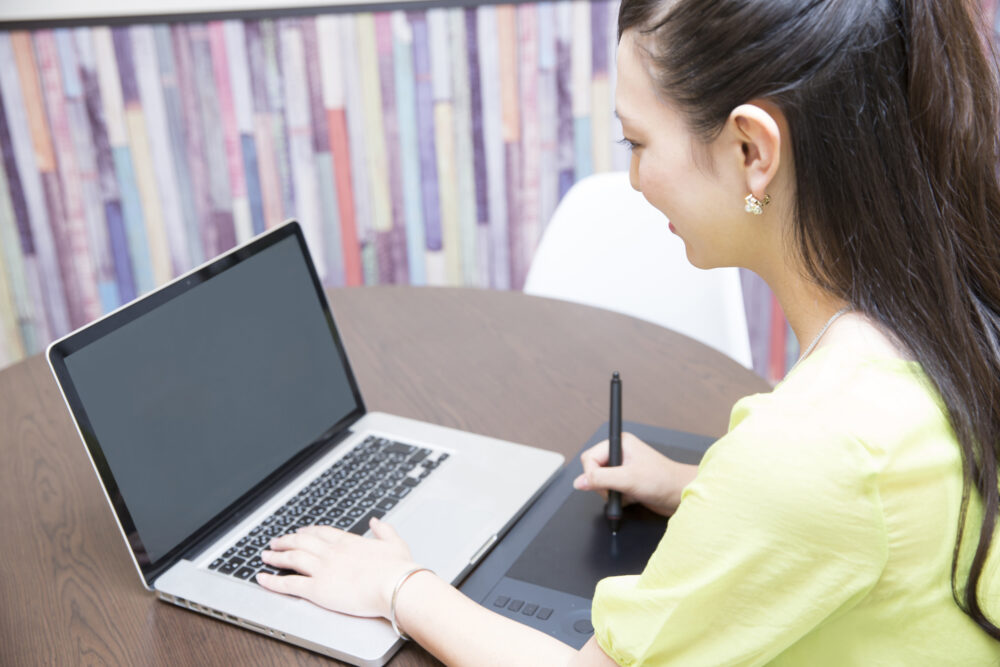
おすすめのパソコンに手書きできるペンを2商品、ご紹介します。内容は以下の通りです。
【おすすめ商品2選】
- Wacom(ワコム) Intuos Medium ワイヤレス(CTL-6100WL)
- HUION Inspiroy H420X
いずれも人気製品かつ、コスパに優れたおすすめの製品です。どの商品を選んだらいいか迷っている方は、上記2商品をチェックしてみてはいかがでしょうか。各商品のおすすめポイントについても解説しているので、確認してみましょう。
Wacom(ワコム) Intuos Medium ワイヤレス
Wacom(ワコム) Intuosシリーズは、エントリーからミドルクラス向けのペンタブレットで、初めてペンタブレットを扱う人にもおすすめのモデルです。Mediumのワイヤレスタイプは、読取範囲が216.0×135.0mmと書きやすい大きめサイズで、Bluetoothで接続ができるので、煩雑になりがちなデスクの中でも使い勝手がよいでしょう。筆圧レベルは4096です。
WindowsやMacはもちろん、ChromeOS(Chromebook)や一部のAndroid端末でも使用が可能です。Androidのスマートフォンで使う場合は、対応機種かどうかをワコム公式サイトで確認しましょう。自由自在にメモを取ることはもちろん、イラストや漫画制作を楽しむ人にも人気の高い高性能な製品です。
| 項目 | Intuos Medium ワイヤレス |
|---|---|
| タイプ | 板タブレット |
| 読取範囲 | 216.0×135.0mm |
| 筆圧レベル | 4096 |
| 接続 | USB・Bluetooth |
| 対応OS | Windows・Mac・ChromeOS・一部のAndroid |

HUION Inspiroy H420X
HUION製の「H420X」は、スマホサイズの小型ペンタブレットで、板タブレットタイプの製品です。パソコンだけでなくAndroid 6.0以上のスマホにも対応しており、筆圧感度は8192段階のため精細なタッチでイラストを描くのにも利用可能。作業エリアは106×66mmで、ペンの傾き検知には対応していません。
専用のペンは充電不要で使えるので、長時間の作業にも向いており、必要十分な機能が揃っていながら数千円で買える高いコスパが特徴となっています。作業領域は狭いものの、スペースを取らないのでペンタブ初心者にもおすすめの商品です。
| 項目 | Inspiroy H420X |
|---|---|
| タイプ | 板タブレット |
| 作業エリア | 106×66mm |
| 筆圧レベル | 8192 |
| 接続 | USB(Type-C) |
| 対応OS | Windows・Mac・ChromeOS・Android 6.0以上・Linux |

パソコンに手書きできるペンまとめ
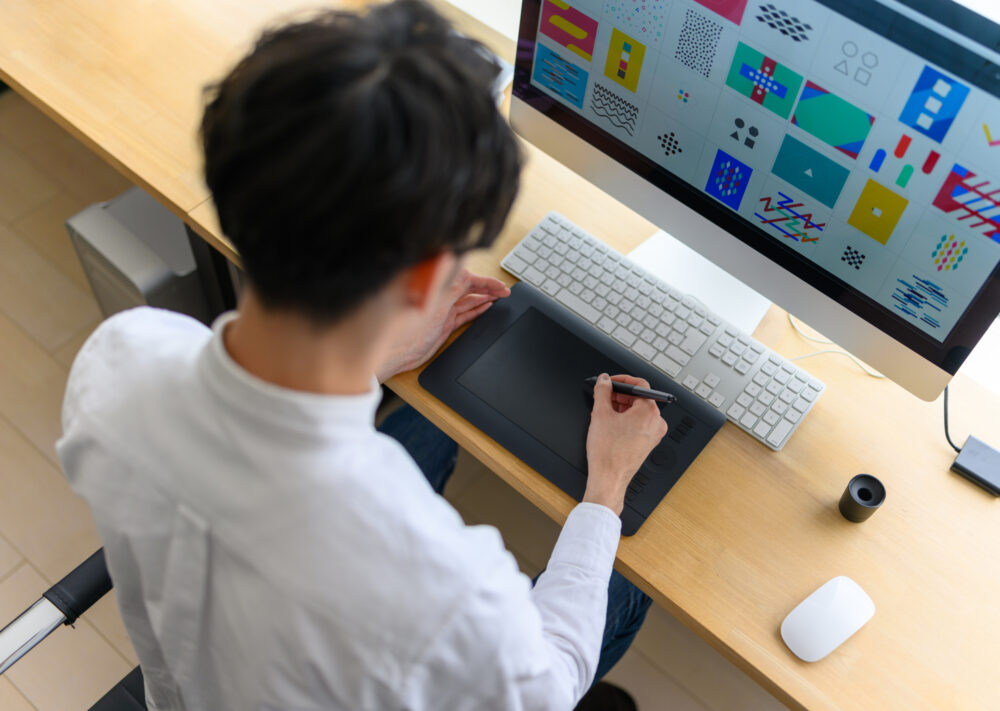
この記事では、パソコンに手書きできるタッチペンやペンタブについて解説しました。内容をまとめると以下の通りです。
【記事のまとめ】
- まずパソコンの画面がペン入力に対応しているかを確認する
- 非対応なら板タブレット、イラスト中心なら液晶ペンタブレットを選ぶ
- ペンの筆圧感知やタブレット本体の作業領域などが選ぶポイント
- マルチタッチ機能は必要に応じて
基本的には、自身の作業用途に合った製品を選ぶことが重要です。パソコンに直接ペンで描き込みができると、イラストやデザインの制作はもちろんのこと、プレゼン資料の解説やメモ書きなど仕事の効率を上げることにも繋がります。どの製品を選んだらいいか分からない場合は、本記事で解説した内容を参考にしてみてはいかがでしょうか。
◆イラストを描きたい人は、イラスト用のタブレットもおすすめです。以下の記事では、タブレットとタブレット用のタッチペンのおすすめをご紹介しています。こちらもぜひ参考にしてくださいね。


関連記事はこちら
 ノートパソコンのカバーをつけたまま使える!入れたまま使えるPCケース3選と選び方
  パソコンでタッチペンを使うには?Windowsの対応確認と設定・選び方とおすすめ4選
  USBをHDMIに変換する方法|USB-CとUSB-Aの違い・変換アダプタの選び方
  モニターアームの付け方・取り付け方|机に付けられない時の工夫と注意点
  キーボードの掃除方法|ノートパソコンや外せないキーの手順と水洗い・便利グッズも
  ノートパソコンにモニターを接続する方法|つなぐケーブルの選び方と拡張・複製の設定
  LANケーブルのカテゴリ・規格が書いてない時の見分け方|印字なしでも確認する方法
  ノートパソコンをHDMIでテレビ・モニターに出力する方法|映らない・音が出ない時の設定も