
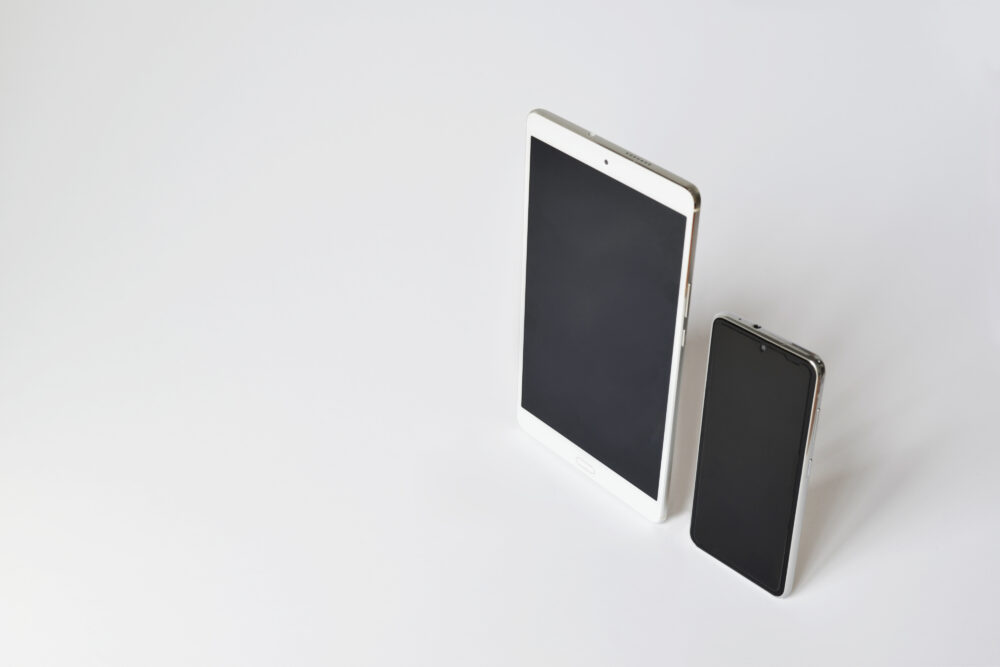
iPhoneとiPadの同期を解除しても、もう一方の端末やiCloudのデータが一斉に消えることはありません。ただし写真だけは、解除するときの選び方しだいで端末から消えてしまいます。先に結論を3つにまとめます。
- アプリ:「アプリのダウンロード」をオフにしても、入っているアプリは消えません。止まるのは「片方で入れたアプリがもう片方にも自動で入る」動きだけです。
- 写真:iCloud写真をオフにするときは「写真とビデオをダウンロード」を選びます。「削除」を選ぶと、その端末から写真が消えます。
- 解除前の削除に注意:同期したままの状態で写真や連絡先を手で削除すると、もう一方の端末とiCloudからも消えます。消すのは解除が終わってからにしましょう。
この記事では、止めたいもの別の解除場所と、解除するとどうなるかを、Appleの公式サポートの説明をもとに解説します。
目的別:iPhoneとiPadの同期を解除する場所と、解除するとどうなるか
「同期」とひとことで言っても、アプリ・写真・メモ・電話・メッセージはそれぞれ別の設定で動いています。止めたいものに合わせて、次の表の場所を操作してください。
| 止めたいもの | 操作する場所 | 解除するとどうなるか |
|---|---|---|
| 片方で入れたアプリがもう片方にも入る | 設定>アプリ>App Store>「アプリのダウンロード」をオフ | 入っているアプリは消えない。以後、自動で入らなくなる |
| 写真・ビデオ | 設定>[自分の名前]>iCloud>写真 | 「ダウンロード」を選べば端末に残る。「削除」を選ぶとその端末から消える |
| メモ・連絡先・カレンダーなど | 設定>[自分の名前]>iCloud>「すべてを表示」から個別にオフ | そのアプリはiCloudに接続しなくなる。iCloud上のデータは残る |
| iPhoneの電話がiPadでも鳴る | iPhoneの設定>アプリ>電話>「ほかのデバイスでの通話」 | 選んだ端末で発着信しなくなる |
| iPhoneのメッセージがiPadにも届く | iPadの設定>アプリ>メッセージ>「送受信」で電話番号のチェックを外す | 電話番号あてのメッセージがiPadに表示されなくなる |
| 作業の引き継ぎ(Handoff) | 設定>一般>AirPlayと連係>Handoffをオフ | 引き継ぎアイコンと、端末間のコピー&ペーストが使えなくなる |
| すべての連携(譲る・手放す端末) | 設定>[自分の名前]>サインアウト | 「消去せずにサインアウト」なら、ほとんどのデータが端末に残る |
迷ったときは、次のように考えると選びやすくなります。
- iPadを自分専用の作業用にしたいなら、アプリの自動ダウンロードと写真だけを止めます。メモやカレンダーの共有は残しておくと便利です。
- 家族とApple Accountを共用していて、写真やメッセージを見られたくないなら、個別の設定を止めるだけでは足りません。Appleは、アカウントを共用する代わりにファミリー共有を使うよう案内しています。
- 前に使っていたiPhoneやiPadとの連動を切りたいなら、その端末でApple Accountからサインアウトします。
参照:Apple「iPhoneのApp Storeで設定や制限を変更する」/Apple「iCloud写真をオフにする方法」/Apple「iCloudでデータを同期および保管するアプリを変更する」/Apple「iPadでiPhoneを使用した通話とテキストメッセージを許可する」/Apple「メッセージやFaceTimeで電話番号を追加・削除する」/Apple「iPhoneとほかのデバイス間でタスクを引き継ぐ」/Apple「デバイスでApple AccountとiCloudからサインアウトする」
※本記事の情報は2026年10月時点のものです。最新情報は各公式サイトでご確認ください。
この記事でわかること
- アプリ・写真それぞれの同期を解除する手順
- 解除しても消えないデータと、消える可能性があるデータの違い
- 解除前にやっておくべきバックアップ
- 電話・メッセージがiPadに届くのを止める方法
- 同期にかかるiCloudストレージの容量と料金
iPhoneとiPadの同期解除方法

ここからは、代表的なアプリと写真の解除方法と、解除後のデータ管理について順に解説していきます。同期には「App Storeの自動ダウンロード」と「iCloudでのデータ共有」という別々の仕組みがあり、どちらを止めたいかで操作する場所が変わります。
アプリだけ切りたいのか、写真だけ切りたいのかを先に決めておくと迷いません。
同期解除の際の注意点
同期はお互いのデバイスの情報をやり取りするため、解除する際には抑えておくべき注意事項があります。以下の点を守ることで安全に同期を解除することができるため、参考にしてみてください。
- 同期解除前に重要なファイルはバックアップしておく
- 万が一ファイルが消えてもいいように、重要なファイルについてはバックアップを取っておくようにしましょう。
- 同期したままの状態で写真や連絡先などを手で削除すると、iCloudと、同じApple Accountでサインインしているすべての端末から消えます(参照:Apple「iPhoneやiPadを売却、譲渡、下取りに出す前にやっておくべきこと」)。いらないデータの整理は、同期を解除してから行いましょう。
iPhoneとiPadのアプリ同期解除方法
iPhoneとiPadの「アプリの同期」には、アプリそのものが自動で入る仕組みと、アプリのデータをiCloudで共有する仕組みの2つがあります。止めたいほうを選んで設定を変えましょう。
- アプリが自動で入るのを止める:「設定」>「アプリ」>「App Store」と進み、「アプリのダウンロード」をオフにします。これはほかのAppleデバイスで購入したアプリを自動でインストールする設定です。iPad側でも同じ操作をすると、どちらの方向にも自動で入らなくなります。
- アプリのデータの共有を止める:「設定」>[自分の名前]>「iCloud」と進み、「iCloudに保存」の横の「すべてを表示」から、共有したくないアプリをオフにします。オフにしたアプリはiCloudに接続しなくなり、データはその端末の中だけに置かれます。
なお、同じ画面にある「アプリのアップデート」は、入っているアプリを自動で更新する設定で、端末間の同期とは関係ありません。セキュリティのためにもオンのままにしておくのがおすすめです。
参照:Apple「iPhoneのApp Storeで設定や制限を変更する」/Apple「iCloudでデータを同期および保管するアプリを変更する」
写真同期解除の具体的な方法
iPhoneとiPadを同期させることによって、iPhoneで撮った写真をiPadでも見ることができるため家族間で簡単に思い出を共有することができます。ですが、中には見られたく無い写真があるため写真の同期を解除したいという方もいるのではないでしょうか。
以下は写真の同期を解除する方法です。なお、Appleの公式サポート「iCloud写真をオフにする方法」では、1台のデバイスだけでオフにするときに「写真とビデオをダウンロード」か「iPhoneから削除」かを選ぶと説明されています。「削除」を選ぶと、そのデバイスに残っていた写真が消えてしまうため、端末に写真を残したい場合は必ず「ダウンロード」を選んでください。
また、iCloudとすべてのデバイスでオフにした場合は、iCloudに保存されている写真とビデオが30日後に削除されます(それまでは「削除を取り消す」で戻せます)。
- iPadでiCloud写真をオフにする
- iPadの「設定」アプリに移動します。
- 「自分の名前」をタップして「iCloud」を選択します。
- 「写真」をタップして同期をオフにし、確認画面で「写真とビデオをダウンロード」を選びます。
- Apple IDを別アカウントにする
- 写真のみの同期を解除する方法の他に、iPadで別のApple Accountを使うことで写真の同期を切る方法もあります。
- ただし、Apple Accountからサインアウトすると、iCloudだけでなくApp Store、iMessage、FaceTimeからもサインアウトされます(参照:Apple「デバイスでApple AccountとiCloudからサインアウトする」)。写真以外の連携もすべて切れるため注意が必要です。
同期解除後のデータ管理
iPhoneとiPadの同期を解除した後のデータ管理にはいくつかのポイントがあります。以下に注意すべき事項をまとめました。
- バックアップ
- 同期解除前に重要なデータはバックアップしておくことをおすすめします。特に写真や重要なファイルは別の場所に保存しておくことで安心です。
- データの整理
- 同期解除後、iPhoneとiPadで別々にデータを管理することになります。必要なデータは適切なデバイスに保存し、不要なデータは削除して整理しましょう。
- 写真データの取り扱い
- 写真データはiCloudフォトライブラリを使用して同期させることもできますが、同期解除した場合は各デバイスごとに写真を管理することになります。写真を整理し、必要なものを選んで保存してください。
- アプリの再インストール
- 同期解除後、アプリは自動的には再インストールされません。必要なアプリはApp Storeから個別に再インストールしてください。
なお、iPhoneとiPadの同期はiCloudのサーバーを経由して行われます。Appleによると、iCloudのデータは暗号化して転送・保管され、標準の設定でもヘルスケアやパスワードなど一部のデータはエンドツーエンドで暗号化されます。写真やメモ、バックアップまでエンドツーエンドで守りたい場合は「高度なデータ保護」をオンにできます。
同期解除による影響と対処法

iPhoneとiPadの同期解除を行うと、これまでやり取りをしていたデータの同期が停止されます。それにより生じる具体的な影響と対処法については以下のとおりです。気になるのは「解除したらデータが消えるのか」という点だと思いますが、連絡先やメモが一斉に消えることはありません。
ただし写真だけは扱いが違うため、そこを中心に確認していきましょう。
同期解除後にデータは消えるのか
同期を解除しただけで、両方の端末からデータが一斉に消えることはありません。ただし「まったく消えない」わけではなく、写真だけは例外です。前述のとおり、iCloud写真をオフにするときの選択によっては端末から写真が削除され、すべてのデバイスでオフにした場合はiCloud上の写真も30日後に消えます。
ですが、再び同期を行えばデータを閲覧できるようになります。同期を解除する際の対応策として、以下の設定を見直すことができます。
- iCloudへの同期アプリを見直す
- iCloudに設定されているアプリを確認し、不要な同期を解除します。例えば、メモ帳の同期を解除することで、メモ帳のiCloud同期が解除されます。
- 写真の同期を解除する
- iCloudの設定から写真の同期をオフにします。共有アルバムや共有ライブラリも解除しておくと良いでしょう。
- アプリや音楽、オーディオブックの同期をオフにする
- 不要なアプリや音楽、オーディオブックの同期を解除します。
- ハンドオフ機能をオフにする
- 電話:iPhoneの「設定」>「アプリ」>「電話」>「ほかのデバイスでの通話」で、iPadのスイッチをオフにします。
- メッセージ:iPadの「設定」>「アプリ」>「メッセージ」>「送受信」で、電話番号のチェックを外します。
- FaceTime:iPadの「設定」>「アプリ」>「FaceTime」で、着信用の連絡先から電話番号のチェックを外します。
- 設定アプリを開いて、[自分の名前]をタップします。
- 一番下までスクロールして「サインアウト」をタップします。
- 「この[デバイス]を消去」か「消去せずにサインアウト」を選び、画面の指示に従います。
- 「設定」>「一般」>「AirPlayと連係」でHandoffをオフにすると、片方で始めた作業をもう片方で続ける機能と、端末間のコピー&ペーストが止まります(参照:Apple「iPhoneとほかのデバイス間でタスクを引き継ぐ」)。
電話やメッセージがiPadに届くのを止めたいとき
「iPhoneに電話がかかってくるとiPadも鳴る」「LINEではなくメッセージアプリのやり取りがiPadにも出る」という悩みは、iCloudではなく電話とメッセージの設定で止めます。
参照:Apple「iPadでiPhoneを使用した通話とテキストメッセージを許可する」/Apple「メッセージやFaceTimeで電話番号を追加・削除する」
iPadでアプリを消したらiPhoneのアプリも消える?
消えません。Appleの説明では、アプリを削除するとその端末からアプリとアプリのデータが削除されます。もう一方の端末のアプリはそのまま残ります。また、写真や書類などアプリのデータがiCloudに保存されている場合は、アプリを削除してもそのデータは削除されません。消したアプリは、App Storeにまだあればいつでも入れ直せます。
前のiPhoneとの連動をまとめて解除したいとき
機種変更した古いiPhoneや、家族に譲るiPadとの連動をすべて切りたい場合は、その端末でApple Accountからサインアウトします。
「消去せずにサインアウト」を選ぶと、写真・連絡先・アプリ・書類など、ほとんどのデータが端末に残ります。サインアウトしてもiCloudに保存されている情報はiCloudに残るので、今使っている端末のデータが消えることはありません。
同期を切ったあとも、iPhoneの画面をiPadで見たい場面があれば、スマホの画面をタブレットに映す方法のように画面を映す方法もあります。
参照:Apple「デバイスでApple AccountとiCloudからサインアウトする」/Apple「『消去せずにサインアウト』を選択した場合」
同期解除後のアプリの再インストール方法
ここで誤解しやすいのですが、自動ダウンロードをオフにしても、すでにiPadに入っているアプリが消えるわけではありません。オフにして変わるのは「片方の端末で新しく入れたアプリが、もう片方にも自動で入る」という動きが止まる点です。
一方で、iPad側からアプリを自分で削除してしまった場合や、機種変更・初期化のあとにアプリを入れ直したい場合は、以下の手順で再ダウンロードできます。
- App Storeを開く
- まず、iPhoneまたはiPadのホーム画面から「App Store」を開きます。
- 購入済みアプリを探す
- 画面上部のマイアカウントボタン(自分の写真)をタップし、「アプリと購入履歴」>「あなたのアプリ」を選択します。
- ファミリー共有を使用している場合は、家族の名前をタップすると、その人が購入したコンテンツを確認できます(参照:Apple「Appleからアプリを再ダウンロードする」)。
- 再ダウンロード
- 「この [デバイス] 上にない」をタップして、再インストールしたいアプリを探します。
- 該当のアプリを見つけたら、「ダウンロードボタン」をタップして再ダウンロードを開始します。
写真データの保護方法
写真を守るうえで知っておきたいのは、iCloud写真をオンにしていると、写真はiCloudバックアップにもパソコンでのバックアップにも含まれないという点です。写真本体はiCloud写真の中にしかないため、同期を切る前に端末へ写真を残しておく必要があります。
- iCloud写真をオフにするときは、必ず「写真とビデオをダウンロード」を選ぶ
- ダウンロードが終わったら、パソコンやUSBメモリにもコピーを取っておく
- すべての端末でオフにした場合は、30日以内であれば「削除を取り消す」で元に戻せる
参照:Apple「iPhoneやiPadのバックアップ方法」/Apple「iCloud写真をオフにする方法」
初期化の注意点と具体的手順
iPadを初期化しても、同期していたiPhoneのデータが消えることはありません。気をつけたいのは順番で、Appleは手放す前の手順として「バックアップ」→「Apple Accountからサインアウト」→「すべてのコンテンツと設定を消去」の順を案内しています。サインアウト前に写真を1枚ずつ消すと、iPhoneからも消えるので注意してください。
パソコンがなくても、「設定」>「一般」>「転送または[デバイス]をリセット」>「すべてのコンテンツと設定を消去」で初期化できます。パソコンを使う場合の手順は次のとおりです。
参照:Apple「iPhoneやiPadを売却、譲渡、下取りに出す前にやっておくべきこと」/Apple「iPhoneを消去する」
- データのバックアップ
- 初期化する前に、デバイスのデータを保存しておきたい場合は、バックアップを作成してください。
- 「設定」>「[ユーザ名]」>「探す」の順に選択し、「iPhoneを探す」をオフに切り替えてください。
- コンピュータを使って初期化
- Macの場合
- Finderを開く
- デバイスをコンピュータに接続する
- デバイスが表示されたら選択し、「デバイスを復元」をクリック
- Windowsの場合
- Appleデバイスアプリを開く
- デバイスをコンピュータに接続する
- デバイスが表示されたら選択し、「デバイスを復元」をクリック
- Macの場合
- 確認と実行
- 確認画面が表示されたら、「復元」をクリックします。
- デバイスが再起動し、工場出荷時の設定に戻ります。
注意点
- 初期化するとデバイス上のすべてのデータが消去されます。必要なデータは事前にバックアップしてください。
- 設定アプリから初期化する場合、eSIMを使っていれば、eSIMを消去するか残すかを選べます。eSIMを消去すると、使い続けるには通信事業者での再設定が必要になります(参照:Apple「iPhoneを消去する」)。
iPhoneとiPadの同期のメリット・デメリット

iPhoneとiPadの同期化にはメリットとデメリットが存在します。簡単にデータを双方のデバイスで共有することができるメリットのほか、生じるデメリットを以下にまとめます。そもそも同期させておくべきか、同期しない場合にiPhoneとiPadをどう使い分けるかは、iPhoneとiPadは同期させない方が安全?で詳しく整理しています。この記事では、解除するとどうなるかと解除の手順に絞って解説します。
同期することのメリット
iPhoneとiPadを同期することには、さまざまなメリットがあります。例えば、データ共有やApple純正アプリのデータ引き継ぎなどが挙げられます。その他にもメリットについては以下のとおりです。
- データ共有: iPhoneとiPadの複数のデバイス間でデータを共有できます。例えば、写真や動画をiPhoneで撮影してiPadでも閲覧できます。
- Apple純正アプリデータの引き継ぎ: カレンダー機能などのApple純正アプリのデータを同期できます。
- 紛失時の位置特定: 片方を紛失しても、iPhoneを探す機能を使えばどこにあるかが分かります。
- 遠隔ロック: 遠隔でiPhoneにロックをかけることもでき、セキュリティ面も安心です。
同期することのデメリット
iPhoneとiPadを同期化させることに多くのメリットが存在しますが、その反面、同期にはいくつかのデメリットも存在します。以下に、iPhoneとiPadの同期を検討する際の注意点をご紹介します。
- iCloudストレージ消費: 同期にはiCloudのストレージを使います。無料で使えるのは5GBまでで、それを超えて保存したい場合は有料のiCloud+に加入することになります。
- モバイル通信量の増加: 写真や動画のように大きなデータを同期すると、そのぶん通信量も増えます。
iCloud+の日本国内の料金は、Apple公式の「iCloud+のプランと料金」で次のように案内されています(2026年10月確認)。写真を両方の端末で共有し続けるなら、この費用も含めて考えておくと安心です。
| ストレージ容量 | 月額(税込) |
|---|---|
| 5GB | 無料 |
| 50GB | 180円 |
| 200GB | 540円 |
| 2TB | 1,800円 |
| 6TB | 5,500円 |
| 12TB | 11,000円 |
参照:Apple「iCloud+のプランと料金」(2026年9月29日公開の料金表)
同期解除後のデータバックアップ方法
iPhoneとiPadを同期解除する前後に、データをバックアップしておく方法は主に2つです。どちらもAppleの公式な方法で、追加のソフトは要りません。
- iCloudバックアップ:Wi-Fiにつながっていれば、パソコンなしでバックアップできます。iCloudにまだ同期されていない情報と設定が対象です。
- パソコンでのバックアップ:Macは「Finder」、Windowsは「Appleデバイス」アプリに端末をつないで作成します。端末のほぼすべてのデータと設定が対象です。
ただし前の節のとおり、iCloud写真をオンにしている場合の写真はどちらのバックアップにも含まれません。写真は端末にダウンロードしてから別に保存しておきましょう。参照:Apple「iPhoneやiPadのバックアップ方法」/Apple「iPhoneを消去する」
写真をパソコンなしで残すなら、iPhone・iPad対応のUSBメモリ
iCloud写真を切る前に写真のコピーを取りたいけれど、パソコンが手元にない。そんなときは、iPhone・iPadに直接挿せるUSBメモリが手軽です。ここでよくある失敗は、端子の形が合わないものを買ってしまうことです。iPhone 15以降はUSB-C、それより前のiPhoneはLightningを搭載しています(参照:Apple「iPhoneのUSB-Cコネクタで充電および接続する」)。
| 確認すること | 目安 |
|---|---|
| 端子 | 使う端末がLightningかUSB-Cか。両方の端末で使うなら両対応か変換アダプタ付き |
| 容量 | 残したい写真・動画の量より大きいもの。使用量は「設定」>「一般」>「iPhoneストレージ」で確認できる |
| データの移し方 | 専用アプリでバックアップ・復元ができるか |
- iPhoneもiPadもUSB-Cなら、USB-C端子のUSBメモリで足ります。
- LightningのiPhoneとUSB-CのiPadを両方使うなら、Lightning端子に加えて、変換アダプタなどでUSB-Cにも挿せるものを選ぶと1本で済みます。
- パソコンを持っているなら、USBメモリを買わずにパソコンへ取り込む方法でもかまいません。
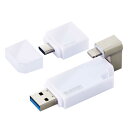
下のエレコムのUSBメモリは、USB-AとLightningの端子に加えてUSB Type-C変換アダプタが付属し、iOS 14以上のiPhone・iPadで、無料の専用アプリ「EXtorage Link」を使って写真や連絡先をバックアップ・復元できます(参照:エレコム「Lightningコネクタ搭載USB3.2 Gen1メモリ MF-LGU3B128GWH」)。容量の考え方はパソコン容量はUSBで増やせる?おすすめのUSBも紹介でも解説しています。
まとめ
iPhoneとiPadの同期を解除しても、アプリや連絡先、メモが一斉に消えることはありません。止めたいもの(アプリ・写真・iCloudのデータ・電話・メッセージ)ごとに設定の場所が違うので、冒頭の早見表で目的に合う場所を選んでください。
注意したいのは写真です。iCloud写真をオフにするときは「写真とビデオをダウンロード」を選び、同期したまま写真を手で削除しないことが大切です。iPadを同期を切った後も使いやすく整えたい方は、タブレットの使い方を基礎から解説もあわせて参考にしてください。
関連記事はこちら
 スマホをテレビに繋ぐ方法|HDMI有線と無線のやり方をiPhone・Android別に解説
 iPhoneをHDMIでつないでも映らない!車・カーナビで映らない原因と設定の確認ポイント
 Type-CからHDMIへ変換するおすすめケーブル|iPhone・Androidの確認点
 iPhone14と14Proのケースは同じ?互換性とサイズの違い・使い回せる機種
 iPhone11と12のケースは同じ?互換性と11 Pro・XRとの違い、選び方
 テレビをテザリングでネットにつなぐ方法|iPhoneでのやり方とつながらない時の対処法
 iPhoneのカメラの緑の点を消す方法|使ってないのに勝手につく・一瞬つく原因
 スマホの画面をタブレットに映す方法|ミラーリング手順と有線・Bluetoothの注意点
