

結論から言うと、タブレットはWi-Fiモデルを選べば月額料金はかかりません。iPadも同じで、Wi-Fiモデルなら本体代だけで使えます。月額料金がかかるのは、SIMカードを入れて外出先でも通信できるセルラーモデル(LTEモデル)で、通信会社と回線契約をした場合です。
- ① Wi-Fiモデル:月額0円。自宅のWi-Fiや、スマホのテザリングでネットにつなぎます。
- ② セルラーモデル+回線契約:毎月の通信料がかかります(例:ドコモの「データプラス」は月1,100円で、スマホのデータ容量を分け合う仕組み)。
- ③ セルラーモデルでも回線を契約しなければ月額はかからず、Wi-Fiだけで使えます。ただし本体価格はWi-Fiモデルより高くなります。
※本記事の情報は2026年10月時点のものです。最新情報は各公式サイトでご確認ください。
ただ、選び方を間違えると、「安く買ったけどやりたいことができない」と無駄になってしまいます。さらには、誤った使い方をすると、個人情報を流出させてしまうリスクもあります。本記事では、月額料金の違いから、用途に合ったスペックの選び方、Wi-Fiモデルを安全に使うための対策までをまとめています。購入前にぜひお読みください。
タブレットの月額料金はいくら?Wi-Fiモデルとセルラーモデルの違い
タブレットに毎月いくらかかるかは、本体が「Wi-Fiモデル」か「セルラーモデル」か、そして回線を契約するかどうかで決まります。iPad(A16)を例に、本体価格と月額料金を並べると次のとおりです。
| 種類 | 月額料金 | 本体価格の例(iPad A16・128GB) | 向いている人 |
|---|---|---|---|
| Wi-Fiモデル | 0円 | 74,800円〜 | 自宅中心で使う/外ではスマホのテザリングで足りる |
| セルラーモデル(回線契約なし) | 0円 | 99,800円〜 | 今は契約しないが、将来外でも使いたい |
| セルラーモデル(回線契約あり) | 通信料がかかる(例:ドコモ「データプラス」月1,100円) | 99,800円〜 | 外出先でもタブレット単体で通信したい |
参照:Apple公式ストア「iPadを購入」、NTTドコモ「データプラス」(いずれも税込・2026年10月時点)
- 自宅とカフェ程度でしか使わないなら、Wi-Fiモデルで十分です。iPadの月額料金をかけたくない人もWi-Fiモデルを選びましょう。
- 外で使うのは月に数回なら、Wi-Fiモデルにして、そのときだけスマホのテザリングでつなぐのが安上がりです。
- 通勤中や出張先で毎日使うなら、セルラーモデルと回線契約を検討します。大手キャリアにはスマホのデータ容量をタブレットと分け合うプランがあり、格安SIMにはデータ専用の小容量プランがあります。料金と条件は各社の公式サイトで比べてください。
テザリングの設定方法はiPhoneテザリングを常時接続にする方法で解説しています。
月額料金がかからないタブレットの選び方
タブレットには、大きくWi-FiモデルとLTEモデル(セルラーモデル)の2つがあって、月額料金がかからないのはWi-Fiモデルです。選び方を見ていきましょう。
家庭用タブレットの基本的な選び方
Wi-Fiモデルは、自宅や街のWi-Fiルーターを経由して、インターネットと接続します。Wi-Fi環境のないところでは、ネット接続できないので、注意しましょう。主に家庭内で使う場合には、月額料金がかからないWi-Fiモデルはおすすめです。
Wi-Fiモデルにも多数の製品があるので、用途から必要なスペックを見極めましょう。解説します。
画面サイズ
画面サイズは7〜13 インチが主流です。
片手で持ちやすいのが7インチ、B5サイズが10インチ、A4サイズが13インチです。
価格は、小さいほど安価です。
OS
主なOSは4つです。
- iPadOS(Apple):iPadシリーズのみで、価格帯は高め。
- Android OS(Google):格安タブレットも充実。
- Windows(Microsoft):仕事用に使いやすい(Microsoft Office)。
- Fire OS(Amazon):Amazonのコンテンツ(Amazon Prime VideoやKindle)向き。
価格は、iPadは無印のiPad(A16)でもWi-Fiモデルが74,800円から(Apple公式ストア・税込)と高めです。AndroidやFireのタブレットには、より安いモデルもあります。iPhoneを使っていてiPadを買い足す場合は、iPhoneとiPadを同期しないで使い分ける方法も参考にしてください。
ストレージとメモリ容量
CPU、メモリ(RAM)容量、ストレージ容量に注目しましょう。
価格は、容量が小さいほど安価です。用途別のおすすめ
| CPU:3.0Ghz、メモリ:8GB、ストレージ:512GB | 3Dゲームプレイ、ビジネス |
| CPU:2.2Ghz、メモリ:4GB、ストレージ:64GB | 動画視聴、複数アプリの同時使用、写真や動画を保存 |
| CPU:1.3Ghz、メモリ:2GB、ストレージ:32GB | ネットサーフィン |
解像度
「4K」「フルHD」「HD」があります。
主流はフルHD対応でコストパフォーマンスも良いです。高精細な映像もきれいに楽しめます。
| 4K | 3Dゲームプレイ、ビジネス |
| フルHD | 動画視聴 |
| HD | ネットサーフィン、SNS |
外出時に便利なタブレットの特徴
通勤通学の移動中にアプリを楽しんだり学習したい人も多いでしょう。外出時に使いたい場合は、小さくて軽く、バッテリーの持ちに優れたタブレットがおすすめです。画面サイズは7~8インチ、バッテリー駆動時間は10時間を目安としてください。
耐衝撃性に優れていると安心ですが、カバーなどでも保護できます。外出中にインターネット接続をしたい場合には、月額料金はかかりますが、スマホのようにどこでも接続できるLTEモデルがおすすめです。
月額料金を気にせず楽しめるモデルの比較
月額料金をかけずにタブレットを使いたい人には、第一に、Wi-Fiモデルがおすすめです。
ですが、Wi-Fiモデルは、Wi-Fiがない環境では基本的にはインターネット接続できません。一方で、LTEモデルは、Wi-Fiがない環境では5Gや4Gに繋いでスマホと同じように使えます。
LTEモデルの月額料金は、契約する通信会社とプランで大きく変わります。たとえばドコモの「データプラス」は月1,100円で、ペアにしたスマホのプランのデータ容量をタブレットと分け合う仕組みです(参照:NTTドコモ「データプラス」)。格安SIMのデータ専用プランは安く抑えやすい一方、混雑しやすい時間帯は速度が出にくい傾向があります。
月額料金なしを希望する場合には、Wi-Fiモデルを選んでください。すでにスマホを持っていれば、タブレットはWi-Fiモデルで十分という人が多いでしょう。
安価で高性能なタブレットの探し方
安価なタブレットを選ぶとき、まず注目したいのがOSです。おすすめなのは、Android OSのタブレットです。多くのメーカーが採用していて、アプリも豊富なので、十分に楽しめるはずです。特に、スマホがAndroidの人は迷わず選んで大丈夫でしょう。
使っているスマホと同じOSのタブレットを選ぶと、戸惑わずにサクサク使えます。次に、ストレージ容量は、購入時に抑えておき、後からSDカードで足す方法があります。タブレットによっては、あとで容量の拡張ができないので、製品ページで確認しておきましょう。
特に、iPadは、購入時に容量が決まってしまうので注意してください。その他のスペックは、タブレットの用途から見極めて決めないと、安価であっても無駄になってしまうので注意してください。
Wi-Fiモデルタブレットのメリットとデメリット
LTEモデルに対して、月額料金がかからないWi-Fiモデルは、安価に楽しめるタブレットとして人気です。注意点や気になるセキュリティを見ておきましょう。
Wi-Fiモデルの基本的な利点
Wi-Fiモデルのメリットは、月額料金がかからないことです。スマホとは異なり、1台ごとに通信会社と契約する必要がないためです。そのため、2台以上保有したとしても、かかるのはタブレット代金のみです。本体価格が、LTEモデルより低価格なのもメリットです。

Wi-Fiモデルがおすすめの人・基本的にWi-Fi通信できる自宅でしか使わない。・出先で使うとしても通信不要の作業をする。
Wi-Fiモデルを選ぶ際の注意点
Wi-Fiモデルは、外出先で頻繁に使いたい人には不向きです。5Gや4Gに接続できないので、外出先でストリーミング再生などを楽しめません。自宅外では公衆Wi-Fiに接続して使うことはできますが、セキュリティ対策が必要なので注意してください(後述)。
Wi-FiモデルとLTEモデルの比較
Wi-FiモデルとLTEモデルをわかりやすく比較します。Wi-Fiモデルは、月額料金がかからない代わりに、Wi-Fiの通信が途絶えるとインターネット接続できません。
ただ、どうしてもインターネット接続したい場合には、その時だけスマホのテザリングを使うという手もあります(後述)。
LTEモデルは、携帯電話の通信システムを利用できるタブレットです。
Wi-Fi環境が無くても、契約したSIMカードを使ってインターネット接続できます。そのため月額料金がかかります。通話機能を搭載したSIMフリータブレットであれば、070・080・090などから始まる、スマホの契約プランと同じ電話番号も使えます。
| 項目 | Wi-Fiモデル | LTEモデル |
| コスト | 〇 | △ |
| 外出先でのインターネット接続 | △ | 〇 |
| 電話 | × | 〇 |
自宅を中心に使うなら、Wi-Fiモデルがおすすめです。
Wi-Fi接続でのセキュリティ対策
Wi-Fiは、自宅で用意する場合に、パスワードを必ず設定しましょう。パスワードを設定しないと、他人に接続されて、個人情報などを盗まれるリスクがあります。公衆Wi-Fiに繋ぐ場合には、セキュリティリスクが特に高くなるため、後述の対策を実施してください。
タブレットでできることとその設定方法

タブレットがあれば、エンタメやビジネス、ラーニングと、大人も子供もたくさんのアプリを使えます。活用方法や設定方法を紹介します。
タブレットでの動画視聴設定と推奨アプリ
動画配信サービスやYouTubeの動画は、スマホより画面の大きいタブレットで観ると快適です。動画視聴にあたって、タブレットの設定は以下を確認しましょう。
- 音量調整:音量がオフになっていると音声が聴けません。
- Wi-Fi:繋がっていないとストリーミング再生ができません。
- メモリ:動画アプリ以外のアプリは閉じておくと、メモリが不足しにくくサクサク動きます。
初心者へのおすすめアプリを3つピックアップします。ほかの動画配信サービスとの料金比較はサブスク動画配信サービスの比較で詳しく紹介しています。
Prime Video
- Amazonプライム会員なら、登録の手間がない。
- 見放題作品を観るだけなら無料。
- Amazonプライムの会費は年額5,900円または月額600円(税込)。配送料無料などの特典も付きます(参照:Amazon.co.jp ヘルプ「プライム会費について」)。
Netflix
- アメリカ発で洋画や海外番組が充実。
- 月額890円(広告つきスタンダード)~(税込。参照:Netflixヘルプセンター「プランと料金」)。
Tver
- 国内のテレビ番組が充実(主要民放5局が共同運営)。
- 地域問わず、地方局の番組配信も観られる。
- 無料。
Androidのタブレットでは「Google Play ストア」が、iPadOSのタブレットでは「App Store」が用意されています。各ストアのアイコンをタップし、ストアを開いたら、検索窓で希望のアプリを検索しましょう。「インストール」をタップすると、アプリのダウンロードが開始され、タブレットのホーム画面にアイコンが追加されます。
アイコンをタップして開き、案内される手順に従って、視聴を楽しんでください。Wi-Fi環境がないところで動画を楽しみたい場合は、事前にダウンロードしておきましょう。動画によってダウンロードできるものと、できないものがあります。
タブレットを使ったゲーム体験の最適化
タブレットなら、流行りのスマホゲームも、より大きな画面で楽しめます。精細なゲームを楽しむには、ハイスペックなタブレットが向いているので、価格帯は高めになります。
ゲームにおすすめのスペック
大きさ:9~10インチ
OS:Android(スペックが幅広い)
メモリ:8GB(または6GB)
ストレージ:256GB(または512GB)
CPU:8コア
バッテリー:5,000mAh~
ゲームには「推奨スペック」が記載されているので、やりたいゲームで確認して、タブレットのスペックを決めましょう。
ビジネス用途でのタブレット活用法
ビジネスシーンでは、タブレットがあると、資料の持ち運びや共有、更新がスピーディーにできます。
- 会議や商談をペーパーレス化。
- 閲覧中にも、資料への書き込みや動画再生が可能。
- 最新情報をすぐに反映できる。
- 外出中の隙間時間にメール対応や資料作成ができる。
- パソコンやほかの人とのデータ共有が即時できる。
ビジネス用途でタブレットを使うつもりなら、Windowsタブレットを選んでおきましょう。ビジネスでよく使用するMicrosoft Office(Word・Excelなど)がそのまま使えます。テキスト入力をよくする場合には、キーボード付きの2in1タイプを選んでおくのがおすすめです。どこまでパソコンの代わりになるかはタブレットはノートパソコン代わりに使えるかでまとめています。
子供や学生向けの教育アプリケーション
タブレットは、スマホより画面が大きいので、教育アプリでの学習にも向いています。隙間時間で効率的に学習できたり、自習環境をサポートしてくれる人気のアプリを紹介します。
mikan
- 英単語学習アプリ。
- 中学・高校英語、TOEICなど幅広いレベルに対応。
「ビノバ」シリーズ
- 学校や塾でも利用されている無料の学習アプリ。
- 国語・算数・理科・社会・英語を勉強できる。
- 単元を選択できるので、復習に利用しやすい。
Clear
- 勉強したノートを共有できる無料アプリ。
- 有名大学受験生などのノートも参考にできる。
教育アプリは、学年や科目別に多数あるため、希望から絞り込んで検索してみてください。学習に使う場合、タブレットは、ペン入力に対応したモデルだと手書き入力もできて便利です。
タブレット購入時のよくある間違いとその対策
タブレットを使う段階になって「こんなはずじゃなかった」と思う事態は避けたいものです。チェックポイントをまとめます。
購入前にチェックすべきポイント
OSや容量以外にもチェックしておきたいポイントを紹介します。
防水性
お風呂で動画視聴を楽しみたい場合には、IPX7以上のモデルがおすすめです。防水等級(IPX)は数字が大きいほど性能が高く、IPX7は一時的に水に沈んでも内部に浸水しない水準です。
防塵性
アウトドアで使用したい場合にはチェックしましょう。0から6までの7段階です。
自立性
ノートパソコンとしても使える「2in1タイプ」は、キーボードと切り離してタブレットとして使用する場合に、自立しないことがあります。
インターフェース
主には「USB Type-C」「microUSB」「HDMI端子」の3つです。HDMI端子はモニターなどに音声や映像を出力したい場合に、USB Type-CやmicroUSBはデータのやりとりに必要です。
付属品
タッチペンやキーボード、充電器などの有無を確認しましょう。
キッズモード
子供に持たせる場合、年齢に応じたコンテンツを表示したり、アプリごとにロックをかけられます。
GPS機能
居場所を確認することができる機能です。iPadではWi-Fi + Cellularモデルにだけ搭載されていて、Wi-Fiモデルには付いていません。子供に持たせる場合にも安心です。
よくある誤解とその解消法
タブレット選びでは「どれを選んでも大して変わらない」と誤解してしまいがちです。ですが、タブレットは製品ごとに、制約や特徴があります。たとえば、通信方法が異なったり、ダウンロードできたり動作するアプリが異なります。また、容量の制約もあります。
たとえば、iPadシリーズは、メモリーカードスロット非搭載なので、購入時に容量の小さいモデルを選んだ場合、後から容量を追加できません。タブレットを購入する際には、製品ページで、スペックをよく確認しましょう。
予算オーバーを避けるためのアドバイス
タブレットは、基本的にはスペックが高くなるほど価格も高くなります。主に動画視聴やネットサーフィンに使うだけなら、高スペックのタブレットを用意しても、もったいないです。ちょうどよいスペックを見極めてください。連携したい機器があれば、製品ページで、タブレットの推奨スペックを確認すると参考になります。
主な用途が電子書籍を読むことなら、電子書籍はタブレットと電子書籍リーダーどっちがいいかも比べておくと、自分に合った端末を選びやすくなります。
アフターサービスとサポートの重要性
カスタマーサポートが充実しているかどうか、はトラブル発生時に大切です。電話やチャットサポートに対応していれば、すぐにトラブル解消できます。Androidタブレットは、手に取りやすい価格帯が魅力ですが、OSアップデートのサポート年数が短い傾向にあるので注意してください。長く使いたい人は、購入前にチェックしましょう。
タブレットでのインターネット接続オプション
タブレットをインターネットに接続する方法には、Wi-Fiのほかにも、テザリングがあります。方法を紹介します。
Wi-Fiのみのモデルとモバイルデータモデルの比較
Wi-Fiのみモデルは、本体価格も安く、月額料金が発生しないので、基本的に自宅で使用するという人にとっては、使い勝手がよいモデルです。一方で、モバイルデータモデルは、自宅外でもインターネット接続して使いたい人に向いています。4Gや5Gのモバイルデータ通信も可能なため、どこでもインターネット接続できます。ただし、月額料金がかかり、本体価格もやや高めになります。
| 項目 | Wi-Fiのみモデル | モバイルデータモデル |
| コスト | 〇 | △ |
| 自宅Wi-Fi接続 | 〇 | 〇 |
| 外出先でのインターネット接続 | △ | 〇 |
自宅で使う場合には、手頃な価格で導入できるWi-Fiモデルがおすすめです。
家庭内でのネットワーク設定
自宅にWi-Fi環境は、基本的には、モデムとWi-FiルーターをLANケーブルで繋ぎます。まだネット回線が無い人は、一人暮らしのWi-Fi選びの完全ガイドで費用や工事の有無を比べてから選ぶと失敗しません。自宅のWi-Fi環境が整ったら、タブレットをWi-Fiと接続しましょう。
Wi-FiルーターのSSID(ネットワーク名)とパスワード(暗号化キー)を確認します。タブレット側の設定の基本的な流れは、ホーム画面から「設定」→「無線とネットワーク」→「Wi-Fi」と進み、Wi-Fiルーターのパスワードを入力して「接続」をタップしましょう。
◆Wi-Fi接続の基本的な方法は、こちらの記事で、ステップバイステップの方法を案内しています。


公衆Wi-Fiの安全な利用方法
公衆Wi-Fiは、無料で便利ですが、「盗聴」と「偽アクセスポイント」に気をつけなければなりません。安易に公衆Wi-Fiに繋いでしまうと、IDやパスワード、クレジットカード情報等の個人情報を盗み見られたり、偽のアクセスポイントからフィッシングサイトへ誘導されたりするおそれがあります。次の4つの対策を実施してください(参照:総務省「Wi-Fi利用者向け 簡易マニュアル」)。
- 提供元を確認し、知らないアクセスポイントに接続しない。
- HTTPS通信(URLが 「https://」のアドレス)やVPNを利用する。
- 接続中にパスワードや個人情報を入力操作しない。
- Wi-Fiの自動接続設定はOFFにしておく。
「この接続ではプライバシーが保護されません」などの警告画面が表示された場合は、絶対に接続しないでください。
テザリングとその利点
テザリングとは、スマホなどのデータ通信をタブレットに繋ぐことです。Wi-Fiモデルのタブレット端末も、スマホでテザリングすれば、屋外でもインターネット接続できるようになります。テザリングであれば、タブレットに月額料金はかかりません。
公衆Wi-Fiではセキュリティ面が不安だというときに、自分のスマホとテザリングすれば、Wi-Fiモデルのタブレットでもインターネット接続できます。前提条件として、使っているスマホが「テザリング機能搭載であること」「通信会社とテザリング契約済みであること」が必要です。
条件を満たしていれば、スマホ側とタブレット側でそれぞれ、かんたんなテザリング設定を行えば、すぐに接続できます。「Wi-Fiテザリング」「USBテザリング」「Bluetoothテザリング」の3種類から選んで設定します。ただ、テザリングはスマホのデータ容量を使うので、動画を長時間見ると容量を使い切りやすく、頻繁に使うには不便に感じます。どうしても必要なときには便利に使える機能です。
タブレットのメンテナンスとトラブルシューティング
タブレットの故障を防ぐメンテナンス方法を解説します。
日常のメンテナンスチップス
タブレットの扱い方は、基本的には、ほかの精密機器と同じです。手指を清潔にし、汚れを拭き取りたい場合には、やわらかい布(メガネ拭きやクリーニングクロス)を使いましょう。液体洗剤は使用せず、特に、端子などの開口部に水分が入らないように注意しましょう。
細かい部分のホコリが気になる場合には、エアダスターやブロアーの使用が適しています。
ソフトウェアアップデートとセキュリティ
タブレットは、インターネットに繋いでいれば、定期的にソフトウェアのアップデート通知が届きます。その都度、アップデートしておきましょう。ソフトウェアのアップデートによって、タブレットの機能やセキュリティがアップします。逆にアップデートしなかった場合、最新機能や一部のアプリが利用できなくなったり、脆弱性が悪用されて個人情報が流出するリスクが上がってしまいます。
アップデートが最新になっているか確認したいときは、タブレットのホーム画面の「設定」から「セキュリティとプライバシー」「ソフトウェアアップデート」のようにタップして確認しましょう。
トラブル時の初期診断と修理
タブレットに不具合が発生した場合には、まずは再起動してみましょう。正常に動作し始めることがよくあります。「空き容量が不足しています」と表示された場合は、写真などのデータをクラウドやパソコンに移したり、不要なアプリをアンインストールしてください。
使っていないのに本体が異常に熱くなる、バッテリーが膨らんで画面が浮いているといった場合は、使用と充電をやめてください。膨らんだバッテリーの扱い方はバッテリー膨張の原因と対処法で解説しています。メーカーのカスタマーサポートに相談しましょう。保証期間を過ぎた場合は、修理費用が発生します。
バッテリー管理と寿命延長のコツ
タブレットのバッテリーはリチウムイオンバッテリーで、充電を繰り返すうちに少しずつ劣化していきます。使い方や頻度によって寿命は変わってきます。7つのコツを押さえましょう。
- 充電しながらの状態でタブレットを使用しない。
- バッテリーが100%になった状態で、本体を充電器に繋ぎ続けない。
- バッテリーが0%になった状態で長く放置しない。
- 端子やケーブルにホコリや汚れを溜めないよう掃除する。
- タブレットに付属の純正充電アダプターで充電する。
- タブレットを長時間使い続け過ぎないようにする。
- OSをアップデートし最新状態にしておく。
「充電ができない」「充電の速度が遅い」場合には、バッテリーが消耗していて、発火事故の恐れもあります。メーカーや販売店に相談し、交換しましょう。
タブレットとスマートホームの連携
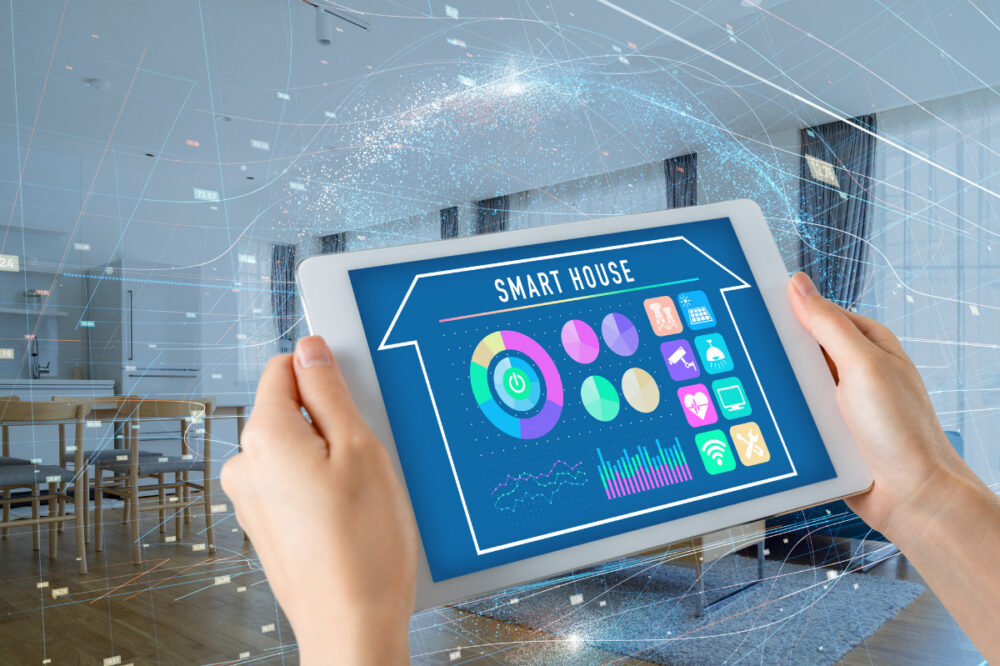
タブレットは、スマートホーム化でも活躍します。生活家電や鍵などの住宅設備をインターネットで繋ぎ、タブレットで操作する方法を確認しましょう。
スマートホームデバイスとの連携設定
タブレット連携の基本的な流れです。
- アプリ(Google Homeなど)をダウンロードする。
- アプリ上で「家」の設定をする。
- リストされた生活機器を選択してセットアップを完了する。
アプリや家電によって、詳細の設定方法は異なります。タブレットで設定する前のステップとして、スマート家電(インターネットに繋げる家電)やスマートリモコン、スマートプラグの準備が必要です。
- スマート家電:インターネットに繋げる新型の家電
- スマートリモコン:スマート家電でなくても赤外線のリモコンがあればスマート化できるツール(詳しくはスマートリモコンとは?できることとおすすめ)
- スマートプラグ:赤外線のリモコン操作ができない家電でもスマート化できるツール

タブレットを中心にした家庭自動化
タブレットをスマートホームハブにすれば、端末を持ち運べるので、家電の遠隔操作が可能です。スマートホームハブとしては、スマートスピーカーが有名ですが、定位置に置いて使うことが多いです。一方で、タブレットなら持ち運びしやすく、広い家でも1台あれば済むのがメリットです。
音声アシスタントの利用
タブレットをスマートホームハブとして活用する場合には、音声アシスタントに対応しているとより便利です。タブレットを選ぶ際に、対応している音声AIを確認しておきましょう。音声AIの主流は、「Amazon Alexa」「Googleアシスタント」「Siri」です。
安全性とプライバシーの確保方法
スマートホーム化では、外部から不正アクセスされる危険性も知っておかなければなりません。ハッキングやデータ漏洩といったセキュリティリスクです。インターネットに接続する以上、避けがたいリスクなので、以下の対策を実施するようにしてください。
- 十分に実績があり、サポート体制のある製品を選ぶ。
- パスワードを定期的に変更する。
- 二要素認証を設定する。
- ソフトウェアやファームウェアは常に最新版にする。
- 接続する家電や機器を定期的に見直す。
- 不正アクセスされてしまったら、すぐに機器をネットワークから切り離す。
まとめ

月額料金なしで使いたい人に向けて、タブレットの選び方や活用方法を紹介しました。
- 用途をはっきりさせてから必要なスペックを調べて製品を絞り込む。
- 月額料金なしならWi-Fiモデルがおすすめ。
- 公衆Wi-Fiに繋ぐときはセキュリティ対策をする。
ぜひお気に入りの1台を見つけて、家族みんなで楽しんでください。
関連記事はこちら
 タブレットはパソコン代わりになる?ノートPCのように使える条件とおすすめモデル
 タブレットが充電できない原因と直し方|差し込み口の接触不良・修理費用の調べ方
 タブレットの使い方を初心者向けに解説|基本操作・Wi-Fi設定・アプリの入れ方
 タブレットの画面割れ修理|料金の目安と応急処置、自分で直すリスク
 ディスプレイポート(DP)をHDMIに変換する方法と注意点|映らない原因も解説
 こたつの賢い使い方とは?省エネこたつの選び方と使い方を紹介
 電気毛布はペットに使える?猫・犬に人間用を使わない理由とペット用の選び方
 加湿器のカルキ石化が取れない時の落とし方!クエン酸の濃度・削る前の注意・白い粉の害も
