

iPhoneとiPadを同じApple Account(旧Apple ID)で使っていると、写真やメモ、アプリが自動でそろいます。「同期しないほうがいい」という声もありますが、自分1人で両方を使うなら、同期したままで問題ありません。同期のデータはAppleのサーバー(iCloud)を経由しますが、通信中も保存時も暗号化されています。
同期を見直したほうがいいのは、次のようなケースです。
- ① 家族と同じApple Accountを使っている:写真やメッセージ、閲覧履歴が相手の端末にも表示されます。
- ② iCloudの容量(無料は5GB)が足りない:写真やバックアップで容量がすぐに埋まります。
- ③ 片方で消すと、もう片方からも消えるのが困る:iCloud写真やメモは、削除も両方に反映されます。
この場合も、すべての同期を切るより「写真だけオフ」「家族はアカウントを分ける」など項目ごとに調整するのが現実的です。この記事では、同期する・しないの判断と、同期しない場合の使い分け方を解説します。解除の具体的な手順はiPhoneとiPadの同期解除の方法で画面ごとに説明しています。
※本記事の情報は2026年10月時点のものです。最新情報は各公式サイトでご確認ください。
iPhoneとiPadは同期するべき?ケース別の判断
同期するかどうかは、「誰が使うか」と「iCloudの容量」で決めるのがわかりやすいです。代表的なケースを表にまとめました。
| ケース | おすすめ | 理由 |
|---|---|---|
| 自分1人でiPhoneとiPadを使う | 同期する(不要な項目だけオフ) | 写真・メモ・連絡先が自動でそろい、機種変更時の移行も楽 |
| 家族と同じApple Accountを使っている | アカウントを分けてファミリー共有 | 写真やメッセージが家族の端末にも表示される |
| iPadを家族や子どもに貸す | iPadは別のApple Accountにする | 自分の写真やブックマーク、予定が見えてしまう |
| iCloudの容量が足りない | 写真の同期だけオフ、またはiCloud+ | 容量の大半は写真とバックアップが占めやすい |
| アプリを片方だけに入れたい | App Storeの自動ダウンロードをオフ | 片方で入れたアプリがもう片方に自動で入らなくなる |
よく誤解されるのが「iPadでアプリを消すとiPhoneからも消える」という点です。アプリ本体は、片方で削除してももう片方からは消えません。一方、iCloud写真をオンにしていると、写真は片方で削除するとすべての端末から削除され、「最近削除した項目」に30日間残ります(参照:Appleサポート「iPhoneやiPadで写真を削除する」)。
iPhoneとiPadを同期しない方が良い理由
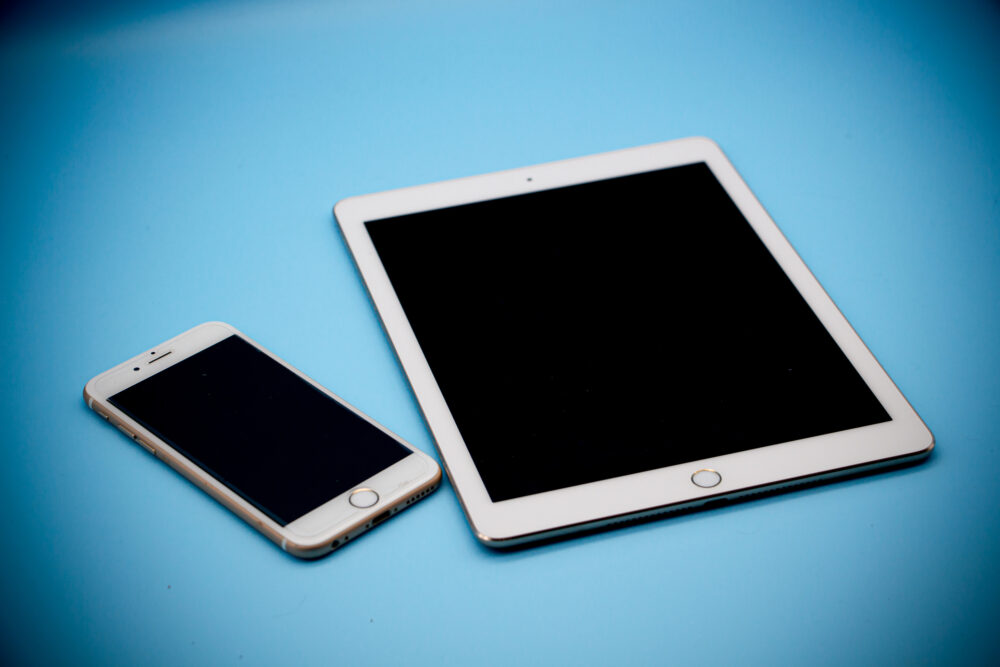
iPhoneとiPadは同期しない方が良いとも言われていますが、その理由は何なのでしょうか?iPhoneとiPadを同期しないほうが良い理由を、以下にまとめました。
プライバシーとセキュリティ上のリスク
同期しないほうがいい理由としてよく挙がるのが、プライバシーへの不安です。iPhoneとiPadの同期は、2つの端末が直接やり取りしているのではなく、Appleのサーバー(iCloud)を経由しています。ただし、iCloudのデータは通信中もサーバー上でも暗号化されています。標準の設定でもパスワードやヘルスケアデータなど一部はエンドツーエンド暗号化され、「高度なデータ保護」をオンにすると、写真やメモ、iCloudバックアップにまで対象が広がり、暗号化鍵は本人の信頼できる端末だけが持つ仕組みになります(参照:Appleサポート「iCloudのデータセキュリティの概要」)。
同期すること自体で情報が外に漏れるわけではありません。実際に困りやすいのは、家族と同じApple Accountを使っていて、写真やメッセージが相手のiPadにも表示されてしまうケースです。この場合は同期を切るより、アカウントを分けるほうが確実です(後述)。
カメラを使っていないのに画面に緑の点が表示されて不安になったときは、カメラを使ってないのにiPhoneに緑の点がつく原因で確かめ方を解説しています。
同期によるデータ通信量とiCloud容量の消費
iPhoneとiPadを同期することのデメリットとしては、データを消費することとバッテリーへの影響も上げられます。iPhoneとiPadを同期する際には、先ほども紹介したように、いったんAppleにデータが送られるので、データ通信が必要です。
iPhoneに入っている動画や写真まで同期する場合は、送受信するデータが大きくなります。Wi-Fiにつながっていないときはモバイル通信のデータ容量を消費するので、データ容量の少ないプランでは注意が必要です。
デバイス間のデータ整合性問題
iPhoneとiPadは多くのアプリなどを共有できますが、中には同期すると整合性が保たれないものもあります。片方のOSが最新でない場合は、アプリに対応しておらず、整合性が保たれなくなる場合もあるでしょう。また、iPhoneとiPadで本体の容量が違う場合、写真をすべてフルサイズで保存すると容量の少ないiPadがすぐにいっぱいになります。iCloud写真の「iPadのストレージを最適化」をオンにすると、フルサイズの写真はiCloudに置いたまま、端末には容量の小さい版が保存されます(参照:Appleサポート「iCloud写真を設定する」)。
iPhoneとiPadの同期を解除・一部だけ止める方法(要点)
同期は、全部まとめて切るだけでなく、項目ごとに止められます。やりたいことと設定する場所を表にまとめました(iOS 18以降・iPadOS 18以降の表記)。
| やりたいこと | 設定する場所 | どうなるか |
|---|---|---|
| アプリが両方に自動で入るのを止める | 設定 → アプリ → App Store →「Appのダウンロード」をオフ | 片方で入れたアプリが、もう片方に自動で入らなくなる |
| 写真だけ別々にする | 設定 →[自分の名前]→ iCloud → 写真 →「このiPhone(iPad)を同期」をオフ | その端末とiCloudの写真の同期が止まる |
| メモ・連絡先など一部の項目だけ止める | 設定 →[自分の名前]→ iCloud →「すべて見る」から項目をオフ | オフにした項目だけ同期が止まる |
| すべて切り離す | iCloudからサインアウトする、または別のApple Accountで使う | その端末はiCloudの同期対象から外れる |
参照:Appleサポート「すべてのデバイスでiCloudを設定する」「iPhoneのApp Storeで設定や制限を変更する」
同期をオフにしても、すでに端末に入っている写真やアプリがすぐ消えるわけではありません。ただし写真は、オフにするときに端末にダウンロードするかを選ぶ画面が出るので、選び方を間違えないようにしましょう。画面ごとの詳しい手順と、解除してもデータが消えないかの確認方法はiPhoneとiPadの同期解除するとどうなる?写真・アプリを消さない解除方法で解説しています。
同期しない場合のiPhoneとiPadの使用方法

iPhoneとiPadは必ず同期させる必要はなく、むしろしないほうが良い場合もあります。iPhoneとiPadを同期させない場合、どのように使用すれば良いのでしょうか。iPhoneとiPadを同期しない場合の各デバイスの使用方法について以下にまとめました。
各デバイスの独立性を保つ設定
iPhoneとiPadを同期しない場合は、各デバイスの独立性を保つ設定を行う必要があります。以前のiPhoneとiPadは、同じOSを使用していました。ただ2019年にiPad用のOSが実装されたことから、iPadは独自の進化を遂げていくことになります。
iPhoneをiPadを独立性を保って使用することは、同じApple社である利点が損なわれてしまう部分もありますが、同期させたくない場合にはiPad独自のOSが実装されていることは利点にもなるでしょう。また全てのデータの同期をやめるのではなく、データ量の大きい写真の同期だけをやめたり、一方でしか使用しないような特定のアプリだけ同期させないなど、一部の同期を残しておくのも一つの手です。
データ共有の代替方法
iPhoneとiPadをiCloudで同期しない場合は、データを受け渡す別の方法が必要です。iCloudの無料容量は5GBですが、Googleアカウントには無料で15GBの保存容量が付いているので、写真やファイルの置き場所として使えます(参照:Google One「プランと料金」)。
- Googleドライブ
- OneDrive
iCloud+の料金は、記事の後半「長期的なデータアクセスと保管の計画」でまとめています。上記で紹介したそれぞれのストレージは使い勝手も異なるので、まずは無料ストレージを使用してみてどれを使うか決めるのが良いでしょう。
ファイル管理のベストプラクティス
iPhoneでもiPadでも、ファイル管理は重要です。それぞれを独立性を持たせて使用する場合、ファイル管理のやり方も異なってきます。iPhoneとiPadのそれぞれのファイル管理について、以下にまとめました。
iPhoneのファイル管理
iPhoneのファイル管理は、以下のように行うことができます。
| フォルダの作成 | ・場所または既存のフォルダを開く ・「…」をタップしてから、「新規フォルダ」をタップする |
| ファイルやフォルダの名称変更・圧縮など | ・ファイルまたはフォルダをタッチして押さえたままにしてからオプションを選択する ・選べるオプション:複製/移動/削除/名称変更/圧縮 |
| ファイルやフォルダにタグを付ける | ・ファイルまたはフォルダをタッチして押さえたままにしてから、「タグ」をタップする ・1つまたは複数のタグを選択する「完了」をタップする |
| フォルダをよく使う項目にする | ・フォルダをタッチして押さえたままにしてから、「よく使う項目」をタップする ・「よく使う項目」は、「ブラウズ」をタップすれば出てくる |
iPhoneはスマホではありますが、上記のように高度なファイル管理も可能です。
iPadのファイル管理
iPadのファイル管理は、以下のように行えます。
| フォルダの作成 | ・場所または既存のフォルダを開く 「フォルダ+」のマークを開く ※「フォルダ+」のマークがない場所にはフォルダ作成はできない |
| ファイルやフォルダの名称変更・圧縮など | ・ファイルまたはフォルダをタッチして押さえたままにしてからオプションを選択する ・選択できるオプション:コピー/複製/移動/削除/名称変更/圧縮 |
| ファイルやフォルダにタグを付ける | ・ファイルまたはフォルダをタッチして押さえたままにしてから、「タグ」をタップする ・1つまたは複数のタグを選択する「完了」をタップする |
| フォルダをよく使う項目にする | フォルダをタッチして押さえたままにしてから、「よく使う項目」をタップする ※「よく使う項目」は「ブラウズ」サイドバーに表示される |
iPadはiPhoneと同じように、直感的な操作でのファイル管理が可能です。
デバイスパフォーマンスの最適化
iPadとiPhoneを同期しない場合は、デバイスパフォーマンスの最適化が重要になってきます。それぞれのデバイスを最適化するためには、以下のことを行うのがおすすめです。
- 「設定」をタップ
- 「一般」をタップ
- 「ストレージ」をタップ
- ストレージ容量を確認する
- 使用していないアプリやデータ・ビデオなどを削除する
- 「おすすめ」のストレージ節約法が表示されている場合は、試してみる
上記の方法の他に、外部のストレージサービスを利用し、デバイス本体のデータ容量を減らす方法があります。
同期がもたらす問題とその対処法
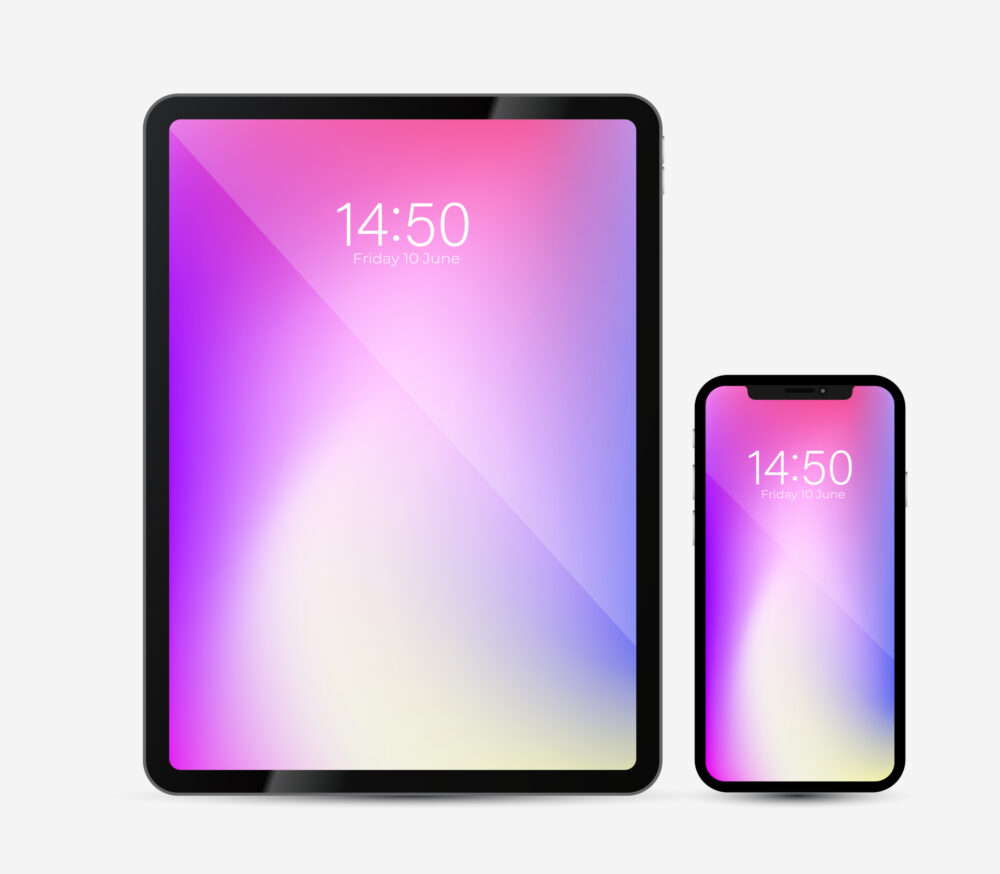
iPhoneとiPadの同期は便利ですが、さまざまな問題が起こる可能性があります。以下でiPhoneとiPadの同期によって起こる問題とその対処法について解説するので確認してみてくださいね。
同期による問題の一般的な例
同期によって起こる問題には、以下のようなものがあげられます。
- 家族に写真や動画などを見られてしまう可能性がある
- iCloudの容量がいっぱいになってしまう
- パケット代が高くなる可能性がある
iPhoneとiPadの同期を解除したい方の理由を調べてみると、家族と同じApple Accountを使っていることで、家族に写真や動画、SNSなどを見られてしまうということを上げる方が多いようでした。家族が同じApple AccountでiPhoneやiPadを使用している場合は、同期は解除がおすすめです。見られたくないものを見られたり、見せられたりするのはイヤだという方も多いでしょう。
また家族が同じApple Accountを使用している場合は、同期した時のデータも膨大になる可能性があります。iCloudをストレージとして使用している場合、あっという間に無料の5GBを超え、有料でストレージの購入が必要になることも。
さらに、同期の際のデータ容量が大きくなれば、通信量もそれだけ大きくなります。場合によってはパケット代が高額になる点も、同期によって起こる問題の一つといえます。
トラブルシューティングと修正方法
上記のような問題が起こった場合は、iPhoneとiPadの同期の全部ではなく、困っている項目だけを止めるのがおすすめです。家族に見られるのが問題ならApple Accountを分ける、容量が問題なら写真の同期だけオフにする、という考え方です。設定する場所は前述の表のとおりです。
またストレージの容量オーバーの問題に対応する場合は、iCloudのストレージ容量を有料で増やす方法があります。iCloud以外にもGoogleドライブなどの有料ストレージがあるので、そちらを利用するのも良いでしょう。同期の際のデータ通信量が気になる場合は、データ無制限のWi-Fiサービスなどを利用するのがおすすめです。
データ整合性とバックアップの重要性
iPhoneとiPadの同期で起きる問題を防ぐには、データの整合性とバックアップが重要になります。同期を行ったときにデータの整合性で問題が起こった場合は、問題となったアプリの同期を行わない設定にしておくと安心です。また万が一のトラブルを考え、iPhoneとiPadのバックアップをマメに取っておくのがおすすめ。iPhoneとiPadのデータのバックアップをとる方法は、以下の通りです。
手動でバックアップする場合
手動でバックアップする場合の手順は、以下の通りです。
- iPhoneもしくはiPadをWi-Fiに接続する
- 「設定」をタップする
- 一番上の「ユーザー名」をタップする
- 「iCloud」をタップする
- 「iCloud バックアップ」をタップする
- 「今すぐバックアップを作成」をタップする
以上の手順で、手動でのバックアップが行えます。バックアップ中はWi-Fiネットワークに接続した状態にしておきましょう。
iCloudで自動的にバックアップする場合
iCloudで自動的にバックアップする場合は、以下の手順で行いましょう。
- 「設定」をタップする
- 一番上の「ユーザー名」をタップする
- 「iCloud」をタップする
- この [デバイス] をバックアップ」が「オン」になっていることを確認する
- iPhoneもしくはiPadを電源に接続する
- iPhoneもしくはiPadをWi-Fiに接続する
- iPhoneもしくはiPadの画面がロックされていることを確認する
自動でバックアップを設定した場合には、iCloudの容量が足りなくなることがないように気をつけてください。もしiCloudの容量が足りないという警告が出た場合は、画面の案内に従ってストレージプランをアップグレードしましょう。
セキュリティ対策とリスクマネジメント
iPhoneやiPadの同期を行う際には、セキュリティ対策も気に掛けておきましょう。同期そのものより注意したいのは、フィッシング詐欺などでApple Accountのパスワードやクレジットカード情報をだまし取られることです。
Apple Accountを乗っ取られると、同期している写真やメモなど、すべての端末のデータを見られるおそれがあります。たとえiPhoneやiPadのセキュリティがしっかりしていても、パスワードを渡してしまえば防げません。
iPhoneやiPadのセキュリティ対策としては、アナログですが、詐欺に引っかからないように気をつけた行動を取ることが必要です。リスクを減らすためにも、以下のポイントを抑えておきましょう。
- クレジットカード番号は相手の本人確認が確実にできている場合を除いて教えない
- Apple Accountのパスワードや確認コードは他人に教えない
- Apple Accountのパスワードは定期的に変更する
- ソフトウェアは、信頼できる配信元からのみダウンロードする
- 覚えのない疑わしいメッセージは、本文中のリンクをクリックしたり、添付ファイルを開いたり保存したりしない
上記のことに気をつけていてもフィッシング詐欺等の被害に遭ってしまった場合は、速やかにApple Accountなど、クレジットカードと結びついている各種IDのパスワードを変更しましょう。
同期設定のカスタマイズ方法
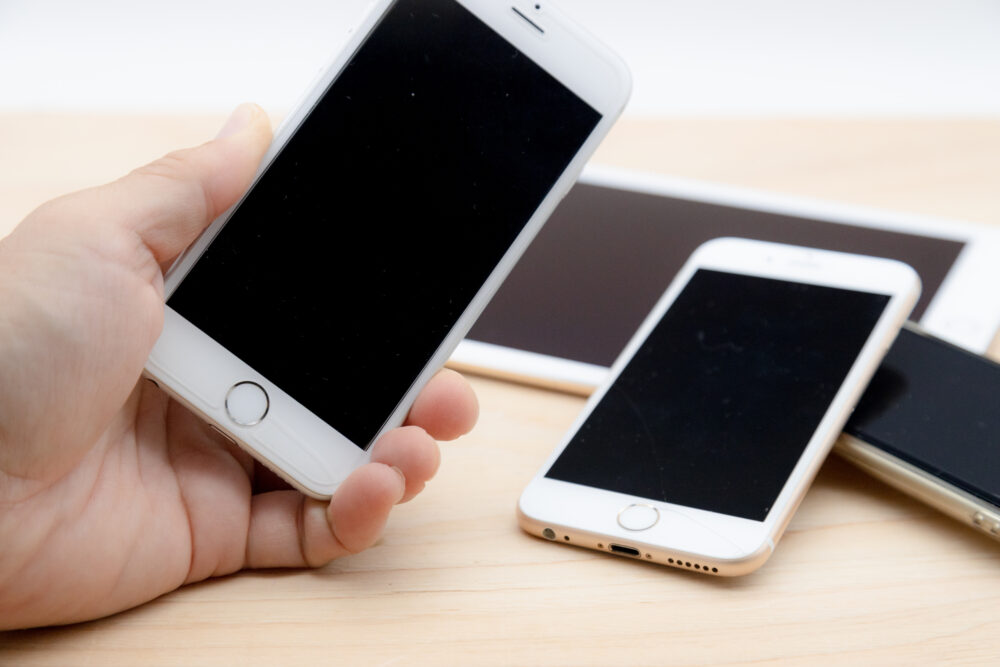
iPhoneとiPadの同期設定をカスタマイズする方法は、以下の通りです。
- iPhoneまたはiPadの「設定」をタップする
- 一番上の自分の名前(Apple Account)をタップする
- 「iCloud」をタップする
- 「iCloudに保存済み」の「すべて見る」を開き、同期したい項目をオンにする
- 同じ画面で、同期したくない項目はオフにする
- 操作してない方のデバイスでも1〜5の操作を行う
以上の方法を用いることで、iPhoneとiPadの同期を自由にカスタマイズできます。
特定のデータタイプの同期を管理する
iPhoneとiPadで特定のデータタイプの同期を管理する方法は、以下の通りです。
- iPadとiPhoneのOSを最新のバージョンにアップデートする
- 両方で同じApple Accountにサインインする
- 「設定」→「アプリ」→「App Store」をタップする
- 「Appのダウンロード」をオンにすると、片方で入れたアプリがもう片方にも自動で入る(オフにすると入らない)
以上の手順で、アプリの自動ダウンロードを端末ごとに切り替えられます。
ユーザーごとの設定の適用
家族など、ユーザーごとに設定を分けたい場合は、Apple Accountをそれぞれ作成すればOKです。家族でそれぞれのApple Accountを使っても、ファミリー共有を利用すれば、購入したコンテンツやサブスクリプション、iCloud+の容量などを共有できます(参照:Appleサポート「ファミリー共有とは」)。
App StoreからApple Accountを追加で作成する方法を、以下にまとめました。
- 「App Store」を開く
- 右上のアカウントボタンをタップし、「Apple Accountを新規作成」をタップする
- 画面の案内に従って、メールアドレスを指定する
- パスワードを設定する
- 支払い方法と請求先情報を入力する
- 「次へ」をタップする
- Appleからメールアドレスに届いたメールの確認を行う
以上でApple Accountの追加作成が完了です(参照:Appleサポート「新しいApple Accountを作成する方法」)。
プロファイルに基づいた同期オプション
iPhoneやiPadでは構成プロファイルをダウンロードすることができ、構成プロファイルを使用すれば、以下のことをiPhoneとiPadで共有できます。
- Wi-Fiのアクセスポイント
- VPNの接続先
- システムが利用する設定
- 電子メールのサーバ設定
- グーグルアカウントなどの設定
- カレンダーの設定
- アプリの動作を保証する証明書
- OSの機能制限
- コンテンツファイルの設定
構成プロファイルをダウンロードすることで、上記の情報をXML形式のファイルとして他のiPadなどに送ることが可能。たとえば学校の教材でiPadを使用する場合などに便利です。「アップル・コンフィギュレータ2(Apple Configurator2)」による機能制限を利用すれば、指定のアプリ以外を起動されたり、勝手にアプリを削除される心配がありません。
効果的なデータ管理のためのツールとリソース
iPhoneとiPadを同期する場合は、以下のような効果的なツールを使用すれば、データ管理が楽になります。
- Evernote
- Google Keep
- Notion
また、データを保管しておくのに便利なストレージは、以下の通りです。
- iCloud
- Googleドライブ
- Dropbox
- Google Drive
上記のツールを有効に利用することで、データ管理がスムーズに行えます。
iPhoneとiPad間でのデータ共有の最善策
iPhoneとiPadの間でデータを共有する場合、どのような方法が良いでしょうか?iPhoneとiPad間でのデータ共有の最善策についてまとめました。
無線LANを利用したファイル共有方法
iPhoneとiPadのファイルは、iCloudとWi-Fiなどの無線LANを利用して接続することで、簡単に共有できます。
- 共有したいフォルダまたはファイルをタッチして押さえたままにする
- 「共有」をタップする
- 「iCloudでフォルダを共有」または「iCloudでファイルを共有」をタップする
- 次のいずれかのことを行う
- 依頼された人のみに内容の閲覧や編集を許可する: 「共有オプション」→「参加依頼した人のみ」→「変更可能」をタップしてから、参加依頼した人にフォルダまたはファイルへのリンクを送信する
- 依頼された人のみに内容の閲覧を許可する:「共有オプション」、「参加依頼した人のみ」→「閲覧のみ」をタップしてから、リンクの送信方法を選択する
- リンクを知っている人全員に内容の閲覧や編集を許可する: 「共有オプション」→「リンクを知っている人は誰でも」→「変更可能」をタップしてから、リンクの送信方法を選択する
- リンクを知っている人全員に内容の閲覧を許可する:「共有オプション」、「リンクを知っている人は誰でも」→「閲覧のみ」をタップしてから、リンクの送信方法を選択する
- 全員に他の人への参加依頼を許可する:「共有オプション」をタップしてから、「誰でも人を追加可能」をタップする
上記選択を終えたら、「送信」をタップすればOKです。
AirDropを使ったデータ転送
同期をしていなくても、近くにあるiPhoneとiPadならAirDropで写真やファイルを直接送れます。共有したい写真やファイルを開き、共有ボタンから「AirDrop」を選んで相手の端末をタップするだけです。iPhoneの画面をそのままタブレットに映したいときはスマホの画面をタブレットに映す方法も参考にしてください。
ソフトウェアを使用したデータ共有技術
iPhoneとiPadでデータ共有するには、以下のようなソフトウェアやアプリを使用するのも便利です。
- Googleフォト
- iCloud
上記のアプリの他、多くの人とデータ共有したい場合は、以下のツールを利用するのも良いでしょう。
- Chatwork
- Slack
- ラインワークス
上記のツールを利用すれば、簡単に他のiPhoneやiPadとのデータ共有が可能です。上記のツールではデータを視覚で確認できる他、ダウンロードすることもできます。
セキュリティとプライバシーを保護するための措置
iPhoneとiPadを同期する際、セキュリティとプライバシーを保護するために、以下のことを行うのがおすすめです。
- 強力なパスコードを設定する
- Face IDまたはTouch IDを使用する
- 「iPadを探す」「iPhoneを探す」をオンにする
- iPhoneやiPadのロックを解除せずに使用できる機能を制御する
上記を設定しておけば、紛失や盗難のときにも中身を見られにくくなり、「探す」で端末の場所を確認したりロックしたりできます。
iPhoneとiPadで異なるApple Accountを使用するメリット

iPhoneとiPadで同じApple Accountを使用している方も多いかもしれませんが、異なるApple Accountを使用するのもおすすめです。iPhoneとiPadで異なるApple Accountを使用するメリットについてまとめました。
個別のApple Accountの利点
iPhoneとiPadで個別のApple Accountを利用する利点は、以下の通りです。
- セキュリティの向上
- プライバシー保護
- クレジットカードの使い分けが可能
- アプリの管理が楽になる場合がある
iPhoneとiPadで個別のApple Accountを利用すれば、同期をする際にファミリー共有を行わなければならないなどの手間はかかりますが、上記のようにメリットも多くあります。
デバイス管理と制御の向上
iPhoneとiPadで個別のApple Accountを使用すれば、デバイス管理と制御が向上する利点もあります。同期を行えば、片方のデバイスにダウンロードされているアプリが、片方のデバイスに影響する可能性もあるでしょう。Apple Accountを別にしておくことで、デバイスを管理しやすくなります。また、それぞれ使用するクレジットカードを別にすることも可能なので、サブスクリプションなどの支払いの管理も楽になるでしょう。
プライバシー保護とデータセキュリティ
Apple AccountをiPhoneとiPadの個別に設定することで、プライバシーが保護され、データセキュリティも向上します。また、家族で同じデバイスを使用する場合も、いったんApple Accountからサインアウトし、家族それぞれのApple Accountでサインインすると、よりセキュリティの強化が可能です。
ファミリーシェアリングとその設定方法
家族で異なるApple Accountを取得し、ファミリーシェアリングを行いたい場合は、以下の手順で行いましょう。
ファミリー共有のグループを作る
ファミリー共有のグループを作る場合は、以下の手順で行います。
- 「設定」を開く
- 一番上の自分の名前をタップする
- 「ファミリー共有」をタップし、「ファミリーを設定」をタップする
- 画面上の案内にそって、ファミリー共有グループを設定する
- 家族に参加を依頼する
ファミリー共有は、上記の設定が一番オーソドックスなやり方です。
ファミリー共有に登録するメンバーに案内を送信する
ファミリー共有に登録するメンバーに案内を送信するやり方は、以下の手順で行います。
- 「設定」を開く
- 「ファミリー」をタップする
- メンバーの追加ボタンをタップする
- 画面の案内に従って、ペアレンタルコントロール、位置情報の共有などを設定する
以上の手続きで、家族でデータの共有が可能です。
ファミリー共有グループに参加する
- 「設定」を開く
- 一番上の自分の名前をタップする
- 「登録案内」をタップする
家族に登録依頼を行ったアカウントでは、承認の作業が必要になります。
同期による課題とその解決策
iPhoneとiPadを同期することによる課題やその解決策について見ていきましょう。iPhoneとiPadを同期すると、どのような課題があるのでしょうか?また、どのように解決すれば良いのでしょう?
共通の同期問題とその原因
iPhoneとiPadを同期する際に起こる共通の問題には、以下のことがあります。
- 家族と同じApple Accountだと、写真やメッセージが相手の端末にも表示される
- iCloudの容量を消費する
- データ通信量が多くなる可能性がある
- iPhoneとiPadの容量の違いによるトラブルが起こる
家族の端末に写真などが表示されてしまうのは、同じApple Accountでサインインしていることが原因です。また、iPhoneとiPadの両方のバックアップを保存すると、iCloudの容量を多く消費します。さらに、Wi-Fiにつながっていないときの同期はモバイル通信のデータ容量を消費します。iPhoneとiPadで本体の容量が違う場合は、前述の「ストレージを最適化」を使うと、容量の少ない端末がいっぱいになりにくくなります。
無効な同期設定のトラブルシューティング
iPhoneとiPadの同期設定をしていても、「同期が無効」として同期されない場合があります。こうした場合は、以下のことを試してみましょう。
- iPhoneやiPadを再起動してみる
- OSを最新にアップデートする
- ケーブルを使用して同期する場合は、ケーブルのチェックを行う
上記のことを試してみても同期が無効になってしまう場合は、デバイスに問題がある可能性があります。
データ復旧の方法とツール
iPhoneとiPadを同期していると、片方で消したデータがもう片方からも消える事故が起こることがあります。iCloud写真やメモなど、iCloudで同期しているデータは削除も両方に反映されるためです。写真なら「最近削除した項目」に30日間残るので、その間は元に戻せます。アプリそのものは片方で削除してももう片方からは消えません(詳しくは同期解除の方法の記事の「iPadでアプリを消したらiPhoneのアプリも消える?」で解説)。
このような事故に備えて、iCloudなどにバックアップを取っておきましょう。バックアップがあれば、たとえデータを削除したとしても以下の手順で復旧できます。
- デバイス(iPhoneまたはiPad)のコンテンツをすべて消去する
- 「アプリとデータを転送」画面が表示されるまで案内にそって進む
- 「iCloud バックアップから復元」をタップする
- Apple Accountで iCloudにサインインする
- バックアップを選択する
- 画面の案内に従って Apple Accountでサインインし、アプリと購入済みのコンテンツを復元する
- 進行状況バーが最後まで進むまで、Wi-Fi に接続したまま待つ
バックアップを何度か作成している場合は、適切な日時のバックアップを選択しましょう。
定期的なデバイスメンテナンスの重要性
同期によるトラブルを回避するためには、定期的なデバイスのメンテナンスが重要です。同期でトラブルが起こるのは、通信環境や設定などが理由の場合もありますが、デバイスの不具合が原因の場合もあります。iPhoneやiPadなどのデバイスは、定期的に状態を確認し、不具合があればAppleの修理サポートを受けるようにしましょう。
未同期の状態でのiPhoneとiPadの効率的な使用

iPhoneとiPadが未同期の場合は、以下のような効率的な使用が可能です。
- iCloudの容量を節約できる
- 同期した場合のデバイスの残り容量を考えなくていい
iPhoneとiPadを同期しない場合は、iCloudの容量を節約できる点が利点といえます。同期した場合は、無料分の容量だけでは足りなくなる可能性もありますが、同期を行わなければ、無料分だけで利用できる可能性が高いです。
また、iPhoneとiPadを同期する場合で双方のデバイスの容量が異なる場合は、少ない方のデバイスの容量を気にすることになります。同期を行わなければ、デバイスの容量を考えずに利用可能です。
各デバイスの役割と最適な使用法
iPhoneとiPadを同期して使用する場合、各デバイスによって使用法を変えると効率的な利用ができます。
iPhoneの役割と使用法
iPhoneとiPadを併用して使用する場合、iPhoneは以下のように使用するのがおすすめです。
- 電話やSMSのツールとして使用
- 写真やビデオの撮影ツールとして使用
- 外出先でのネット検索などのツールとして使用
- 決済手段の一つとして利用
iPhoneとiPadを併用して使用する場合、iPhoneは外出先などモバイルデバイスとしての利用に徹すると良いでしょう。
iPadの役割と使用法
iPhoneとiPadを併用して利用する場合、iPadは以下のように利用するのがおすすめです。
- WEBの閲覧
- 電子書籍の閲覧
- 動画の視聴
iPadはiPhoneとは異なって画面が大きいという利点を生かし、WEBの閲覧や電子書籍を購入して閲覧するなどの用途に向いています。また動画の視聴も、iPhoneよりはiPadで視聴した方が見やすいし迫力もあるでしょう。
独立したデバイスとしてのメリット
iPhoneとiPadを同期させなければ、それぞれ独立したデバイスとして利用できます。iPhoneとiPadで別々のApple Accountを使えば、iCloudもそれぞれに5GBまでのストレージを無料で利用できます。また、iPadを家族用に貸すなどした場合でも、同期をしなければ家族に見られたくない写真や動画、ブックマーク、スケジュールなどが見られる心配がないので安心です。アプリも、家族も利用するものはiPad、自分だけが利用するものはiPhoneにと使い分けると便利です。家族用にもう1台用意するなら、月額料金のかからないWi-Fiモデルのタブレットで十分です。
プロダクティビティの向上のためのアプリとツール
iPhoneとiPadを同期させるなら、プロダクティビティの向上を目指すのがおすすめ。プロダクティビティ向上のためのアプリとツールには、以下のものがあります。
| アプリ・ツール | 詳細 |
|---|---|
| PDF Viewer | PDFへの手書きやテキスト・図形・画像などの挿入が行える |
| Reeder | ニュースサイトなどの更新情報が配信されるので、ニュースの一気読みが可能 |
| ChatGPT | AIを利用した検索や情報収集などができる |
| Notion | データベース作りも可能な多機能ノート・データベース・プロダクティビティツール |
上記のアプリ・ツールを利用すれば、さまざまなシーンでプロダクティビティ向上が可能です。
デバイス間での効果的な情報流通方法
iPhoneとiPadのデバイス間での効果的な情報流通方法としては、Handoffを使用するものがあります。Handoffとは、たとえばiPhoneで作業をし中断した場合、iPadでその中断した部分から作業開始できる便利なシステムです。
Handoffはカレンダー、連絡先、Safariなどのアプリで使用でき、たとえばiPhoneで書きかけたメールをiPadに引き継ぐこともできます。
同期解除後のデータ整理と管理

iPhoneとiPadの同期を解除した後のデータ整理と管理について見ていきましょう。同期を解除した場合、同期していたときとはデータの管理方法も違ってきます。以下で同期解除後の最適なデータ整理と管理について解説するので、確認してみてくださいね。
クリーンアップとデータ整理のテクニック
iPhoneとiPadの同期を解除したら、まずはデータ整理とキャッシュの削除などのクリーンアップを行いましょう。同期しなくなったことで不要になったアプリなどは削除して、空き容量を増やすのがおすすめです。また、キャッシュの削除を行うことでも、空き容量は増やせます。
適切なデータバックアップ戦略
iPhoneとiPadの同期を解除すると、片方のデバイスで間違ってデータを削除し、もう片方のデバイスでもデータが削除されてしまうトラブルは防げます。ただ同期しているおかげで、間違って削除した場合に簡単に復旧できるメリットはなくなることに。iPhoneとiPadの同期を解除した後は、マメにバックアップを取っておき、万が一のトラブルの際に対応できるようにしておきましょう。
重要データのセキュアな保存方法
iCloudでは「高度なデータ保護」を設定することができ、以下のデータがエンドツーエンドで暗号化されます。暗号化鍵は本人の信頼できる端末だけが持ち、Appleも中身を読めなくなります。
- デバイスのバックアップ
- 「メッセージ」のバックアップ
- iCloud Drive
- メモ
- 写真
- リマインダー
- Safariのブックマーク
- Siriショートカット
- ボイスメモ
- ウォレットのパス
暗号化するには、「設定」→[自分の名前]→「iCloud」と選択し、「高度なデータ保護」をオンにします。オンにする前に、パスワードを忘れたときのための「復旧用連絡先」または「復旧キー」の設定が必要です(参照:Appleサポート「iCloudのデータセキュリティの概要」)。
長期的なデータアクセスと保管の計画
iPhoneやiPadのデータを長期的に管理するなら、写真やバックアップの量に合わせてストレージを有料にすることも検討しましょう。iCloudは5GBまで無料で、それ以上はiCloud+の月額料金がかかります。
| サービス | 容量と月額料金(税込) |
|---|---|
| iCloud(iCloud+) | 5GB:無料 50GB:180円 200GB:540円 2TB:1,800円 6TB:5,500円 12TB:11,000円 |
| Googleドライブ(Google One) | 15GB:無料(Gmail・Googleフォトと共用) 有料プランの料金は公式サイトで確認 |
参照:Appleサポート「iCloud+のプランと料金」、Google One「プランと料金」(2026年10月時点)
iCloudはApple製品と連携したストレージで、写真やバックアップを自動で保存できます。GoogleドライブはGoogleのサービスと連携したストレージで、Androidやパソコンとのやり取りにも使いやすいのが特徴です。
まとめ

iPhoneとiPadの同期についてご紹介してきました。
- 自分1人で両方を使うなら、同期したままで問題ない(iCloudのデータは暗号化されている)
- 家族と同じApple Accountを使っているなら、同期を切るよりアカウントを分けてファミリー共有を使う
- iCloudの容量が足りないなら、写真の同期だけオフにするか、iCloud+に切り替える
- iCloud写真やメモは削除も両方に反映される。アプリ本体は片方で消してももう片方は消えない
同期は、すべてを切るか残すかの二択ではありません。困っている項目だけを止めて、便利な部分は使い続けるのがおすすめです。解除の詳しい手順はiPhoneとiPadの同期解除の方法で確認してください。
関連記事はこちら
 スマホの画面をテレビに映す方法とスマホでテレビを見る方法|iPhone・Android別
 スマホをテレビに繋ぐ方法|HDMI有線と無線のやり方をiPhone・Android別に解説
 買ったばかりのモバイルバッテリーが充電できない!点滅する・スマホに充電されない原因と対処法
 iPhone画面に細かい横線が出たときの直し方|原因の見分け方と放置のリスク・修理代
 保護フィルムの端が浮く直し方|ガラスフィルムはドライヤーで直せる?貼り直しのコツと注意点
 買ったばかりのiPhoneがすぐ熱くなる原因と対処法|新品・充電中に熱いのは故障?
 iPhoneのカメラの緑の点を消す方法|使ってないのに勝手につく・一瞬つく原因
 バッテリー膨張は冷やすべき?膨らんだモバイルバッテリーは冷蔵庫NGの理由と処分方法
