

自宅のテレビを抜群に聴きやすく、立体的なサウンドに変えられるスピーカーが人気です。テレビにスピーカーをつなぐ方法は、テレビの背面にある音声出力の端子で決まります。「ARC」と書かれたHDMI端子があればHDMIケーブル1本、無ければ光デジタル、アナログ入力しかないスピーカーなら光デジタルからの変換かヘッドホン端子でつなぎます。
本記事では、テレビとスピーカーの接続方法にフォーカスして解説します。古いスピーカーをつなぎたい場合の注意点も、メーカーの公式情報をもとにまとめました。
※本記事の情報は2026年10月時点のものです。最新情報は各公式サイトでご確認ください。
スピーカーは、有線接続の場合も、基本的にはケーブル1本でかんたんに接続できるので、AV機器に詳しくなくても十分に扱えます。ただ、事前に調べておかないとテレビに合わないスピーカーや無駄なケーブルを購入してしまう恐れもあります。チェックポイントを確認してください。
自宅テレビとスピーカーのスペックが合っていなかった場合の対処法も解説しているので、いま慌てている人も、ぜひお読みください。
テレビの端子別:スピーカーのつなぎ方早見表
ここでいちばん多い失敗は、テレビに合う端子を確かめずにスピーカーやケーブルを買ってしまうことです。まずテレビの背面の端子を見て、次の表から自分に合うつなぎ方を選びましょう。
| テレビにある端子 | つなぎ方 | 注意点 |
|---|---|---|
| HDMI(ARC/eARCと表示) | スピーカーのARC対応HDMI端子とHDMIケーブル1本でつなぐ | ARCと書かれていないHDMI端子では音が出ない |
| HDMI(ARCの表示なし) | HDMIケーブルと光デジタルケーブルの2本でつなぐ | パナソニックの案内。HDMIだけでは音が戻らない |
| 光デジタル音声出力 | 光デジタルケーブルでつなぐ | 音が出ないときはテレビのデジタル音声出力を「PCM」にする |
| ヘッドホン端子 | ステレオミニケーブルでスピーカーのアナログ入力につなぐ | 音量を上げると割れたり歪んだりすることがある。つないでいる間はテレビのスピーカーから音が出ない(ソニー) |
古いスピーカーをつなぐときは
昔のコンポなど、アナログ入力(赤白のRCA端子など)しかないオーディオ機器をつなぐなら、ソニーはテレビの光デジタル音声出力から「S/PDIF→アナログ変換アダプター」を通してつなぐ方法を案内しています。ヘッドホン端子を使うときのような音の歪みが出ない代わりに、音量はオーディオ機器側で調整します。
また、アンプを内蔵していないスピーカー(パッシブスピーカー)は、テレビに直接つないでも鳴りません。プリメインアンプやAVアンプを間に入れ、テレビ→アンプ→スピーカーの順につなぎます。スピーカーの背面に電源コードが無く、スピーカーケーブル用の端子だけがあるものはこのタイプです。
HDMIでつないだ再生機器の音だけを取り出して、スピーカーやアンプへ送りたい場合は、HDMI音声分離器(オーディオ分離器)の使い方と仕組みも参考にしてください。
テレビの音質を向上させるスピーカー接続の基本

テレビとスピーカーの接続方法のうち、代表的な接続方法を押さえておきましょう。接続方法は、テレビやスピーカーのモデルによって複数あります。
スピーカー接続の基本的な方法
スピーカーの接続方法は大まかに分けると「有線接続」か「無線接続」の2種類です。どの接続方法を選ぶかの前に、2点をチェックして準備しましょう。
- テレビのスペックをチェックする。
- テレビに適した接続方法のスピーカーを選ぶ。
有線接続
有線接続の場合には、テレビの背面を見て、備わっている端子の種類を確認してください。有線接続には、テレビの背面にあるHDMIや光デジタル(OPTICAL)端子、赤白のRCA音声端子、AUX(3.5㎜オーディオケーブル)などを使います。それぞれ専用のケーブルを使って、テレビとスピーカーの同一の端子同士を繋ぎます。
よく使われるのはHDMIです。HDMIケーブルが付属しているかは製品によって違うので、購入前に付属品を確認しましょう。
無線接続
無線接続は、Bluetooth方式で接続する場合が多いですが、2.4GHzデジタルワイヤレス方式もあります。Bluetooth方式の場合、テレビがBluetoothを搭載しているか確認してください。取扱説明書は各メーカーのホームページ上でも検索できます。
Bluetoothはスマホやタブレット、パソコンとの接続もしやすく、屋外利用や複数機器との接続におすすめです。古いテレビの場合は、Bluetooth接続に対応していないこともあります。Bluetoothトランスミッターを活用すると接続できる場合があります(後述)。
2.4GHzデジタルワイヤレス方式の場合は、2通りの接続方法があります。1つ目は、スピーカー付属の送信機をテレビに接続する方法です。ただ、2.4GHz帯は電子レンジなど多くの家電で利用されているので、他の機器と電波干渉する可能性があります。ノイズが入ってしまう場合には2.4GHzの機器と距離を離しましょう。
2つ目は、テレビに光デジタル端子がある場合に使える方法で、光デジタルケーブルを用意してテレビと送信機をデジタル接続します。音質が1つ目の方法より良くなる方法です。◆ワイヤレスタイプのスピーカーの設置方法はこちらでも紹介しています。


HDMI、光デジタル、アナログ接続の違い
有線接続のうち、代表的な3つの接続方法を取り上げます。使用しているテレビに搭載されている端子の種類によりますが、基本的には、いずれかの方法で接続できるはずです。
HDMI
テレビの背面にある「HDMI端子(ARCまたはeARC)」を利用して、「HDMIケーブル」を利用して接続します。HDMI端子もHDMIケーブルも複数種類あるのでよく確認してください。HDMIは、映像と音声を伝送する規格のことで、両方を一気に伝送できるので、映像や音声機器で広く使われています。
HDMIで接続し、テレビ側でHDMI連動(ソニーのブラビアリンク、パナソニックのビエラリンクなど)を有効にすると、スピーカーの音量をテレビのリモコンで操作できます。テレビ側では、音声の出力先を外部スピーカー(オーディオシステム)に切り替える設定が必要な場合があります。メニューの名前はメーカーや機種によって違うので、取扱説明書で確認しましょう。
テレビにHDMI端子があるか、HDMI端子が「ARC」または「eARC」のどちらか、あるいは両方に対応しているのか、を確認してから、適合するスピーカーを選びましょう。ARCなのかeARCなのかは、テレビのHDMI端子の場所に記載されています。テレビにHDMI端子は複数ありますが、ARCまたはeARCと表示されたHDMI端子に接続しないと、スピーカーに音は出力されません。
ARCとは、オーディオ・リターン・チャンネルといって、テレビの音をHDMIケーブルでスピーカー側へ戻す仕組みです。eARCはARCを拡張したもので、非圧縮の5.1ch・7.1chや、Dolby Atmos・DTS:Xといった形式の音声も送れます(HDMI Licensing Administrator)。
HDMIケーブルは、テレビやスピーカーの取扱説明書が推奨する種類を使いましょう。たとえばソニーはAVアンプ STR-AN1000のヘルプガイドで、18Gbpsに対応したプレミアムハイスピードHDMIケーブル(イーサネット対応)を使うよう案内し、8Kや4K/120pの映像を見る場合は48Gbpsに対応したウルトラハイスピードHDMIケーブルを使うよう案内しています。eARCの場合なら、テレビ、スピーカー、HDMIケーブルともeARC対応で揃えましょう。
光デジタル
光デジタル接続は、テレビの背面にある「光デジタル端子(OPTICAL)」を利用して、「光デジタルケーブル」で接続します。テレビにHDMI端子が無い場合も、光デジタル接続が選択できます。テレビに「光デジタル」と書かれた端子があるか確認しましょう。
光デジタルケーブルの先端は2種類あります。
「光角型プラグ」は、先端が角形の形状で、対応機器が多いです。
「光ミニプラグ」は、先端が細長くて丸い形状です。光角形プラグよりもサイズが小さいので、小型のスピーカーに使用します。光デジタル端子も多くのテレビやスピーカーに搭載されています。
アナログ
アナログ接続では「RCA音声端子(赤白)」や「AUX(3.5㎜オーディオケーブル)」を使います。アナログ端子には、ノイズが入りやすいデメリットがあります。
ですので、よりきれいな音で聴けるHDMI接続や光デジタル接続の方がおすすめです。
RCA音声端子で繋ぐ方法は比較的古いテレビの場合に使われます。
RCA端子の赤白はスピーカーの右と左に対応して音を伝送しています。テレビの端子部分の表記通りの色を差し込みましょう。「AUX(3.5㎜オーディオケーブル)」端子には、ヘッドフォンを繋いだことがある人も多いでしょう。
比較的安価で手頃に用意できるスピーカーで採用されていることが多く、AV機器に弱くてもとても馴染みやすい方法です。
おすすめのテレビ用スピーカー

おすすめのテレビ用スピーカーから3タイプ紹介します。スピーカーの価格帯は数千円から数十万円まで幅広くあるので、予算に合わせて選びましょう。
サウンドバー:コンパクトで高音質
最も主流で、テレビの前に置いて使う横長の細いバー(棒状)タイプのスピーカーです。シンプルな形状で邪魔になりにくく、テレビとつなぐだけでかんたんに使えます。

スリムでコンパクトでも高音質なので人気です。
サウンドバー選びでいちばん多い失敗は、テレビのARC端子の有無と置き場所の幅を確かめずに買ってしまうことです。テレビにARC対応のHDMI端子があるならARC対応のモデル、無いなら光デジタル入力のあるモデルを選びましょう。たとえば下のソニー HT-S400は、HDMI(ARC)・光デジタル入力・Bluetoothに対応し、幅900mmのバーにワイヤレスのサブウーファーが付く2.1chです。ヤマハ SR-B30Aは幅910mmでサブウーファーを内蔵し、HDMI(eARC/ARC)と光デジタル入力の両方を備えているので、ARCの無いテレビにもつなげます(参照:ソニー HT-S400 主な仕様/ヤマハ SR-B30A 仕様)。
サイズも様々な製品がありますが、テレビの横幅より短いものだと収まりが良いです。カラーはテレビの枠と同系色にするとインテリアに馴染ませやすいでしょう。例えば以下のような商品があります。
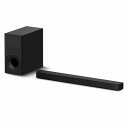

◆以下の記事でサウンドバーの置き場所やおすすめ商品を紹介しています。手頃なモデルを探すなら安いテレビスピーカーの記事もあわせてご覧ください。気になる人はチェックしてくださいね。

サラウンドスピーカー:臨場感ある音響体験
サラウンドは「取り囲む」の意味で、セットになった複数個のスピーカーを、聴く人を取り囲むように配置して使います。
設置スペースに余裕があって、高い音響効果を求める人におすすめ。
より本格的なスピーカーで、まるで映画館のような迫力の音声を実現するので、映像の世界観への没入感がたまらないことでしょう。サラウンドには「5.1ch」「7.1ch」「2.1ch」などの表記があります。これらの数字はスピーカーの数を表しています。
例
「7.1.2ch」:
スピーカーの数:7、サブウーハーの数:1、上方向のスピーカーの数:2つまり、7つのスピーカーを周囲に配置し、サブウーハー(重低音用)を1つ、上方向(天井面)に2つのスピーカーを配置した構成を意味。
サウンドバータイプでも、バーチャルサラウンド効果を持たせた製品も多くなってきています。部屋のスペースを感知するので、1本のスピーカーだけでも、従来製品よりも高い音響効果を発揮するようになっています。サラウンドスピーカーは、バーチャルサラウンドに対して、リアルサラウンドともいわれます。複数のスピーカーを組み合わせるセットには、アンプを内蔵していないものがあります。たとえば下のヤマハ NS-P41は5.1chのスピーカーパッケージで、取扱説明書に「スピーカーのみでは音を出すことができません。AVアンプ(別売り)に接続してお使いください」とあります。テレビだけではつなげないので、AVアンプも一緒に用意しましょう。一方、JBL BAR 1000のように本体とリアスピーカーがセットになったサウンドバー型なら、テレビとHDMI(eARC)でつなぐだけで使えます。


ワイヤレススピーカー:設置の自由度が高い
ワイヤレススピーカーは置く場所を選びません。テレビ側ではなく聴く人の手元に置けるので、音量を上げなくても聴きやすさがアップします。
作業しながらのながら聴きや、大きな音量を出したくない深夜の利用におすすめ。
充電式のコンパクトな本体を手軽に移動できるので、料理中にキッチンで楽しんだり、ダイニングテーブル上に移動したりできます。たとえば下のソニー SRS-LSR200は、Bluetoothではなく2.4GHz帯の専用無線で、付属の送信機をテレビのヘッドホン端子につないで使います。充電池で約13時間使え、充電は約3時間です。
シャープ AN-WSP1も送信機が付属するタイプで、送信機をテレビのヘッドホン端子などのφ3.5mm端子につなぐと、DECT方式の無線で見通し約70mまで届きます。スピーカーは充電式で、連続使用は最大約10時間です(参照:シャープ AN-WSP1 仕様)。なお、Bluetoothでスマホとも接続できるタイプなら、アウトドアにも使えます。以下のような商品がワイヤレススピーカーです。


◆リーズナブルなスピーカーをお探しなら、こちらの記事が役立ちます。

テレビの音をスピーカーから出すために必要なものは?

テレビとスピーカーを接続する際に必要なものを確認しましょう。テレビとスピーカーの仕様が合っていなかったり、ケーブルの長さが足りない場合に別途用意すると便利なものも紹介します。
必要なケーブルとアダプター
必要なケーブルが付属しているかは製品によって違います。購入前に、製品ページの「付属品」の欄を確認しておきましょう。
ケーブル
ケーブルは、接続方法によって使うものが変わります。同梱されていない場合には、別途準備しましょう。
端子とケーブル
HDMI →HDMIケーブル
光デジタル →光デジタルケーブル
AUX →AUX3.5㎜オーディオケーブル
RCA音声端子(赤白) →RCAケーブル
Bluetoothワイヤレス →ケーブル不要
2.4GHzデジタルワイヤレス →光デジタルケーブル(またはケーブル不要)
付属していない場合や、もっと長さが欲しい場合、断線してしまった場合は、別に購入します。
アダプター
ACアダプターは、充電式のスピーカーの場合、USB用のACアダプターなどが同梱されている場合がほとんどです。故障した場合には、メーカーホームページなどで購入できる製品もあります。乾電池式などのスピーカーは、ACアダプターなしで使えます。充電式のスピーカーは、購入前に、一度の充電でどのくらい使えるのか(連続再生時間)と、充電にかかる時間をチェックするようにしましょう。連続再生時間は、音量など使用環境でも変わってきますが、あまり頻繁に充電しなければならないとストレスに感じがちです。
テレビとスピーカーのポート(端子)が合わない場合には、変換アダプターを活用することもできます。たとえば、AUX端子がないテレビの場合、RCA音声端子で繋げるようにできるのが以下のような製品です。

Bluetoothトランスミッターの活用
「Bluetoothトランスミッター」とは、Bluetooth非搭載のテレビをBluetooth接続できるように変えられる小型の機器です。こんな時に便利に使えます。

ワイヤレス接続するつもりでBluetoothスピーカーを購入したのに、テレビが非搭載モデルなので困った…。
テレビにはBluetooth搭載モデルと非搭載モデルがあります。しかも、搭載されていたとしても「受信」のみの場合には、スピーカーと繋げられません。トランスミッターとは、データや信号を受け取り、それらを指定の形式(有線または無線)に変換してくれる回路を指します。
手の平サイズで扱いやすく、使い方も簡単です。テレビのヘッドホン端子や光デジタル端子につなぐ製品を選びましょう(車のシガーソケットにつなぐ「FMトランスミッター」は別の製品なので注意)。例えば以下のような商品があります。


購入時のチェックポイント
- テレビの端子と合っているか(AUX(3.5㎜オーディオケーブル)、光デジタル)
- 音楽の伝送に使う「A2DP」に対応しているか、音の遅れを抑えるコーデックに対応しているか
上の製品以外も比べたいときは、テレビの端子(AUX・光デジタル)とコーデックを確かめたうえで探しましょう。
Bluetoothトランスミッターを接続するときも、テレビの端子と合わせて繋がなくてはなりません。トランスミッターの接続方法は、1種類から複数タイプまであります。そのため、テレビに備わっている端子を確認してから、Bluetoothトランスミッターを選びましょう。
ほとんどの場合、トランスミッターは「AUX(3.5㎜オーディオケーブル)」端子を使って接続します。AUXは、ヘッドホンを繋ぐときに使う端子です。テレビにヘッドホン端子があるか、背面や側面を確認しましょう。もし「光デジタル」端子を備えているトランスミッターとテレビなら、光デジタルでも接続できます。光デジタルの方が、AUXより遅延しにくく、音もいい性質があります。
次に、Bluetoothトランスミッターは、スピーカーのBluetoothのバージョンと合う製品を選びます。Bluetoothのバージョン(4.0・5.2など)は、音楽を聴けるかどうかには関係しません。オーディオテクニカは「A2DPの表記があれば、音楽再生には問題ありません」と説明しています。音質はバージョンではなく、SBC・AACなどの「コーデック」で決まります。
テレビの映像と音のずれが気になる場合は、低遅延をうたうコーデックに、トランスミッターとスピーカーの両方が対応しているかを製品ページで確認しましょう。どうしてもずれが気になるなら、HDMIや光デジタルの有線接続が確実です。
トランスミッターの使い方
Bluetoothトランスミッターを「TXモード」にしてテレビに取り付ける。
Bluetoothトランスミッターには「TXモード(送信機モード)」と「RXモード(レシーバーモード)」の2つのモードがあるので、「TXモード」にしてテレビに取り付けることで、テレビの音声をスピーカーに送れます。手持ちのテレビがBluetoothを搭載していない場合には、上記に気をつけて、ぜひ、適合するBluetoothトランスミッターを用意しましょう。
スピーカーケーブルの選び方
ケーブルが付属している場合は、まずはそれを使えば十分です。別途購入する場合には、スピーカーの製品説明書で適合するコネクタの形状やバージョンを確認してから購入しましょう。HDMIケーブルや光デジタルケーブル自体にもコネクタの形状やバージョンが複数あります。
つないだのに音が出ない場合は、外付けスピーカーから音が出ないときの対処法を、YouTubeなど特定のアプリだけ音が出ない場合はテレビでYouTubeの音が出ないときの直し方を確認してください。◆HDMIケーブルの詳細はこちらの記事が参考になります。
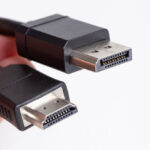
別途で購入することにもメリットがあって、高品質のケーブルに変えると音質を上げられる場合があったり、延長ケーブルで長さを足せます。長さは、スピーカーを手元で使いたい場合、テレビから座る場所までの距離に少し余裕を足した長さを選びます。下の延長ケーブルは3.7mです。部屋のスペースによるので、テレビからのおおよその距離を測って準備しましょう。
たとえばこんな製品があります。

ケーブルは、扱い方によって断線してしまったり、脱着をくりかえすとコネクター部分が破損したりしてしまいます。とりわけ、光デジタルケーブルは折り曲げや圧迫に弱いので、扱いに注意しましょう。
まとめ

スピーカーをテレビに接続して使いたいときは、テレビについて各端子やBluetoothの「搭載・非搭載」「種類」「バージョン」「形状」などをよくチェックしてからスピーカーを購入しましょう。確認したいポイントは以下の通りです。
有線接続したい場合
- テレビに備わっている端子の種類を確認し、仕様の合ったスピーカーを購入する。
- 別途購入が必要なケーブルがあれば、取扱説明書で適合する製品をよくチェックしてから購入する。
無線接続したい場合
- Bluetoothの場合は、非搭載テレビでもBluetoothトランスミッターが活用できる。
- BluetoothはバージョンよりもA2DP・コーデックの対応を確認する。音のずれが気になるなら有線接続にする。
スピーカーをテレビに接続すれば音質にこだわった快適空間が手軽に作れるので、ぜひ生活に導入してみましょう。
参照:パナソニック「ARC(オーディオリターンチャンネル)について」/ソニー「テレビとアナログオーディオ機器の接続」「SRS-LSR200 主な仕様」「HT-S400 主な仕様」/ヤマハ「SR-B30A 仕様」/シャープ「AN-WSP1 仕様」/ソニー「STR-AN1000 ヘルプガイド HDMI接続について」/ヤマハ「NS-P41 取扱説明書」/HDMI Licensing Administrator「eARC」/オーディオテクニカ「Bluetoothのバージョンについて」
関連記事はこちら
 テレビの外部スピーカーから音が出ない原因と対処法|HDMI・光・Bluetooth別
 パソコン用イヤホンのおすすめと選び方|端子の確認とマイク付き・100均も解説
 パソコンでワイヤレスイヤホンを使う方法|PC用Bluetooth接続手順とおすすめ
 テレビ用ワイヤレススピーカーのおすすめ7選|手元スピーカーの選び方と接続方式の違い
 テレビスピーカーのおすすめ安いモデル|5000円以下から選ぶコスパ重視ランキング
 サウンドバーの置き場所はテレビの上と下どっち?置き方のコツと壁掛けの注意点
 パソコンでテレビを見る方法|PC用地デジチューナー比較とPC TV Plusの代替アプリ
 ブルーレイレコーダーの安い時期はいつ?選び方のポイントと今買えるメーカー
