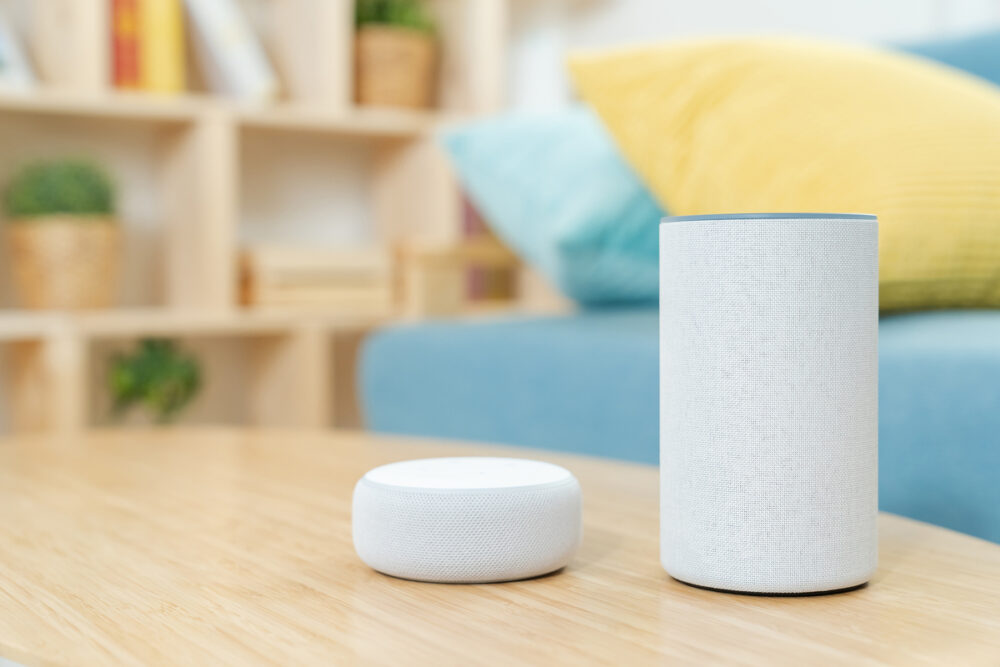
音声操作で便利な機能を使えるAlexa(アレクサ)。毎日の暮らしを豊かにする便利なスマート家電として普及し、対応している家電製品も次々に登場しています。
多くの家庭に定着しはじめているアレクサですが、エアコンと連携できることをご存じでしょうか。スマートスピーカー連携に対応しているエアコンはもちろん、対応していないエアコンでも実はアレクサと連携させることができます。
この記事では、アレクサとエアコンを連携させる方法や、操作方法を解説します。アレクサの導入や、スマートスピーカーとエアコンの連携を考えている方は、ぜひ参考にしてみてくださいね。
スマートスピーカー「アレクサ」とは
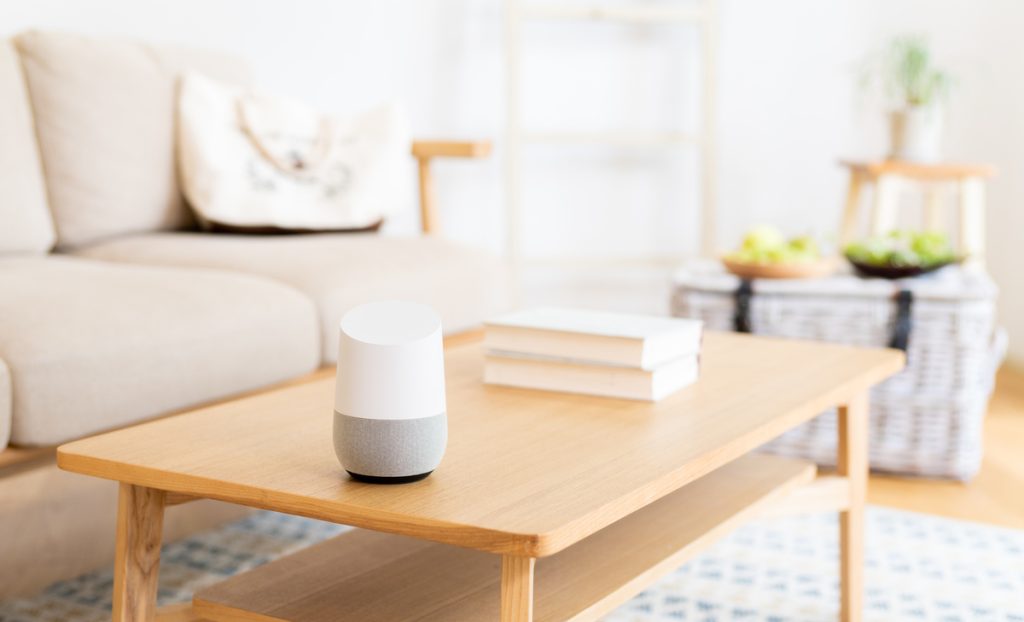
アレクサとは、Amazonから販売されているスマートスピーカー「Amazon Echo」で利用できる、クラウドをベースにした音声サービスのことです。
「アレクサ、音楽をかけて」「アレクサ、電気を消して」「アレクサ、今日の天気は?」と話しかけるだけでさまざまな操作をおこなえます。お子さまや年配の方でも手軽に操作できるのが魅力です。
家電や電気の操作だけでなく、天気や計算・翻訳などといった知識情報を得ることもできます。またそもそものスピーカーの機能を活かし、Amazon musicなどと連携して、音楽を再生することももちろん可能です。
アレクサとエアコンの連携でできること
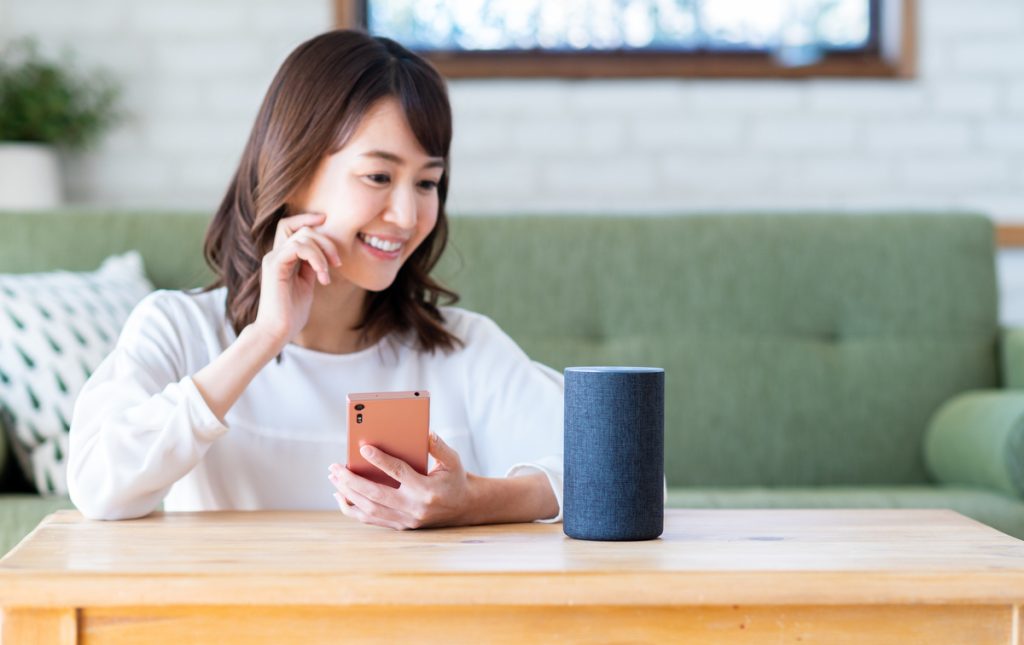
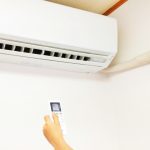
アレクサとエアコンを連携させることで、「アレクサ、エアコンをつけて」「アレクサ、エアコンを26℃にして」と話しかければ、簡単に音声操作ができるようになります。
音声でできる主な操作には、運転のオンオフ、温度設定や運転切り替えといった基本操作から、対応機種によってはタイマー設定などの細かい機能も利用可能です。
また、あらかじめエアコンをメーカー専用のアプリに連携させてからアレクサのアプリと連携させれば、リモコンがなくてもスマートフォン上からも操作が可能です。
アレクサ対応のエアコンとアレクサの連携設定
アレクサとエアコンを連携させることで、リモコンを手に取らなくても音声で素早い操作ができ、便利な機能を多く使えます。続いては、アレクサに対応しているエアコンと、アレクサを連携させる設定手順をご説明していきます。
連携設定に用意すべきもの
アレクサとエアコンの連携設定には以下が必要です。
- アレクサ対応スマートスピーカー
- アレクサアプリ
- 無線LAN
- Wi-Fi環境
無線LANやWi-Fi環境はあらかじめ整えておき、アレクサのアプリをインストールしましょう。
メーカー指定のアプリをダウンロード
続いて、エアコンのメーカーから提供されている、指定の純正アプリをダウンロードします。メーカーから提供されているアプリは、Wi-Fi接続や詳細設定をおこなうために必要です。
アプリのインストールは、エアコンの取扱説明書にQRコードなどの案内があります。見つからない場合は、「お使いのエアコンのメーカー」と「機種や型番」、「アプリ」と検索窓に打ち込んで、専用アプリのインストールページを検索してみましょう。
主なメーカーのアプリダウンロードはこちら。
それぞれのアプリを連携させる
アレクサの専用アプリ、エアコンメーカーのアプリの準備が完了したら、それぞれのアプリを連携させていきましょう。
- まずはアレクサアプリを起動して、【その他】>【スキル・ゲーム】をタップして、アプリ右上の【検索アイコン】をタップ
- 検索ボックスに、アレクサと連携させたいエアコンの名称を入力して検索
- 希望の検索結果が表示されたら、該当するものをタップして、スキルページに遷移。青色の開始リンクをタップすると、アカウントをリンクさせるためにメーカーページへ移動
- エアコンアプリに設定中のアカウント情報を入力してログイン
これで、アレクサとエアコンアプリとの連携手順は完了です。
アレクサに対応していないエアコンとアレクサの連携設定
ご自宅のエアコンがアレクサに対応していない場合でも、諦めないでくださいね。アレクサに対応していないエアコンの場合でも、スマートリモコンを中継地点として経由させることで、アレクサとの連携が可能です。
別途でスマートリモコンの用意が必要にはなりますが、スマートリモコンはいろいろな家電の操作をまとめられる大変便利なスマート製品なので、買っておいて損はありません。
◆なお、スマートリモコンについて詳しく知りたい人は以下の記事を参考にしてくださいね。


ここからは、お使いのエアコンがアレクサ非対応だった場合の、アレクサとの連携手順をご説明していきます。
連携設定に用意すべきもの
スマートリモコンを挟んでアレクサとエアコンを連携させる場合には、以下が必要です。
- アレクサ対応スマートスピーカー
- アレクサアプリ
- スマートリモコン
- 無線LAN
- Wi-Fi環境
必要なものが準備できたら、実際にスマートリモコンをアレクサに設定していきましょう。

アレクサアプリからハブとしてスマートリモコンを設定
まずは、アレクサのアプリからハブ(中継)として、スマートリモコンを設定してみましょう。
- スマートフォンでアレクサアプリを起動したら、画面下部の【デバイス】をタップして、画面右上の【+】をタップ
- ページ下に表示される【デバイスを追加】項目をタップして、セットアップページに遷移。「どのデバイスをセットアップしますか?」のページで、【ハブ】を選択し、続けて【ハブのブランド】で使用中のスマートリモコンのブランドを選択。
- 選択したハブとアレクサを接続する案内画面に移るので、確認して【次へ】をタップ。スマートリモコンのアレクサスキルページへ切り替わるので、【有効にして使用する】をタップ。
- アカウントのリンクページに移動するので、①ユーザー名、②パスワードを入力後、【Sign in】をタップしてサインイン。「アカウントが正常にリンクされました」と表示されたら、アレクサとスマートリモコンの連携は成功です。【閉じる】をタップして戻りましょう。
以上のステップで、アレクサとスマートリモコンの連携が完了します。
スマートリモコンとエアコンリモコンを連携
スマートリモコンとエアコンのリモコンを連携させる手順は、お使いのスマートリモコンによって異なります。
アプリの手順に従いエアコンをデバイスとして追加し、エアコンのリモコンから赤外線を向けて学習させましょう。テストページで操作に問題がないかをチェックして、問題なければデバイスを保存してください。
これで、スマートリモコンとエアコンのリモコンの連携作業は完了です。スマートリモコンを経由して、アレクサでエアコンの音声操作ができるようになります。
◆おすすめのスマートリモコンは以下の記事で紹介しているので参考にしてください。
アレクサ連携対応のエアコンメーカー
アレクサ連携に非対応のエアコンでもスマートリモコンを経由させることで連携できますが、やはりもともとアレクサに連携しているモデルを買ったほうが設定手順は簡単です。
機械やアプリの設定に苦手意識を持っている方は、アレクサ連携に対応しているエアコンモデルを選びましょう。パナソニックや三菱電機、シャープなどの大手エアコンメーカーからは、アレクサの連携に対応しているモデルが多く登場しています。
ここからは、アレクサ連携に対応しているエアコンメーカーや代表機種について、アプリの使いやすさもあわせてご紹介します。
パナソニック エオリア

パナソニックのエオリアは、Googleアシスタント搭載のスマートスピーカーと、アレクサ搭載デバイスに連携可能です。2018年発売以降の一部モデルから、アレクサ連携対応が実装されています。
靴を履いた後にエアコンの切り忘れに気づいたときでも、一声かけるだけで運転操作ができます。家事で両手が塞がっているときなどにも便利です。
三菱電機 霧ヶ峰
三菱電機の霧ヶ峰REMOTEアプリも、Googleアシスタント搭載、アレクサ搭載のスマートスピーカーに連携して、電源のオンオフや運転モードの切り替え、温度設定などができます。
アレクサやGoogleアシスタントの専用アプリから、「三菱電機スマート家電」スキル(またはアプリ)の有効化をおこないましょう。
2020年以降に発売されている霧ヶ峰のFZ・Zシリーズ、2022年以降のFD・ZDシリーズは、製品にもともと無線LANが内蔵されているモデルなので、別売の無線LANアダプターは要りません。
ダイキン うるさらX

ダイキンのうるさらXは、ダイキンスマートアプリを使って、アレクサやGoogleアシスタントのスマートスピーカーと連携できます。設定の際には、事前にエアコンとダイキンスマートアプリの接続を済ませておきましょう。
ダイキンスマートアプリでは、エアコン以外の空気清浄機、除湿乾燥機といったダイキン家電も操作できます。
音声操作では、電源のオンオフ、運転モードの切り替えや温度設定、電気代や外気温、運転状況の確認などをおこなえます。風向きや風量の調節、タイマー予約や内部クリーンなど、その他の機能は音声操作に対応していません。
富士通 ノクリア

富士通のノクリアは、アプリ「どこでもエアコン」を使って、スマートスピーカーとの接続が可能です。
ノクリアのエアコンをネット接続したら、どこでもエアコンアプリにエアコンを登録しましょう。続いて、アレクサやGoogleアシスタント専用アプリでノクリアのスキル(アプリ)を有効化後、アカウントをリンクすれば手順は完了です。
ノクリアとスマートスピーカーを繋ぐと、電源のオンオフ、運転切り替えや温度調節、タイマー設定やエアコンの状態確認を音声操作でできるようになります。
シャープ COCORO AIR対応シリーズ

シャープのクラウドサービスCOCORO AIR対応の機器は、アレクサやGoogleアシスタント搭載スピーカー以外にも、LINEから提供されているLINE CLOVAとの連携も可能です。
COCORO AIRの音声操作では、運転のオンオフ、運転切り替えや温度・風量・風向きの調節、運転状態の確認、室内の温度・湿度の確認、電気代の確認やタイマー設定など、操作できる項目がかなり多いのが特徴です。
COCORO AIRは、クラウドを活用して学習していくサービスなので、エアコンを使うほどAIが生活パターンや部屋の状態を把握していきます。
日立 白くまくん

日立の白くまくんエアコンは、白くまくんアプリからアレクサやGoogleアシスタント搭載のスマートスピーカーを連携できます。
音声操作では、電源のオンオフ、運転切り替え、温度調整や風速調整が可能です。運転状況を確認して教えてもらうこともできます。
東芝 大清快

東芝の大清快では、東芝のIoLIFEアプリからアレクサやGoogleアシスタント搭載スピーカーに連携可能です。IoLIFEアプリは、東芝製の家電をまとめて操作登録しておける便利なアプリなので、ご家庭に無線LAN対応している他の東芝製品があれば、登録してみましょう。
IoLIFEアプリで連携すれば、運転のオンオフ、運転切り替え、温度調節や風量・風向き調節、タイマー予約、空気清浄、急速冷暖や内部クリーニング機能といった多彩な自由度の高い操作を音声だけでコントロールできます。
アレクサを活用してエアコンなどの家電を快適に操作!
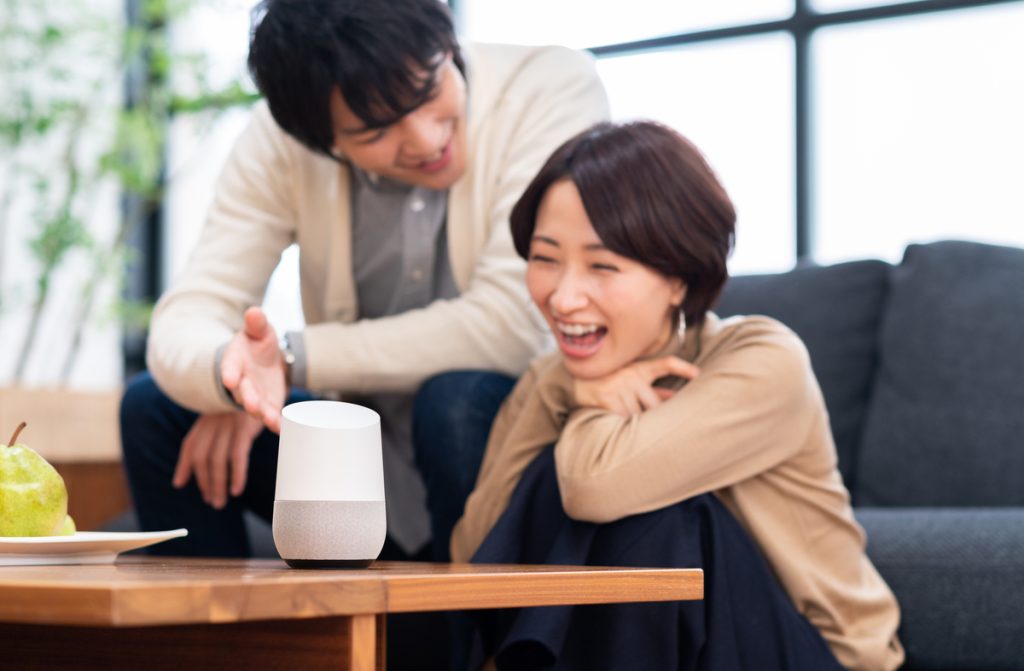
一台あると暮らしの質が大幅に上がる、スマートスピーカーのアレクサ。名前を呼んで話しかける操作方法なので、愛着が湧いてペットのように感じる方も少なくありません。話しかけると反応があり、学習していく家電があると、なんだか心が安らぐものです。
アレクサを上手に活用すれば、エアコンの空調管理も快適になります。作業で両手が塞がっているときやリモコンの場所まで行けないとき、玄関まで出てきたはいいもののエアコンを切り忘れてしまったときにも、一声かければ操作が完了します。
アレクサなどのスマートスピーカーとエアコン接続は、もともとアレクサに対応しているエアコンモデルだと手順が簡単です。
もし非対応の機種でも、スマートリモコンをハブとして経由させることでスマートスピーカーと接続して音声操作ができるようになります。QOLを上げてくれるスマート家電を利用して、暮らしをより良いものにしていきましょう。