
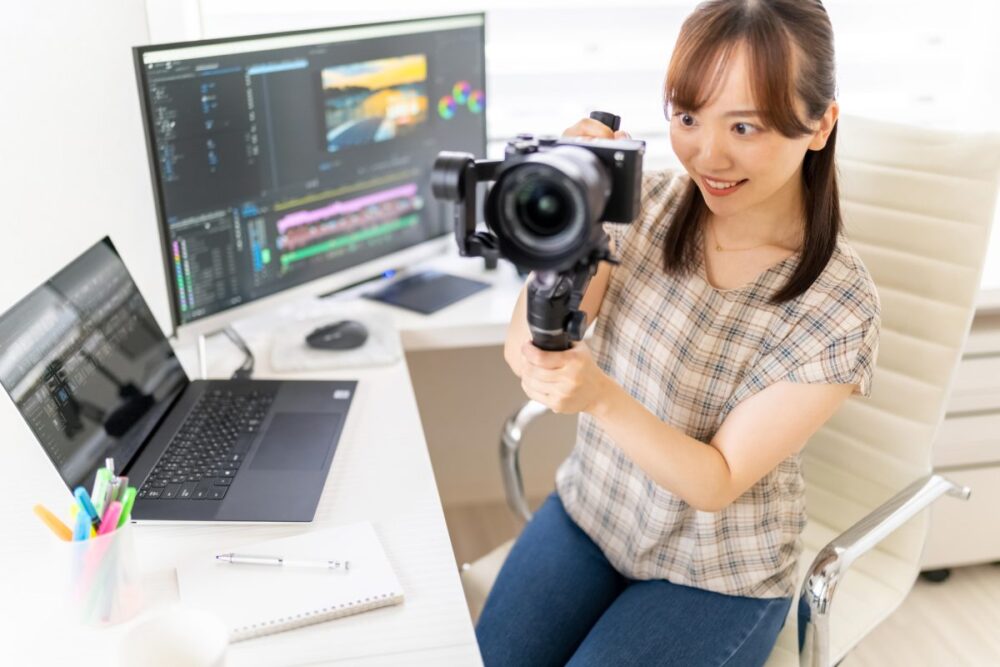
YouTubeなどの動画編集を始めるとき、まず迷うのが「どのくらいのスペックのパソコンを買えばいいか」です。結論からいうと、フルHD(1920×1080)の動画編集なら、次のスペックが目安です。
| パーツ | フルHD編集の目安 | 4K編集もするなら |
|---|---|---|
| CPU | Core i5〜Core i7(Core Ultra 5〜7)またはRyzen 5〜Ryzen 7 | Core i7以上またはRyzen 7以上 |
| メモリ | 16GB(最低でも8GB) | 32GB以上 |
| ストレージ | SSD 512GB〜1TB | SSD 1TB以上+外付けストレージ |
| グラフィックボード | なくても編集は可能。エフェクトやAI機能を多用するなら搭載モデル | 搭載モデルがおすすめ |
この記事では、それぞれのパーツの選び方と、動画編集におすすめのデスクトップ・ノートパソコン、編集ソフトを紹介します。
※本記事の情報は2026年10月時点のものです。最新情報は各公式サイトでご確認ください。
この記事でわかること
- YouTube動画などを編集するために必要なスペック
- 動画編集もスムーズにおこなえるおすすめパソコンをデスクトップ・ノートPC別に紹介
- 動画編集に使えるおすすめ編集ソフトをWindows・Mac別に紹介
Youtubeなどの動画編集に必要なパソコンとは?

まずはYouTubeなどの動画編集に必要なモノについて解説していきます。今回は動画編集をメインに解説するので、カメラ・マイク・照明・ジンバルなどの撮影機材については除外。最低限必要なモノは「パソコン」と「動画編集ソフト」です。
本項ではパソコンの必要スペックについてひとつずつ解説していきます。これからパソコンを購入する場合や、現在使っているパソコンが動画編集に適しているかを確認したい場合に参考にしてみてください。
動画編集に必要なパソコンのスペック
まずはYouTubeの動画編集に必要なパソコンスペックを記載します。目安としては以下の通りです。
- CPU:Core i5~Core i7(Core Ultra 5〜7)もしくはRyzen 5~Ryzen 7
- メモリ:16GB
- ストレージ:SSD 500GB~1TB
- グラフィックボード:必須ではないが、エフェクトやAI機能を多用するなら搭載モデル
上記内容だと、YouTubeで収入を得る際にはおすすめのフルHD画質の動画編集に対応できるスペックです。それ以上の4K画質の動画編集となると、さらにハイスペックなパソコンが必要となります。それぞれの項目を詳しく見ていきましょう。
CPU
CPUは「パソコンの頭脳」と呼べる部分で、処理能力の高さが左右される部分です。とても大事なパーツなので、性能のいいものを選びましょう。あまり性能がよくないものを使うと、編集する際に動作がカクついたりしてストレスが溜まるだけでなく、最悪フリーズして編集自体ができません。
Corei5以上の高い処理能力を持つCPUの利用がおすすめです。しかしながら、Core i9などの高すぎるスペックも、よほど高画質な動画編集でも無ければオーバースペックとなります。インテルのCPUは「Core Ultra」という名前のシリーズも登場しているので、Core Ultra 5〜7も同じクラスの目安として考えてよいでしょう。
Corei5~Corei7程度で検討していきましょう。
メモリ
メモリは、パソコンが処理を行う作業用デスクのような役割を持っており、メモリが少ないと作業効率が悪くなり動作が重くなったりします。動画編集をする際は、最低でも8GBは必要です。メモリは多いに越したことはないので、8GB以上あるとより効率よく作業ができます。
例えば16GBあれば、複数のソフトを起動して編集することが可能です。メモリ容量ごとの使い分けはメモリ16GBが必要かどうかを解説した記事でも詳しく紹介しています。32GB以上になると、4Kなどの高画質の画像処理も、重くならずに行えます。
また、長時間作業する際もメモリは必要になるため、32GBあると安心して作業できます。最低でも8GB、できれば16〜32GBを選びましょう。
ストレージ
ストレージはデータを保管する役割があり、HDDとSSDの2種類があります。処理に時間がかかるが、データをたくさん保存できるのがHDD。処理にかかる時間は速いが、容量が少なめなのがSSD。編集した動画を書き出す際には、高速なSSDの方がおすすめです。
容量は多ければ多い程良いですが、SSDは高額なのでHDDとの併用も検討しましょう。SSDの500GB以上が望ましいですが、予算が厳しければ動画書き出し用にSSDの256GBと、外付けなどで1TB程のHDD容量を備えておけば安心して利用できます。
◆以下の記事ではおすすめのSSDとHDDをご紹介しています。気になる人はぜひチェックしてくださいね。

グラフィックボード
最後にグラフィックボード(ビデオカード)についてです。グラフィックボードは動画・映像処理を効率的に行うために必要なパーツで、性能が良くなると動画の書き出しや映像としてプレビューする際の処理速度が高まりより快適な作業が可能になります。
必要な性能は動画編集ソフトによって変わります。たとえばPowerDirector 365の場合、通常の編集はVRAM(グラフィックス用のメモリ)128MB以上で動作しますが、AIプラグインを使うにはVRAM 2GB以上、NVIDIAのノイズ除去機能を使うにはGeForce RTX 2060以上が必要とされています。参照:CyberLink「PowerDirector 365 動作環境」
カット編集やテロップ入れが中心なら、CPU内蔵のグラフィックスでも編集できます。エフェクトやAI機能を多用したい場合は、使う編集ソフトの推奨を満たすグラフィックボードを搭載したモデルを選びましょう。上記の優先度としては、作業内容によって多少変わるものの「CPU>メモリ>ストレージ>GPU」の順番で重要性が高くなります。
◆CPUの選び方については、こちらの記事でもご紹介しています。ぜひご覧ください。

動画編集に必要な解像度
YouTube動画編集においては解像度も重要です。現在の画質は以下の5つが主流です。
| 種類 | 解像度 |
|---|---|
| SD | 720×480 |
| HD | 1280×720 |
| フルHD | 1920×1080 |
| 4K | 3840×2160 |
| 8K | 7680×4320 |
数値は画素数を表しており、数字が多いほど鮮明で綺麗な画質になるものの、編集などの処理に高いスペックが要求されます。最も一般的なのはフルHD画質で、Blu-ray程度の画質でYouTube動画においてもよく使われる画質になります。
そのため、フルHD画質を編集できるスペックのパソコンがあると手堅く動画編集が可能。前述のPCスペックであれば問題なく対応できるでしょう。また、モニターもフルHD画質に対応している必要があります。最近では4K画質の投稿も増えてきましたが、環境によっては読み込みに時間がかかってしまいます。
画質に強いこだわりがない場合は、フルHD画質で十分でしょう。
動画編集に必要なモニター(画面)サイズ
YouTubeの動画編集においては、パソコンのモニター画面のサイズも重要です。おすすめのサイズは24インチ~27インチ程度です。モニターの大きさは作業領域の大きさなので、あまりに小さいと作業効率も悪くなります。ただし大きければいいということでも無く、あまりに大きいと作業効率が逆に悪くなるので、扱い易いサイズの製品を選ぶようにしましょう。
サイズ以外だと、ノングレア(非光沢)のモニターを選ぶことで目に優しく長時間作業しやすくなります。また、モニターを2~4つ程度並べて複数利用することで、編集画面を作業ごとに割り当ててできるので効率が良くなります。特に1枚と2枚では大きく作業効率が変わってくるので、大画面を1枚よりも24インチを2枚並べるなどする方が使いやすいかもしれません。モニターのつなぎ方はパソコンを2画面にするやり方、インチごとの大きさはPCモニターのサイズ比較で解説しています。
デスクトップ|Youtubeなどの動画編集におすすめなパソコン

YouTubeなどの動画編集におすすめの、デスクトップパソコンをご紹介します。デスクトップパソコンは何か不具合があっても、パーツを交換できるというメリットがあります。また、デスクトップはモニターやキーボードを好きなモデルから選べるので、作業環境を自分好みにできるのも魅力のひとつです。
自宅で集中して作業したい場合や、作業環境をカスタマイズしたい人は、ぜひデスクトップパソコンを検討してみてください。
マウスコンピューター G TUNE DG
マウスコンピューターのゲーミングブランド「G TUNE」のデスクトップパソコンです。現行のDGシリーズ(DG-A7G6T)は、GeForce RTX 5060 Ti(16GB)のグラフィックボードを搭載しており、エフェクトを多く使う編集や、書き出しの待ち時間を短くしたい人に向いています。
ゲーミング向けのモデルですが、処理性能が高いぶん動画編集にも使いやすい1台です。ゲーム実況の録画と編集を1台でこなしたい場合にも候補になります。構成によってCPUやメモリが異なり、公式直販の価格は約38万〜48万円です。フルHD中心ならメモリ16GB以上、4Kも扱うなら32GB以上を目安に選びましょう。
モニターやキーボードは別に用意する必要があるので、手持ちの機器を生かして編集環境を作りたい人に向いています。
| 項目 | 内容 |
|---|---|
| CPU | AMD Ryzen 7 5700X(構成によりRyzen 7 9700X/7800X3D/9800X3D) |
| メモリ | 32GB(16GB×2) |
| ストレージ | 1TB SSD(NVMe Gen4) |
| グラフィックス | GeForce RTX 5060 Ti(16GB) |
| 重さ | 約10.9kg(Ryzen 7 5700X構成) |
| 価格(公式直販・税込) | 384,800円〜(Ryzen 7 5700X/32GB構成)。Ryzen 7 9800X3D構成は479,800円 |
参照:マウスコンピューター「G TUNE デスクトップ」製品一覧、「G TUNE DG-A7G6T」仕様(2026年10月7日閲覧)
Dell Slim デスクトップ(ECS1250)
デルの省スペース型デスクトップパソコンです。以前紹介していたInspiron スモール デスクトップは販売を終えたため、現行の同クラス機に入れ替えました。本体がコンパクトなので、机の上や足元の限られたスペースにも置きやすいのが特徴です。Core i3/i5/i7の構成はHDMIとDisplayPortの映像出力を備えているので、モニターを2台つないで、編集画面と素材を分けて表示する使い方もできます。メモリスロットは2基(最大64GB)あり、編集する動画が重くなってきたらあとから増やすこともできます。
ただし、メモリ8GBの構成は動画編集にはぎりぎりの容量です。フルHDの編集を快適に行うなら、16GB以上の構成を選ぶか、増設を検討しましょう。公式直販ではCore i3/メモリ8GB/SSD 512GBの構成が147,334円、Core i5/メモリ16GBの構成が193,974円です。初めてのデスクトップとして、置き場所を取らずに動画編集を始めたい人に向いています。モニターやキーボードは別に用意しましょう。
| 項目 | 内容 |
|---|---|
| CPU | Core i3-14100(構成によりCore i5-14400/i7-14700/Core Ultra) |
| メモリ | 8GB DDR5(スロット2基・最大64GB) |
| ストレージ | 512GB SSD |
| 重さ | 3.49〜4.75kg(構成により異なる) |
| 価格(公式直販・税込) | 147,334円(Core i3/8GB/512GB) |
参照:Dell「Dell スリム デスクトップ ECS1250」、Dell「ECS1250 オーナーズマニュアル(メモリー)」(2026年10月7日閲覧)

Lenovo ThinkCentre M75q Tiny Gen 5
レノボのビジネス向け超小型デスクトップパソコンです。以前紹介していたGen 2の後継で、容量約1Lのコンパクトなボディはそのままに、AMD Ryzen 8000シリーズ(PROを含む)とDDR5メモリを採用しています。文書作成からコンテンツ作成まで幅広い作業をこなせます。前面のUSB Type-Cポートは、外部デバイスへの給電や高速なデータ転送に使えます。背面にはDisplayPortとHDMIの出力があるので、モニターを並べた編集環境も作れます。
グラフィックスはCPU内蔵型なので、重いエフェクトを多用する編集よりも、カット編集やテロップ入れが中心の人におすすめです。本体がとても小さく、机の上をすっきりさせたい人にも向いています。モニターの裏や机の隅にも置けるので、作業スペースを広く使いたい人に向いています。価格は構成によって変わるので、メモリ16GB以上の構成を選んで比べましょう。
| 項目 | 内容 |
|---|---|
| CPU | Ryzen 5 8500GE/Ryzen 5 PRO 8600GE/Ryzen 7 PRO 8700GE |
| メモリ | 16GBまたは32GB(DDR5-5200) |
| ストレージ | 256GB/512GB/1TB SSD(構成により異なる) |
| 重さ | 約1.25kg(最大構成時) |
| 価格(公式直販) | 公式で確認できず |
参照:レノボ「ThinkCentre M75q Tiny Gen 5」紹介ページ(2026年10月7日閲覧)
NEC LAVIE Direct DT
NECの直販サイトで構成を選んで購入できるデスクトップパソコンです。インテルCoreプロセッサーを搭載し、CPUやメモリ、ストレージの容量を用途に合わせて選べます。さまざまな作業やアプリの処理に優れた「Pコア」と、OSのバックグラウンドタスクなどの処理に適した「Eコア」の2種類のコアを内蔵したプロセッサーなので、編集ソフトを動かしながらほかの作業をしても動作が重くなりにくいのが特徴です。
4K動画まで扱う予定があるなら、メモリ32GB以上・SSDは1TB以上の構成を選んでおくと、あとから容量不足に悩みにくくなります。国内メーカーのパソコンで、構成を自分で決めて長く使いたい人に向いています。モニター付きの構成も選べます。

人気ノートPC|Youtubeなどの動画編集におすすめなパソコン

動画編集におすすめのノートPCをご紹介します。ノートPCは、何と言っても持ち運びができるのが魅力的。しかしながらノートPCは種類が豊富なので、自分に合ったモデルを選ぶのは難しいですよね。価格は性能だけでなく、画面の大きさや軽さ、付属ソフトによっても変わります。以下で紹介する機種のメーカー直販価格は、2026年10月時点でおよそ13万〜43万円です。
ノートPCでも十分な動画編集はできるので、自分に合った1台を見つけましょう。
Lenovo ThinkBook 14 Gen 9(AMD)
レノボのビジネス向け14型ノートパソコンです。以前紹介していたGen 6は生産を終えたため、現行の同クラス機に入れ替えました。AMD Radeonグラフィックスを内蔵したAMD Ryzen 200シリーズを搭載しており、カット編集やテロップ入れなどの作業を軽快にこなせます。画面は14型WUXGA(1920×1200)のIPS液晶です。電源ボタンには指紋センサーを搭載しており、素早く安全にログインできます。
14型で持ち運びやすいサイズなので、自宅でも外出先でも編集したい人に向いています。長時間の編集では本体が熱を持ちやすいので、風通しのよい場所で使いましょう。ビジネス向けモデルなので、仕事や学校の課題と動画編集を1台で済ませたい人にも使いやすいでしょう。
| 項目 | 内容 |
|---|---|
| CPU | AMD Ryzen 7 250 |
| メモリ | 16GB DDR5-5600 |
| ストレージ | 512GB SSD |
| 画面 | 14型 WUXGA(1920×1200)IPS・光沢なし |
| 重さ | 約1.36kg |
| 価格(公式直販) | 186,923円(上記構成) |
参照:レノボ「ThinkBook 14 Gen 9(AMD)」(2026年10月7日閲覧)
HP OmniBook 5 16-bc
日本HPの16型ノートパソコンです。以前紹介していたPavilion 15は販売を終えたため、現行の同クラス機に入れ替えました。タッチ操作に対応したIPS液晶を搭載しており、画面をスマホのようにタッチして操作できるので、パソコン操作に慣れていない人でも扱いやすいでしょう。小さな文字を拡大したり、タイムラインをスクロールしたりする操作も指で直感的に行えます。16型の大きめの画面なので、編集ソフトのタイムラインやプレビューも見やすく表示できます。
パソコン初心者でも使いやすいノートPCです。メモリは16GB、SSDは512GBで、記事前半の目安を満たしています。ただし、メモリはあとから増設できないので、4K編集まで考えている人は32GB以上を選べる機種と比べましょう。自宅でじっくり編集したい人で、操作に不安がある初心者に向いています。タッチ操作とマウス操作を使い分けられるのも便利です。
| 項目 | 内容 |
|---|---|
| CPU | AMD Ryzen 7 8840U(スタンダードモデルはRyzen 5 8540U) |
| メモリ | 16GB(オンボード・増設不可) |
| ストレージ | 512GB SSD |
| 画面 | 16.0型 WUXGA(1920×1200)IPS・タッチ対応 |
| 重さ | 約1.79kg |
| 価格(公式直販・税込) | 182,600円〜(公式直販は2026年10月7日時点で欠品中) |
参照:日本HP「HP OmniBook 5 16-bc」、同 仕様書(PDF)(2026年10月7日閲覧)

Dell 15(DC15250)
デルの15.6型スタンダードノートパソコンです。以前紹介していたInspiron 15は販売を終えたため、現行の同クラス機に入れ替えました。インテル Core i5-1334Uとメモリ16GBを搭載した構成は、動画視聴やカット編集、簡単なデザイン制作などに使えます。グラフィックスはCPU内蔵型なので、重いエフェクトの多用には向きません。長時間負荷をかけ続けると熱で性能が下がることがあるので、ノートPC用の冷却台を使うのもよいでしょう。
同じDell 15には、Core 3とメモリ8GBの構成もあります。メモリ8GBは動画編集にはぎりぎりの容量なので、フルHDの編集をするならメモリ16GBの構成を選びましょう。まずは手頃なノートで動画編集を試してみたい人に向いています。本格的に編集するようになったら、メモリの多いモデルへの買い替えも視野に入れておきましょう。
| 項目 | 内容 |
|---|---|
| CPU | インテル Core i5-1334U |
| メモリ | 16GB DDR5 |
| ストレージ | 512GB SSD |
| 画面 | 15.6型 フルHD(1920×1080) |
| 重さ | 1.62kg |
| 価格(公式直販・税込) | 173,624円(上記構成・Windows 11 Home)。Core 3/8GBの構成は127,644円 |
参照:Dell「Dell 15 ノートパソコン(DC15250)」(2026年10月7日閲覧)

Apple MacBook Pro(14インチ・M5 Pro)
iPhoneでおなじみのAppleが発売しているノートPCです。同じくAppleが発売しているMacBook Airもありますが、処理能力はMacBook Proのほうが高く、複数のアプリを素早く起動・処理できるので、動画編集にはMacBook Proがおすすめです。
Liquid Retina XDRディスプレイを搭載しており、高コントラストのきれいな映像で編集結果を確認できます。画面サイズは14.2インチです。紹介しているモデルは15コアCPU・16コアGPUのM5 Proチップと、24GBのユニファイドメモリ、1TBのSSDを搭載しています。バッテリー駆動時間が長いので、電源のない場所で編集する場合も安心です。価格は429,800円からと高めなので、4Kや長い動画の編集をしないなら、より手頃なM5チップ搭載モデルと比べてみてください。
| 項目 | 内容 |
|---|---|
| チップ | Apple M5 Pro(15コアCPU・16コアGPU) |
| メモリ | 24GB ユニファイドメモリ |
| ストレージ | 1TB SSD |
| 画面 | 14.2インチ Liquid Retina XDR(3,024×1,964) |
| 重さ | 1.60kg |
| 価格(Apple公式・税込) | 429,800円〜 |
参照:Apple「MacBook Pro - 技術仕様」、Apple「MacBook Proを購入」(2026年10月7日閲覧)

ASUS ROG Strix G16(2025)
ASUSのゲーミングブランド「ROG」の16型ノートパソコンです。紹介しているモデル(G614PM)は、AMD Ryzen 9 8940HXと、GeForce RTX 5060 Laptop GPUを搭載しています。GPUの性能を生かしやすいので、エフェクトを多く使う編集や書き出しの時間を短くしたい場合に向いています。バッテリー消費が気になるときは、内蔵GPUと切り替えて動くNVIDIA Optimusに対応しているので、駆動時間を延ばせます。
ゲーム実況者や、とにかく素早い処理能力を求めている場合におすすめです。リフレッシュレートの高い画面を備えたゲーミングノートなので、ゲームと動画編集の両方を楽しみたい人に向いています。本体は約2.5kgと重めなので、持ち運びより自宅での利用が中心の人におすすめです。ゲーミングノートは価格も高く、この構成は359,800円です。
| 項目 | 内容 |
|---|---|
| CPU | AMD Ryzen 9 8940HX |
| グラフィックス | GeForce RTX 5060 Laptop GPU(8GB) |
| メモリ | 16GB DDR5-5200(最大64GB) |
| ストレージ | 512GB SSD |
| 画面 | 16.0型(解像度・リフレッシュレートは構成により異なる) |
| 重さ | 2.50kg |
| 価格(ASUS公式・税込) | 359,800円(G614PM-R9R506016512) |
参照:ASUS「ROG Strix G16 (2025) G614 仕様」(2026年10月7日閲覧)

富士通 FMV Note A(WA1-L1)
富士通のWeb直販向け15.6型ノートパソコンです。以前紹介していたLIFEBOOK WAA/J2は販売を終えたため、現行の同クラス機に入れ替えました。AMD Ryzen 7またはRyzen 5を搭載しており、カット編集やテロップ入れなどの作業をスムーズに行えます。メモリは16GB、ストレージは512GB SSDと、フルHDの動画編集を始めるには十分な容量です。DVDなどを読み書きできるスーパーマルチドライブも搭載しています。
Officeは購入時にオプションで付けられるので、動画編集だけでなく、レポートや資料作りなどほかの作業にも1台で対応したい人に向いています。自宅のリビングや机で据え置きのように使いたい人に向いています。15.6型の画面は、タイムラインを広く表示できるので編集作業もしやすいでしょう。完成した動画をDVDに書き込んで渡したい場合にも便利です。
| 項目 | 内容 |
|---|---|
| CPU | AMD Ryzen 7 5825U/Ryzen 5 5625U |
| メモリ | 16GB DDR4(最大32GB) |
| ストレージ | 512GB SSD |
| 画面 | 15.6型 フルHD(1920×1080) |
| 重さ | 約1.7kg |
| 価格(公式直販) | 公式で確認できず |
参照:富士通「FMV Note A(WA1-L1)」、FMV Store「15.6型ノートパソコン」(2026年10月7日閲覧)

NEC LAVIE Direct N14 Slim
A4ファイル並みのコンパクトサイズのノートPCです。紹介しているのは2025年秋冬モデルで、NECの直販サイトでCPUやメモリ、ストレージを選んで購入できます。AMD Ryzen 7 8840UまたはRyzen 5 8640Uを搭載しているので、ストレスなく作業できます。また、どの角度から見ても見やすい「IPS液晶」を採用しており、外出先で作業する際も画面が見やすいのは嬉しいポイントです。タッチパネルの有無も選べます。
ストレージ256GBの構成は動画素材を多く保存するには足りなくなりやすいので、512GB以上を選ぶか、外付けSSD・HDDと組み合わせて使うのがおすすめです。価格は選んだ構成で変わるので、メモリ16GB・SSD 512GB以上の構成で見積もりましょう。大学やカフェに持ち歩いて、空き時間に編集したい人に向いています。
| 項目 | 内容 |
|---|---|
| CPU | AMD Ryzen 7 8840U/Ryzen 5 8640U |
| メモリ | 16GB/32GB |
| ストレージ | 約256GB/約512GB/約1TB SSD |
| 画面 | 14.0型 WUXGA(1920×1200)IPS・ノングレア |
| 重さ | 約1,117g〜約1,294g(構成により異なる) |
| 価格(公式直販・税込) | 174,000円〜(2025年9月の発表時。構成により異なる) |
参照:NEC「LAVIE N14 Slim」、NECパーソナルコンピュータ「2025年秋冬モデル発表」(2026年10月7日閲覧)

マイクロソフト Surface Laptop(第8世代)15インチ
以前紹介していたSurface Laptop Studio 2は販売を終えたため、現行の同クラス機に入れ替えました。画面にタッチして操作ができるので、直感で操作が可能です。ただし、Studio 2のように画面の形を切り替えるヒンジはなく、ペン入力にも対応していません。15インチの大きな画面でタイムラインを広く表示できるので、カット編集やテロップ入れを快適に進めたい人に向いています。
CPUにはSnapdragon X2 Eliteを搭載しており、バッテリー駆動時間は最大19時間(ローカルのビデオ再生)です。グラフィックボードは搭載していないので、重いエフェクトを多用する編集よりも、フルHDの編集が中心の人に向いています。なお、手書きの図解やイラストを動画に入れたい人は、ペンに対応したタブレットや2in1パソコンを選びましょう。
| 項目 | 内容 |
|---|---|
| CPU | Snapdragon X2 Elite(12コア) |
| メモリ | 16GB |
| ストレージ | 512GB SSD |
| 画面 | 15インチ タッチスクリーン(ペン入力は非対応) |
| 重さ | 1.66kg |
| 価格(Microsoft Store・税込) | 344,080円(上記構成) |
参照:Microsoft Store「Surface Laptop, 15 インチ(第 8 世代)」(2026年10月7日閲覧)

軽量ノートPC|Youtubeなどの動画編集におすすめなパソコン
最後に、ノートPCの中でも特に軽い、重さ1kg前後のモデルをご紹介します。コンパクトなので鞄にも入れやすく、毎日持ち歩くのも苦になりません。見た目がスタイリッシュなのも軽量ノートPCならではの特徴なので、デザイン性にこだわりがある人にもおすすめです。
動画編集に必要な性能を十分に備えているモデルはたくさんあるので、パソコンの購入を検討している人は、ぜひ参考にしてみてください。
HP OmniBook 7 Aero 13-bg
以前紹介していたPavilion Aero 13の後継モデル(公式に「旧 HP Pavilion Aero 13」と表記)です。重さは約970gと、1kgを切る軽さの13.3型ノートパソコンです。AI処理用のNPUを内蔵したAMD Ryzen AIシリーズを搭載しています。Wi-Fi 6Eに対応しており、素材のダウンロードやアップロードも快適に行えます。
性能の高さはもちろん、使いやすさにこだわっている軽量ノートPCです。外出先でカット編集をしたい人に向いています。1kgを切る軽さなので、通学や通勤の荷物を増やしたくない人に向いています。重い4K編集よりも、フルHDのカット編集が中心の人におすすめです。長時間の書き出しは電源につないで行うと安心です。
| 項目 | 内容 |
|---|---|
| CPU | AMD Ryzen AI 5 340(上位モデルはRyzen AI 7 350) |
| メモリ | 16GB |
| ストレージ | 512GB SSD(上位モデルは1TB) |
| 画面 | 13.3インチ WUXGA(1920×1200)IPS・非光沢 |
| 重さ | 約970g(上位モデルは約1.00kg) |
| 価格(公式直販・税込) | 134,800円〜(2026年10月9日までのキャンペーン価格) |
参照:日本HP「HP OmniBook 7 Aero 13-bg」(2026年10月7日閲覧)
dynabook GZ/HA
部品やコネクタの配置を最適化して、軽量化を追求した13.3型のモデルです。重さは約875gと、1kgを大きく下回ります。バッテリー駆動時間は動画再生時で約7.5時間と長く、出張先や移動中もバッテリー残量を気にせず作業しやすいでしょう。
独自の技術「エンパワーテクノロジー」を採用し、CPUの性能を引き出しやすくしています。また、シャッター付きWebカメラ搭載で、プライバシーを保護できます。外出先でも安心して使うことができる軽量ノートPCです。メモリ16GB・SSD 512GBで、記事前半の目安を満たしています。
| 項目 | 内容 |
|---|---|
| CPU | インテル Core i5-1340P(Core i7-1360Pの構成もあり) |
| メモリ | 16GB(LPDDR5-4800) |
| ストレージ | 512GB SSD |
| 画面 | 13.3型 フルHD(IGZO・ノングレア) |
| 重さ | 約875g |
| 価格(公式直販・税込) | 255,200円(Core i5・Office付き構成) |
参照:Dynabook Direct「dynabook GZシリーズ」(2026年10月7日閲覧)

富士通 FMV Note U(WU2-K3)
以前紹介していたLIFEBOOK UH90/J3は販売を終えたため、現行の同クラス機に入れ替えました。14.0型ワイド液晶を採用しているので、コンパクトでも編集画面を広く使えます。重さは約747gからと、持ち運びやすい軽量なモデルです。CPU・メモリ・ストレージを選んで注文でき、メモリは最大64GBまで選べます。
長時間作業したい人や、外出先で作業することが多い人におすすめです。動画編集用に選ぶなら、記事前半の目安(メモリ16GB以上・SSD 512GB以上)を満たす構成を選びましょう。駆動時間を延ばせる長時間バッテリーも選べます。軽さを最優先にしたい人に向いています。
| 項目 | 内容 |
|---|---|
| CPU | インテル Core Ultra 5 125U/Core Ultra 7 155H |
| メモリ | 8GB/16GB/32GB/64GB |
| ストレージ | 256GB〜2TB SSD |
| 画面 | 14.0型ワイド |
| 重さ | 約747g〜 |
| 価格(公式直販) | 構成により異なる(公式で確認できず) |
参照:FMV Store「FMV Note U」(2026年10月7日閲覧)

dynabook RZ/MA
インテル Core Ultra 5 125Hを搭載した14型のモバイルノートPCです。動画編集など負荷の高い作業も、高速に処理できます。約899gのコンパクトサイズですが、メモリは16GB、ストレージはSSDの512GBと、容量も十分備えています。CPUはCore Ultra 7、メモリは32GB、SSDは1TBの構成も選べます。
高輝度・高色純度・広視野角のIGZO液晶なので、色を確認しながら編集したい場合にも使いやすいでしょう。持ち運びやすさと性能のバランスを重視する人に向いています。外出先でも画面の色を確かめながら編集したい人に向いています。軽量でも容量に余裕があるので、素材を持ち歩きたい人にも便利です。
| 項目 | 内容 |
|---|---|
| CPU | インテル Core Ultra 5 125H(Core Ultra 7 155Hも選択可) |
| メモリ | 16GB(32GBも選択可) |
| ストレージ | 512GB SSD(1TBも選択可) |
| 画面 | 14.0型 WUXGA(IGZO・非光沢) |
| 重さ | 約899g |
| 価格(公式直販・税込) | 247,500円(Core Ultra 5/16GB/512GB) |
参照:Dynabook Direct「dynabook RZ/MA」(2026年10月7日閲覧)

マウスコンピューター DAIV Z4
マウスコンピューターのクリエイター向けブランド「DAIV」の14型ノートパソコンです。現行モデルはインテル Core Ultra 7 255Hを搭載しており、重さは約1.12kgです。本体にはSDカードリーダーを搭載しているので、外出先で撮影した写真や動画をそのまま取り込んで編集に使えます。紹介しているモデルはメモリ32GBを搭載しているので、複数のソフトを起動しながらの編集にも余裕があります。
Wi-Fi 7に対応した無線LANを搭載しており、素材の読み込みやアップロードも快適です。画面はsRGB比100%なので、色を確かめながら編集できます。写真や動画をSDカードで扱うことが多い人に向いています。カメラで撮影した素材をすぐ取り込めるので、撮影から編集までの流れがスムーズです。
| 項目 | 内容 |
|---|---|
| CPU | インテル Core Ultra 7 255H |
| メモリ | 32GB(16GB×2) |
| ストレージ | 1TB SSD(NVMe Gen4) |
| 画面 | 14型 WUXGA(1920×1200)ノングレア・sRGB比100% |
| 重さ | 約1.12kg |
| 価格(公式直販・税込) | 326,800円(セール価格。通常は376,800円) |
参照:マウスコンピューター「DAIV 14型 クリエイター向けノートPC」、「DAIV Z4-I7I01SR-B」仕様(2026年10月7日閲覧)

Youtubeなどの動画編集におすすめなソフト

YouTubeの動画編集におすすめの動画編集ソフトを解説します。いずれも動画編集ソフトとしては有名な製品ばかりです。それぞれのソフトには特徴があるので、簡単に解説していきます。また、一部ソフトは機能制限された状態なら無償で使えるので、切り取りとテロップくらいしか使わないのであれば予算と相談して選ぶのもおすすめです。
WindowsとMacで使えるソフト
WindowsとMac、どちらにも対応しているソフトをご紹介します。無料で試せるものから、プロ向けの本格的なソフトまで勢ぞろい。YouTubeなどの動画編集をどうやってしようか悩んでいる人は、ぜひ参考にしてみてください。
PowerDirector 365

YouTubeの動画編集ソフトとして最も有名な製品のひとつが「PowerDirector 365」です。デザインテンプレートが多数用意されているため、初心者からプロまで幅広く使いやすいのがメリット。グリーンバックの合成や、動画内の人物を追従するモーショントラッキング機能など細かく、高度な機能も搭載されています。
さまざまな機能を備えていますが、画面はシンプルな設計となっているので直感的に操作がしやすいのもポイント。チュートリアルも充実しているので、動画編集初心者も安心して使えるでしょう。無料で試せる体験版も用意されているので、どれを買うか迷った場合はPowerDirector 365がおすすめです。
| 購入形式 | サブスクリプション |
| プラン | 1か月プラン・12か月プラン(無料体験版あり) |
Lightworks

出典:Lightworks
Lightworksはプロのクリエイター向けの動画編集ソフトです。ハリウッドなどの映像編集でも使用されるプロ向き製品のため、動画編集初心者には少し難しい可能性があるかもしれません。基本的な機能のみで十分という人は、無料版がおすすめです。
エフェクト機能は100種類以上、音量調整やテロップ追加はもちろん、カラー補正や合成加工が簡単にできるなど、動画編集に必要な機能を備えています。無料版は一部の機能が制限されますが、カットやテロップなどの基本的な編集と書き出しができます。
英語圏の映像制作の現場で使われてきたソフトなので、本格的な編集を身につけたい人に向いています。まずは無料版で操作に慣れてから、有料版を検討するとよいでしょう。
| 購入形式 | ライセンス購入 |
| プラン | 無料版あり/有料版は月額・年額・買い切り |
Adobe Premiere Pro

出典:adobe
Adobe Premiere Proは、Adobe製の動画編集ソフトで、プロの動画編集者も使用しているプロ向けのソフトとなっています。カラー補正や多彩なエフェクトなど細かな表現が可能で、まさにプロ向きといった仕様です。料金プランは月々プランと年間プランがあるので、長く使う予定があるなら年間プランを検討しましょう。
初心者は慣れるまでにやや時間を要する印象なので、これから動画編集で稼いでいきたいと考えている人に向いた製品と言えるでしょう。同じAdobeの画像編集ソフトなどと組み合わせて使えるので、サムネイル作りまで含めて本格的に取り組みたい人に向いています。
| 購入形式 | サブスクリプション |
| プラン | 月々プラン・年間プラン |
Davinci Resolve

Davinci Resolveは無料版と有料版の2つの料金体系が特徴の動画編集ソフトです。書き出し、カット編集、モーショングラフィックなど、無料版でも十分な機能が備わっています。有料版は、無料版の機能に加えてノイズ除去やレンズの歪曲機能など、高度な機能も多数搭載されています。一般的な動画編集であれば無料版で十分でしょう。
4Kの動画編集や長時間の動画編集をする場合は、有料版を使用してみるのもおすすめです。機能が多いぶん、慣れるまでは操作に戸惑うこともありますが、動画編集ソフトとしては十分使えるので、ぜひ一度無料版を使用してみてください。
| 購入形式 | 無料版/有料版(DaVinci Resolve Studio) |
| プラン | 有料版は買い切り |
Macのみで使えるソフト
ここからは、Macのみで使えるソフトをご紹介します。iPhoneやiPadでも操作できるので、パソコンがない人にもおすすめです。
iMovie
出典:iMovie
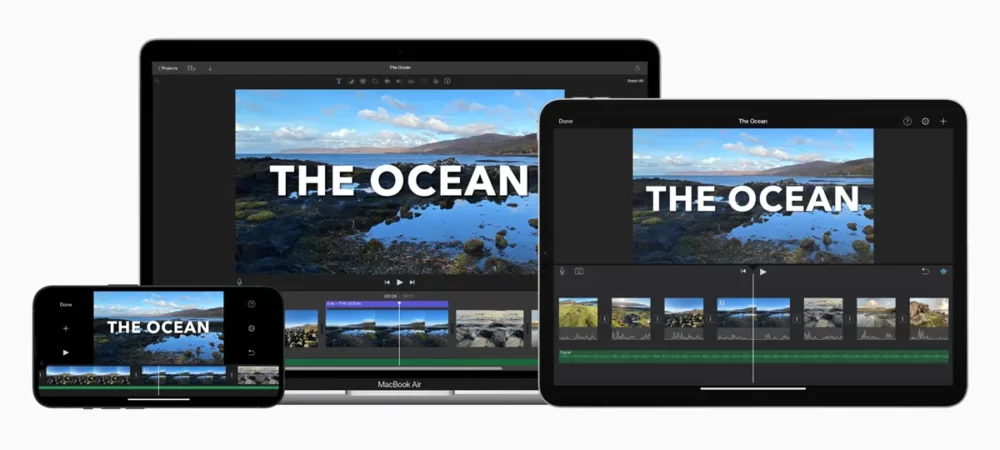
iMovieはAppleが無料で提供している動画編集ソフトで、Mac・iPhone・iPad向けに用意されています。機能はシンプルですが、切り取りやテロップ入れなどの基本的な編集は問題なく行えます。難しい知識は不要で、動画編集初心者でも簡単に操作できるのが魅力。iPhoneやiPadでも操作できるので、外出先からすぐに編集を行いたい場合に便利なソフトなっています。
しかしながら、機能はシンプルなぶん、凝った演出を入れたい場合には物足りなく感じることもあります。より視聴者を楽しませる動画編集を望むのであれば、他のソフトと併用するのがおすすめです。Macを持っていて、まずはお金をかけずに動画編集を始めたい人に向いています。
| 購入形式 | 無料で提供 |
| 料金 | 無料 |
Youtubeなどの動画編集をするパソコンはスペックが重要!

本記事ではYouTubeなどの動画編集に最適なパソコンについて解説しました。ポイントとしては以下の通りです。
- パソコンスペックは動画編集に適したモノを選ぶ
- モニターの解像度やサイズ感も効率的な作業に重要
- 動画編集ソフトは機能がさまざまなので用途に応じて選ぶ
動画編集は一見難しそうですが、簡単な切り取り編集程度なら少し慣れれば意外と簡単に行うことができます。一方で、凝った編集や演出を加えようとすると、それなりの技術や機材のスペックも求められ奥深さがあるのが特徴です。これから動画編集を始めようと考えているなら、まずはある程度のスペックのパソコンやモニターを用意し取り組んでみましょう。
どのパソコンを購入すればいいか迷ったときは、ぜひ本記事でご紹介した製品を参考に検討してみてください。
関連記事はこちら
 一体型PCはやめとけ?デメリット5つと向いている人|デスクトップ・ノートとの違い
  パソコン・ノートPCのスペック目安一覧|購入時に見るCPU・メモリ・SSDを用途別に解説
  持ち運びやすいノートパソコンおすすめ15選|1kg以下のモバイルノートと選び方
  かわいいノートパソコンのおすすめ|女子・初心者向けに色とデザインで選ぶ人気モデル
  メモリ16GBのノートパソコンはいらない?8GBで足りる人・16GBが必要な人の目安
  パソコンでテレビを見る方法|PC用地デジチューナー比較とPC TV Plusの代替アプリ
  おしゃれな黒い電子レンジおすすめ14選!単機能からスチームオーブンレンジまで紹介
  日立エアコンの凍結洗浄のデメリットは?電気代・頻度・動作条件と白くまくんの現行モデル