
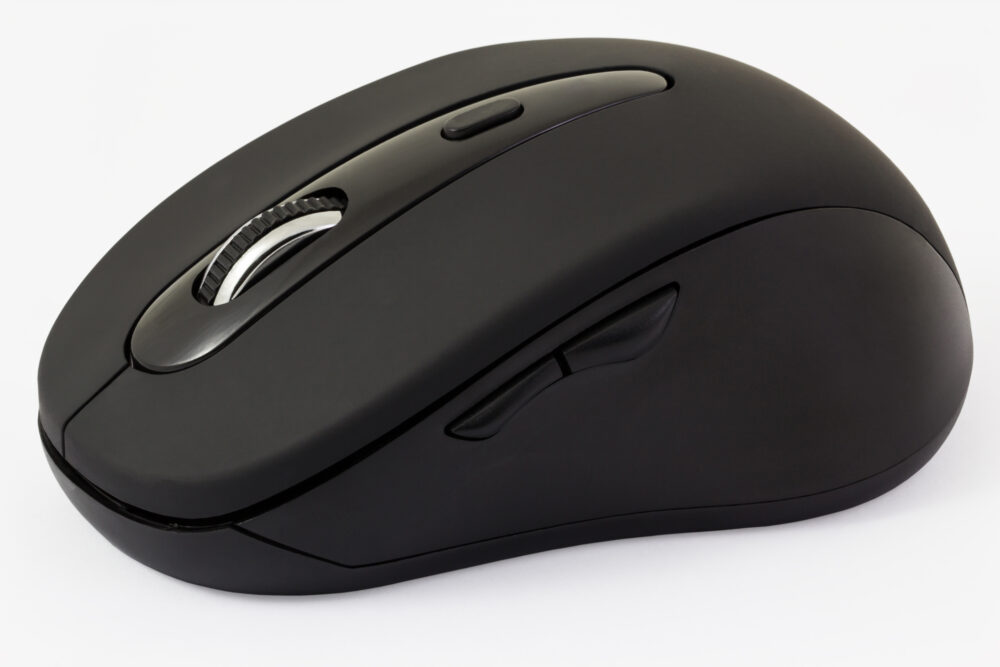
マウスのクリック音が気になっていませんか?静かな空間でマウスの音が響くと気になりますし、自分自身も集中できないですよね。この記事ではおすすめの静音マウスを紹介します。先に結論を言うと、静音マウスを選ぶときは次の3点を確認すれば失敗しにくくなります。
- ①静音性の表示:「クリック音を約90%削減」のように、メーカーが数値で示している製品は比べやすい
- ②クリック感:静音マウスは押した感触が軽くなりがち。普通のマウスからの乗り換えならクリック感が残るタイプを
- ③形と接続方式:持ち運ぶなら薄型・小型、長時間使うならエルゴノミクスやトラックボール
使いやすい小型・薄型モデルをはじめ、エルゴノミクス、トラックボールマウスなど幅広いラインナップからおすすめの商品を紹介するので自分に合った静音マウスを探しやすいですよ。静音マウスに限らず定番の人気モデルを比べたい方は、おすすめのマウスランキングもあわせてご覧ください。
※本記事の情報は2026年10月時点のものです。最新情報は各公式サイトでご確認ください。
静音マウスのメリット・デメリット

静音マウスを購入する前に、メリット・デメリットを確認しておきましょう。特に普通のマウスから乗り換えようとしている方は要注目です。ここからは静音マウスのメリット・デメリットを解説します。
メリット:周囲に気を遣わず使える
静音マウスは音が静かで周囲や自分の集中を妨げないのがメリットです。静音マウスを使えば喫茶店や静かなオフィスなどでも周りを気にせずに作業できますし、作業のノイズになるような「カチカチ」した音も小さくなります。
デメリット:クリック感が薄い
静音性を高める代わりにクリック感が感じられない製品もあるのがデメリットです。ほどよいクリック感がないと作業をしていて違和感を持ってしまいます。そのため、静音マウスを買うならクリック感に問題なさそうか確かめてから購入するのがおすすめです。
静音マウスの選び方
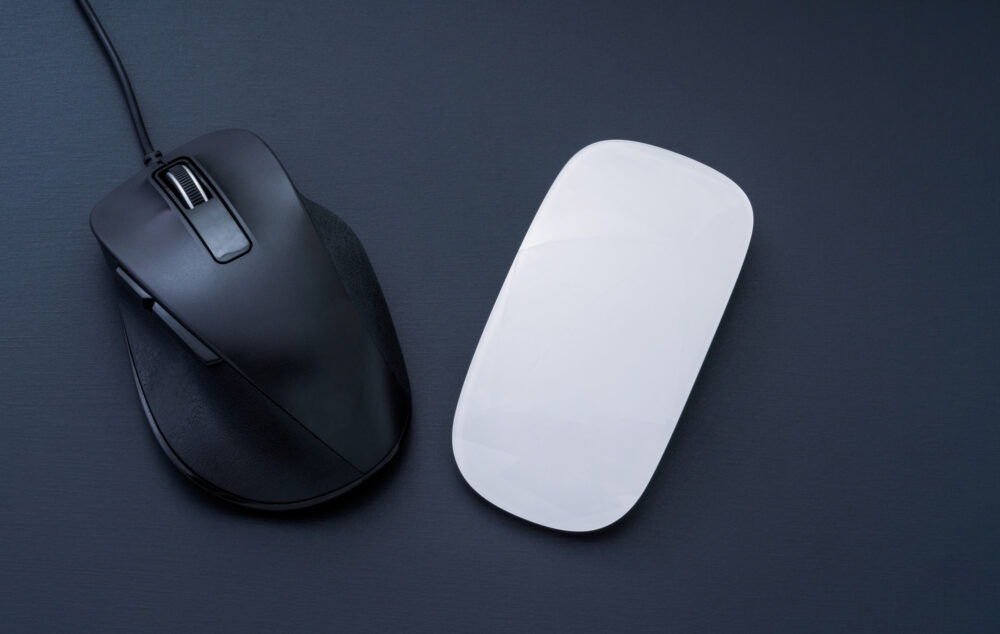
静音マウスにはいくつか知っておきたい選び方があります。購入してから違和感を感じないためにも、基本の選び方を押さえておきましょう。ここからは選び方のポイントを解説します。
静音性の高さで選ぶ
静音マウスで注目したいのはやはり静音性の高さです。ところが、静音マウスの個々の商品がどのくらい静かなのかは詳しく書いていない場合がほとんどです。書いてあったとしても従来製品との比較で書いてあるケースが多く、どのくらい静かなのかイメージできません。
静音性の高さを知るにはECサイトなどで口コミを見ましょう。YouTubeなどに実際に静音マウスを使ってみた動画がアップされている場合もあるので、動画で音を確かめるとより確実です。なお、ロジクールやHPのように「クリック音を約90%削減」と数値で示しているメーカーもあるので、比べるときの目安になります。
クリック感で選ぶ
クリック感にも要注目です。静音マウスは静音性を高めるために製品によっては独特のクリック感になっています。中にはクリックした感触があまりない製品もあり、作業の違和感の原因にもなってしまうので要注意です。静音マウスの中にはクリック感はそのままに静音性を高めている製品もあります。普通のマウスから静音マウスに乗り換える場合には、クリック感があまり変わらない製品を選んだ方がギャップが少ないでしょう。
マウスのタイプ・形状で選ぶ
マウスにはさまざまなタイプ・形状があります。主なタイプ・形状は以下の通りです。
| 左右対称マウス | 利き手がどちらでも使えるマウス |
| 薄型マウス | 薄いのでポケットやカバンに入れやすいマウス |
| トラックボールマウス | 指先でボールを転がすだけでカーソル操作ができるマウス |
| エルゴノミクスマウス | 人体工学に基づいて設計されており疲れにくいマウス |
マウス本体を動かさずに指先だけで作業をしたい人はトラックボールマウス、長時間マウスで作業する人はエルゴノミクスマウスなど、希望する作業スタイルに合わせてタイプ・形状を検討しましょう。


有線・無線(ワイヤレス)で選ぶ
マウスは接続方式にも注目しましょう。接続方式は以下の3通りに分かれています。
| 有線 | ケーブルでマウスとパソコンを繋ぐ方式。接続に安定性があるが、ケーブルを邪魔に感じる場合もある |
| 無線(レシーバー方式) | パソコンのUSBポートにレシーバーを差し込み接続する方式。無線接続としては接続が安定しているが、USBポートを1つ塞いでしまう |
| 無線(Bluetooth方式) | Bluetoothで接続する方式。レシーバー不要なのでスッキリ使えるが、接続がやや不安定 |
外出先で作業をする人ならケーブルがいらない無線接続が便利に使えます。オフィスや家でのみ作業をする人で、ケーブルが気にならないなら有線接続のマウスを選ぶのもよいでしょう。有線接続なら接続に安定性があり、バッテリー切れの心配もありません。有線タイプは有線マウスのおすすめで紹介しています。
サイドボタンの数で選ぶ
より作業効率を高めたい人はサイドボタンに注目してマウスを選ぶのもおすすめです。製品によってはマウスの横側にボタンがついていて、ボタン1つでブラウザの戻る/進むなどを操作できます。ボタンのカスタマイズができる製品もあるので、自分がよく使う操作をサイドボタンに登録すればさらに作業効率を高められますよ。低価格モデルからでもサイドボタンを搭載している製品があるので、検討してみてください。
おすすめの静音マウス
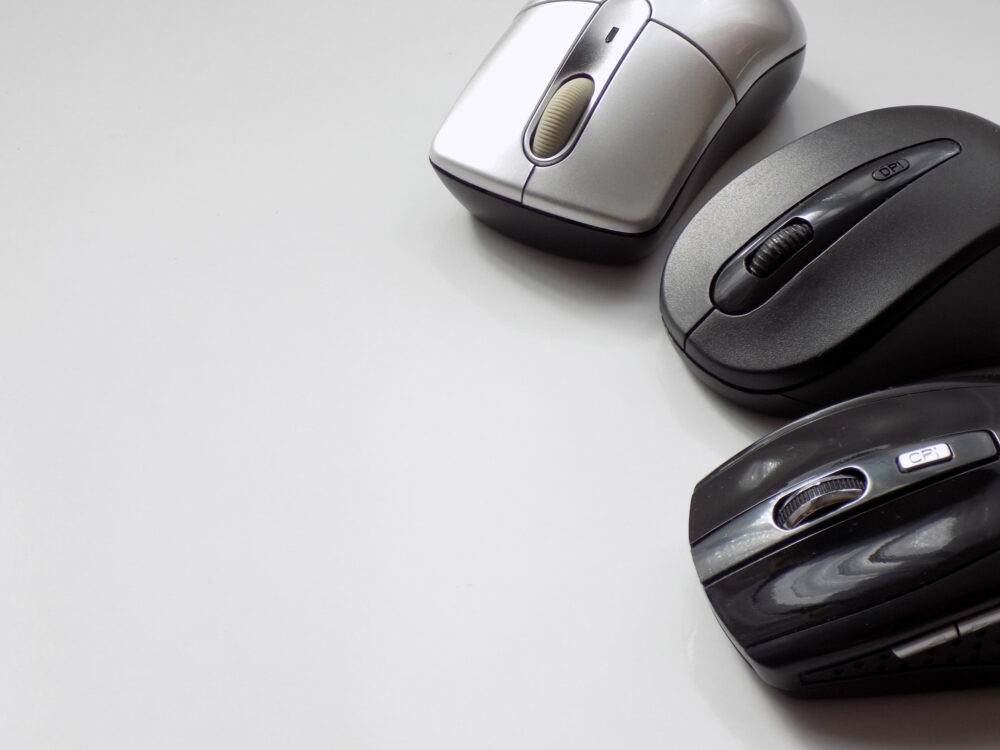
ここからはおすすめの静音マウスを紹介します。お手頃価格の商品を中心に、シンプルなマウスからエルゴノミクスマウス、トラックボールマウスまで幅広くセレクトしました。静音性はもちろん、利便性や持ち心地、疲れにくさなどにも注目しながら読んでみてください。
ロジクール ワイヤレスマウス M220
クリック感はそのままに、従来モデルよりもクリック音を90%以上削減したマウスです。一行ごとに高精度でスクロールできる機能やほぼどんなものの表面でもマウスが使えるオプティカル センサーなどロジクールマウスの便利さも健在。ボタンがないシンプルなマウスですが、左右対称なので利き手を選びません。シンプルで安い静音マウスを探しているなら過不足のない商品です。電池寿命は最大18か月とされ、電池交換の手間が少ないのも魅力です。カラーはグレーのほかオフホワイトやローズなどがあり、手の小さい方でも握りやすい小型サイズです。
| 接続方式 | 無線(レシーバー方式) |
| 充電・電池 | 乾電池 |
| 向いている人 | 安くてシンプルな静音マウスがほしい人、手が小さめの人 |

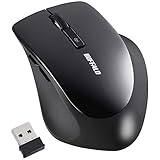
バッファロー マウス BSMBW325BK
バッファロー独自のエルゴノミクス仕様で長時間使っていても疲れにくい静音マウスです。ボタンを搭載しているので、ブラウザの「戻る/進む」がボタン1つで操作できます。カーソル速度が2段階に切り替えられるボタンがあるので、お好みでカスタマイズ可能。格安で静音のエルゴノミクスマウスを手に入れたいならおすすめです。読み取りにBlueLEDを採用しているので、光沢のない机の上ならマウスパッドがなくても使いやすいモデルです。ボタンは5つで、初めて静音マウスを試したい方にもちょうどよいでしょう。
| 接続方式 | 無線(レシーバー方式) |
| 充電・電池 | 乾電池 |
| ボタン数 | 5個 |
| 読み取り方式 | BlueLED |
| 向いている人 | 戻る・進むボタン付きの静音マウスを手ごろな価格で選びたい人 |
エレコム マウス M-FBL01DBXSBK
手に馴染みやすいサイズ感とレザー調のサイドグリップで握りやすい静音マウスです。戻る/進むボタンを搭載し、無料ダウンロードできる「エレコム マウスアシスタント」を使えばボタン機能の割り当てを変更できます。低価格帯でマウスの持ち心地にもこだわりたい人におすすめです。Mサイズの5ボタンマウスで、読み取りにはBlueLEDを採用しています。USBレシーバーで接続するタイプなので、パソコン側にBluetoothがなくてもすぐ使えます。
| 接続方式 | 無線(レシーバー方式) |
| 充電・電池 | 乾電池 |
| ボタン数 | 5個(戻る・進むボタン付き、割り当て変更可) |
| サイズ | Mサイズ |
| 向いている人 | 握りやすさ重視で、レシーバー接続の静音マウスを手ごろに選びたい人 |

ロジクール Signature M650MGR
ロジクールのお手頃価格の静音マウスです。クリック音を従来のマウスより90%軽減。勢いよく回すと高速スクロールに切り替わる「SmartWheel」機能を搭載しています。カスタマイズ可能なサイドボタンもあるので便利に使えるでしょう。
低価格モデルよりも作業のしやすさや持ちやすさが向上しているので、少し費用に余裕があるならおすすめのマウスです。サイズはレギュラーとラージの2種類があるので、手の大きさに合わせて選べます。BluetoothとLogi Boltレシーバーのどちらでも接続できるので、パソコンを買い替えても使い続けやすいでしょう。
| 接続方式 | 無線(Bluetooth方式/レシーバー方式) |
| 充電・電池 | 乾電池 |
| 向いている人 | 作業効率と静音性の両方を重視したい人 |

HP マウス 静音クリック 280
クリック感はそのままに従来製品よりもクリック音を90%削減した静音マウスです。エルゴノミクス仕様で疲れにくく、青色LED搭載でさまざまなものの表面で使えるのでマウスパッドがいりません。シンプルなマウスを探している方におすすめです。電池寿命は最大18か月で、こまめな電池交換も必要ありません。USBレシーバーを挿すだけで使えるので、パソコンにあまり詳しくない方でもすぐに使い始められます。
| 接続方式 | 無線(レシーバー方式) |
| 充電・電池 | 乾電池 |
| 電池寿命 | 最大18か月 |
| 読み取り方式 | BlueLED(マウスパッドなしでも使いやすい) |
| 向いている人 | マウスパッドなしで使える、電池が長持ちする静音マウスがほしい人、仕事用の予備マウスを探している人 |

エレコム ワイヤレスマウス M-XGM30BBSKABK
持ち心地を追求したエルゴノミクス静音マウスです。手の自然な形を保てる「握らないマウス」をうたうエレコムのEX-Gシリーズのモデルで、マルチペアリング機能でパソコン2台までとペアリングできます。マウスの持ち心地にこだわるならおすすめです。Mサイズの5ボタンで、戻る・進むボタンも付いています。抗菌仕様なので、職場など複数の人が触れる場所でも気持ちよく使いやすいでしょう。Bluetooth接続なのでUSBポートをふさがないのも便利です。
| 接続方式 | 無線(Bluetooth方式) |
| 充電・電池 | 乾電池 |
| ボタン数 | 5個 |
| サイズ | Mサイズ |
| 向いている人 | 長時間の作業で手の疲れを減らしたい人、仕事用と私用の2台のパソコンで使い分けたい人 |

エレコム ワイヤレスマウス Slint M-TM10BBBK/EC
持ち運びに便利な薄型静音マウスです。厚さ28mmなのでポケットにも入ります。スライド送り・戻しなどの操作が便利なプレゼンテーションモードが搭載されており、通常のマウスモードと切り替え可能。外出先でのプレゼンが多い方におすすめです。ボタンは4つで、Windowsだけでなく、Mac、Android、iOSでも使えます。Bluetooth接続なのでレシーバーをなくす心配もありません。ノートパソコンやタブレットと一緒に持ち歩くサブのマウスにも向いています。
| 接続方式 | 無線(Bluetooth方式) |
| 充電・電池 | 乾電池 |
| ボタン数 | 4個(プレゼンモード付き) |
| 向いている人 | ノートパソコンと一緒に持ち歩きたい人、プレゼンをする機会が多い人 |

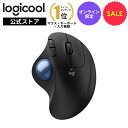
ロジクール ERGO M575SP ワイヤレス トラックボール
以前紹介していたJUNNUPのトラックボールはメーカーの情報が確認しにくくなったため、ロジクールの静音トラックボールに入れ替えました。クリック音を従来のERGO M575より約80%軽減した静音モデルで、親指でボールを転がしてカーソルを動かすので手首をほとんど動かさずに済みます。
接続はBluetoothとLogi Boltレシーバーの2通りで、戻る・進むボタンも付いています。初めてトラックボールを使う方にも扱いやすい定番モデルで、ロジクール公式ストアの価格は7,700円です(2026年10月時点)。
参照:ロジクール「ERGO M575SP」
| 接続方式 | 無線(Bluetooth方式/レシーバー方式) |
| 充電・電池 | 乾電池 |
| 向いている人 | 手首を動かさずに静かに操作したい人 |
Digio2 Q 小型 トラックボールマウス 48372
トラックボール搭載の小型静音マウスです。静音性には定評があり、静かに使えるシンプルなトラックボールマウスが欲しい人に向いています。トラックボールによってカーソルがかなり動くので普段の作業では便利に使えますが、細かな作業をする人には不便かもしれません。持ち運びしやすいので、外出用マウスにするのもおすすめです。ボタンは5つで、Bluetoothで接続します。トラックボールなので机の上のスペースが狭くても使いやすく、カフェなどの小さなテーブルで作業する方にも向いています。
| 接続方式 | 無線(Bluetooth方式) |
| 充電・電池 | 乾電池 |
| ボタン数 | 5個 |
| 向いている人 | 狭い机や外出先で、静かな小型トラックボールを使いたい人 |

ぺリックス エルゴノミクス PERIMICE-719
小型のエルゴノミクス静音マウスです。サイズは105×67×58mmで、普通のエルゴノミクスマウスは大き過ぎると感じている人におすすめです。USBレシーバーをマウス裏に収納できるので、便利に持ち運べます。サイズ感が気に入れば検討してみてください。左手用(PERIMICE-719L)やホワイト(PERIMICE-719W)もあるので、利き手や好みの色に合わせて選べます。手のひらを立てるように握るので、手首をひねらずに済むのも特徴です。
| 接続方式 | 無線(レシーバー方式) |
| 充電・電池 | 乾電池 |
| サイズ | 105×67×58mm(小型) |
| バリエーション | 左手用・ホワイトあり |
| 向いている人 | 手首の負担を減らしたいが、大きなマウスは苦手な人 |

静音マウスと一緒に揃えたいアイテム

静音マウスを買うなら一緒に揃えておきたいアイテムもあります。以下で紹介するアイテムを使えば、作業音をさらに静かにしてくれたり、作業効率を上げたりしてくれますよ。ここからは静音マウスと一緒に揃えたら便利に使えるアイテムを紹介します。
静音キーボード
静音キーボードはタイピング音を抑えてくれます。タイピングの音が気になる方はこの機会に静音キーボードも揃えてしまいましょう。静音キーボードは打ち心地が独特なので、普通のキーボードに慣れていると「打った感触がしない」と感じる人もいます。打ち心地が気になる方は口コミなども参照しましょう。静音キーボードにも有線/無線の接続方式があるので、自分の使い方に合ったキーボードを選んでください。選ぶときは次の点をチェックしましょう。
- 接続方式:USBレシーバーかBluetoothか(マウスと同じレシーバーで使える製品もある)
- テンキーの有無:数字入力が多いならテンキー付き、机が狭いならテンキーなし
- 防水性:飲み物をこぼしたときに備えるなら耐水仕様


マウスパッド
マウスパッドはマウスによっては必要です。マウスの中にはパッドを敷かないとうまく反応しないものもあります。青色LED搭載の読み取り精度の高いマウスならパッドを敷かなくてもさまざまなものの表面で操作できます。とはいえ、青色LED搭載のマウスであっても、マウスパッドを敷くとマウスの滑りがよく疲れにくくなりますよ。また、マウスを動かす時の音も軽減されます。
マウスパッドを買うなら滑りにくいものを選ぶとズレるストレスがありません。持ち運びをするならサイズや汚れにくさもチェックしましょう。手首が疲れやすい方は、リストレスト一体型のマウスパッドを選ぶと手首の負担を減らせます。マウスの動く音も抑えたいなら、布製で厚みのあるものがおすすめです。


静音マウスのよくある質問
静音マウスを買うにあたって色々と気になるポイントも多いでしょう。ここからは静音マウスのよくある質問に答えます。購入する前に気になるポイントを解消してください。
静音マウスは壊れやすい?
静音マウスは壊れやすいのでは?とネット上に書く方も多いですが、特に根拠はありません。安い製品に「壊れやすい」と口コミされている場合がありますが、安い製品が壊れやすいのは静音性のあるなしにかかわらず共通です。壊れるのが心配なら少し高いモデルを買いましょう。
ただし、静音マウスはクリック感が薄いため、強くクリックしすぎることが故障の原因になる可能性はあります。
静音マウスは疲れる?
静音マウスが疲れるかどうかは製品によります。あまりにもクリック感のないマウスだと、作業をしながら違和感を持ってしまうので疲れやすくなります。疲れにくい静音マウスを選ぶためにもほどよくクリック感のある製品を選びましょう。また、疲れるのが心配な人はエルゴノミクスマウスを購入するのもおすすめです。
普通のマウスを静音に改造できる?
普通のマウスを静音に改造するのは不可能ではありませんが、おすすめしません。WEB上にはさまざまな改造記事があるため、真似したい人もいるかもしれません。しかし改造はつねに故障と隣り合わせであり、手間もかかります。余程の事情がない限り改造するよりも新しい静音マウスを購入した方が便利で手間もかからないでしょう。
まとめ
今回はおすすめの静音マウスを紹介してきました。静音マウスを使うと作業中のクリック音が気にならず、静かな場所でも周りを気にせず作業できます。クリック音が小さくなれば、自分もより作業に集中できるのでおすすめです。静音マウスにはエルゴノミクスマウスやトラックボールマウスなどさまざまな種類があるので、作業スタイルに合わせて自分に合った製品を選びましょう。作業中の違和感や不便さを防ぐために、選び方のポイントも参考にしつつ使いやすい静音マウスを手に入れてくださいね。
◆おすすめのマウスはこちらの記事でも紹介しているので参考にしてください。

関連記事はこちら
 有線マウスおすすめ10選|安い千円前後の定番から静音・ゲーミング用まで
  ワイヤレスキーボードおすすめ16選|無線キーボードの選び方と薄型・静音モデル
  トラックボールマウスおすすめ10選|疲れない親指・人差し指タイプの選び方と人気モデル
  キーボードのおすすめ20選|選び方と安い・静音・ゲーミング・エルゴノミクスの人気モデル
  マウスのおすすめランキング15選|仕事用・トラックボール・ゲーミングを人気メーカーから
  キーボードの掃除方法|ノートパソコンや外せないキーの手順と水洗い・便利グッズも
  エルゴノミクスマウスおすすめ10選|手が疲れない縦型・トラックボールの選び方
  ミニキーボードおすすめ12選|小さい・コンパクトなキーボードの選び方と折りたたみ式