

パソコンを操作するうえで欠かせないマウス。マウスにはさまざまな種類があり、用途によって使いやすいものが違います。種類で大きく違うのは、接続の仕方と読み取り方式、マウスの形状です。他にも、ゲームをするのに特化したもの、仕事で長時間使っても疲れない形状のものなど多くの種類から選ぶことができます。
在宅ワークも増えてきた現状、自宅、会社以外の外で仕事をする場合も、自分に合うマウスがあれば仕事の効率アップに繋がります。たくさんの種類の中から用途に合ったもの、自分に合ったマウスを探して作業環境の効率化を図ってみましょう。
先に結論をお伝えすると、迷ったら使う場面で次のように選ぶと失敗しにくくなります。
- オフィス・在宅の仕事用:クリック音が静かなワイヤレスマウス(ロジクール M220、M750 など)
- 手首や腕の疲れを減らしたい:本体を動かさないトラックボール(ロジクール ERGO M575SP、MX ERGO S)
- 持ち運び用:薄型のBluetoothマウス(ロジクール Pebble Mouse 2、エレコム Slint)
- ゲーム用:有線のゲーミングマウス(ロジクール G403 HERO、Razer Basilisk V3)
このあと、マウスの選び方を説明したうえで、無線(USBレシーバー)・Bluetooth・有線の接続方式別におすすめを紹介します。
※本記事の情報は2026年10月時点のものです。最新情報は各公式サイトでご確認ください。
マウスの選び方
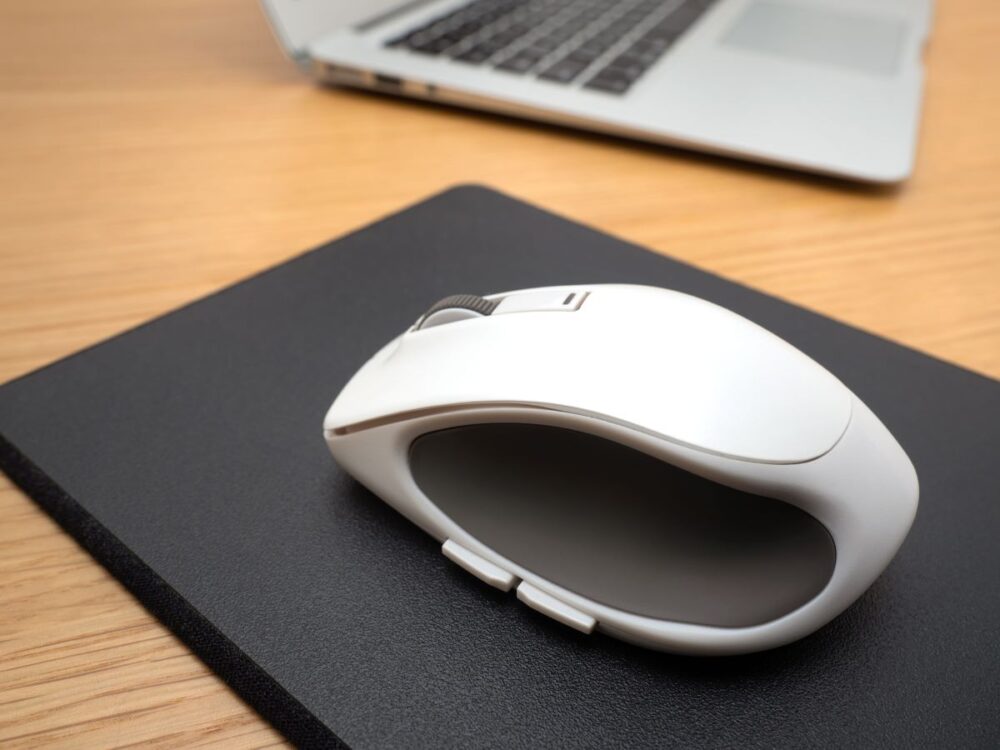
マウスを選ぶ時は、主に接続方法、マウスの形、静音性、ボタンの数などを基準にします。まずはどのようなマウスがあるか知ることで、自分に合った製品を見つける事ができるでしょう。
接続方法:有線かワイヤレス、使いやすいタイプを選ぶ
マウスの接続方法として、有線かワイヤレスがあります。断然ワイヤレスが主流で使い勝手が良いように感じますが、有線も充電の必要がないなどメリットがあります。有線、ワイヤレスのメリットを紹介するので、自分に合うのはどちらか見極めてください。
デスク回りがスッキリする「ワイヤレス(無線)」
ワイヤレスマウスは無線で操作できるタイプです。ケーブルがないのでデスク回りがスッキリします。持ち運びやすさもメリットで、カバンに入れて持ち歩き、立ち寄り先ですぐ使える利便性があります。ワイヤレスマウスの中には、USBレシーバータイプとBluetoothタイプの2つの接続パターンがあります。パソコンにBluetoothが搭載されているか、USBポートが空いているかなどで選ぶとよいでしょう。
また、ワイヤレスマウスは電池を使用するのですが、内臓電池にUSBで充電するタイプか乾電池を交換するタイプかは製品によって違います。自分が利用する時にどちらが便利かを考慮して、選ぶ製品が交換タイプか充電タイプか必ず確認してから購入しましょう。
充電の必要がなく接続も安定する「有線」
有線タイプのマウスは、無線タイプのように充電が必要ありません。ケーブルを通して使うので通信が安定しているのがメリットです。有線マウスは、初期設定や電池交換も必要なく、シンプルにパソコンに繋げるだけですぐに利用できます。製品によってケーブルの長さが違うので、使用用途により好みの長さを選んで購入しましょう。
また、有線タイプのマウスはワイヤレスタイプのマウスより軽量なものが多いので、手の負担が少ないことも特徴です。
形状:用途や使い心地で選ぶ
マウスにはいくつかの形状があり、用途や使い心地で選択できます。大きく分けると標準型、薄型、エルゴノミクス、トラックボールの4つに分けられます。4つの型にはそれぞれ特徴があるので、どれが自分に合っているかを考えてみましょう。併せて、形状に関しては感触の好みもあるため、できれば触り心地を店頭で試すことをおすすめします。
種類が豊富な「標準型」

標準型のマウスは最も種類が豊富です。シンプルなマウスで使いやすくお値段も手ごろなのが魅力です。主に、必要最低限の機能のみなので初心者でも使いやすく、機能がない分、軽量に作られているので操作の疲労が軽減できます。特に変わった使用用途もなく、仕事の事務作業であれば、すっきりしたデザインで、シンプルな機能の標準型をおすすめします。
コンパクトで持ち運びやすい「薄型」

薄型タイプは、コンパクトで持ち運びしやすいことがメリットです。厚みがないので鞄に入れても嵩張らず、出張や移動、外出先での仕事が多い方におすすめです。デスク周りに置いても場所を取らず、収納にも便利です。また、手のサイズが小さめの方は、薄型が使いやすいと言われています。
握りやすいデザインで手首が疲れない「エルゴノミクス」

エルゴノミクス型のマウスは、人間工学に基づき快適に使えるデザインです。手首の負担を軽減するように作られているのが特徴で、手のサイズにフィットします。しかし、さまざまな形状の製品があるため、一度試しに店頭などで使ってみて、合うものを探すのが良いでしょう。
右利き用、左利き用のモデルがあり、手のひら全体で包むように持って使います。手の負担が少ないので、長時間操作する方に向いているマウスです。◆おすすめのエルゴノミクスマウスについては、こちらの記事でも紹介しているのでチェックしてみてください。

マウス本体を動かさない「トラックボール」

トラックボールマウスは、マウス本体は動かさず上部のボールを回転させながら操作するタイプです。手首を使用しないためマウス操作の負担が少なく、デスク上にマウスを動かすスペースも必要ありません。ただし、微細な操作をするには慣れが必要です。慣れてしまえば全く不都合はありません。ゲームをプレイする時に利用するなら、DPIの調節可能なゲーミングマウスを選ぶと良いでしょう。
◆おすすめのトラックボールマウスについては、こちらの記事でも紹介しているのでチェックしてみてください。

ボタンの数:多ボタンタイプはゲームやクリエイティブな作業に便利
マウスの選び方として、ボタンの数、位置で選択することも可能です。通常のマウスは左右にクリックボタンが2つ、中央にマウスホイールがある3ボタンです。多ボタンタイプは、5ボタン、7ボタンなどがあり、ブラウザ操作をボタン一つでできるように割り当てが可能です。例えば「進む」と「戻る」がボタン一つでできるため、作業効率が上がります。
多ボタンのマウスは、ゲームをする人に向いています。ゲーミング仕様のものは、10ボタン搭載モデルがあります。ゲームのほかにもクリエイティブ作業、動画の編集などにも多ボタンマウスは向いているでしょう。
静音性:オフィスやカフェなど、音が目立つ場所で使うなら静かなものを
静音設計のマウスは、マウス特有の「カチ」という、いわゆるクリック音が静かです。仕事でマウスを使用している時は、周囲も同じように使用しているので気になりませんが、静かな図書館などで使用すると、意外と音が響きます。音が目立つ場所でマウスを使うなら、静音設計のマウスを使うと良いでしょう。

【無線】おすすめのマウスランキング
1位:バッファロー BSMBW315BK
バッファローBSMBW315BKは、シンプルなワイヤレスマウスで高感度LEDが搭載されています。クリック機能に加え、操作に便利な「進む」と「戻る」のボタンが搭載されています。小型で軽量モデルなので、操作も持ち運びにも負担がなく、鞄に入れても嵩張らないのも利点です。外仕事や出張先でパソコンを使用する機会が多い人におすすめです。
選ぶときのポイントは、ブラウザの「進む」「戻る」を親指で押せることです。資料を見比べながら作業する人ほど、手を動かす回数が減ります。一方で小型なので、手が大きい人は店頭で握りやすさを確かめてから選ぶと安心です。
| 接続方式 | USB |
| センサー方式 | BlueLED光学式 |
| 寸法 | 61×40×100mm |
| 電源 | 電池単3×1本 |

2位:ロジクール M220サイレント ワイヤレスマウス
ロジクールM220サイレントワイヤレスマウスの最大の特徴は、「静か」であること。ノイズが無いので作業に集中でき、図書館など静かな場所でも安心して使用できます。ロジクール独自のSilentTouchテクノロジーによってクリック音が90%以上削減され、クリックの感触はあっても、音はほとんど聞こえません。
静かな場所で作業をする人や作業音が日ごろから気になっている人におすすめです。クリック音が気になる職場や、家族が寝ている時間に作業する人に向いています。機能はシンプルなので、戻る・進むボタンがほしい人は3位のエレコムや5位のM750と比べてみましょう。
| 接続方式 | USB |
| センサー方式 | 赤色LED光学式 |
| 寸法 | 66 x 39 x 99mm |
| 電源 | 電池単3×1本 |

3位:エレコム 5ボタン無線静音マウス M-FBL01DBXSBK
エレコム5ボタン無線静音マウスの特徴は、サイレントスイッチが採用されているため、クリックのカチカチ音が気になることなく使えます。また5ボタン搭載で、よく使う機能に割り当てを変更できます。カチカチ音が鳴らないながらも押し心地はしっかりしていて、ボタンを押した感覚は手に伝わります。静かな場所や在宅で深夜に仕事をする方などにおすすめです。
静かさと多ボタンの両方がほしいときの候補です。2位のM220よりボタンが多いぶん、ブラウザ操作が多い人に向いています。
| 接続方式 | 無線 2.4Ghz(レシーバー付属) |
| センサー方式 | 光学センサー方式 |
| 寸法 | 65.5×39.6×98.4mm |
| 電源 | 単3形アルカリ乾電池、単3形マンガン乾電池、単3形ニッケル水素電池のいずれか1本 |

4位:HP 280 静音ワイヤレスマウス
HP280静音ワイヤレスマウスの特徴は、静音性がある他に、省電力であることです。単三電池1本で最長1年半の長期寿命を実現。電池なのに交換する手間が少ないという点がストレスフリーです。マウスパッド無しでも快適に動作するHPBlue Optical Technology採用で、机を選ばないため、出先やカフェなどの店内でパソコン作業する人におすすめです。
電池交換の回数を減らしたい人や、マウスパッドを持ち歩きたくない人に向いています。静音クリックなので、カフェや図書館でも周りに気をつかわずに使えます。
| 接続方式 | USB-Aレシーバー接続(2.4GHz)※接続用USBドングルを本体内に収納可能 |
| 寸法 | 70 x40×110mm |
| 電源 | 単三乾電池1本 |

5位:ロジクール M750 SIGNATUREワイヤレスマウス
ロジクールM750SIGNATUREワイヤレスマウスの特徴は、独自のSmartWheelを搭載したフィット感です。長時間の作業も疲れないよう手に馴染む形と素材を使用しています。ラバーサイドグリップが採用されていて、親指は柔らかい素材で心地よさを感じます。
SmartWheelは、スクロールで長い文章やWebページを素早く移動できるので、作業効率が大幅にUPします。電池寿命は、Logi Boltレシーバー使用時で最長24か月、Bluetooth使用時で最長20か月です(参照:ロジクール サポート「仕様:Signature M750」)。手の大きさに合わせて、標準サイズとLサイズから選べます。
| 接続方式 | Bluetoothまたはロジクール独自の「Logi Bolt」 |
| 寸法 | 約107×62×38mm(Lサイズは約118×66×42mm) |
| 電源 | 単三形電池1本 |

【Bluetooth】おすすめのマウスランキング
Bluetoothマウスは対応しているパソコンであれば、コードもレシーバーも必要なく接続可能です。最初に使う時にはペアリング作業が必要ですが、最も大きなメリットは、レシーバーに依存しないので複数台のパソコンで使用できるという点です。
iPadでBluetoothマウスを使いたい場合は、iPadでマウスを使う接続・設定方法も参考にしてください。
Bluetoothマウスのおすすめ製品を紹介します。
1位:エレコム 薄型Bluetoothマウス“Slint”4ボタン M-TM10BBBK/EC
エレコム薄型Bluetoothマウス“Slint”の特徴は「プレゼンテーションモード」が搭載されていることです。プレゼンモードを使うと、スライド操作用のマウスとして使用でき、スクロールやカーソル移動の無効なども設定ができます。
カバンに入れても邪魔にならない厚み28mmの薄型マウスなので、取引先へのプレゼンなど外回り営業の仕事がある人に最適です。Bluetooth接続なので、USB端子の少ないノートパソコンやタブレットでも、レシーバーを使わずにつなげられます。ペアリングは最初の1回だけで済みます。プレゼン用のリモコンを別に持ち歩かなくて済むのも、外回りの多い人にはうれしい利点です。
| 重量 | 66g |
| バッテリー寿命 | 19ヶ月 |

2位:ロジクール MX MASTER 4
以前2位で紹介していたMX MASTER 3S(MX2300GR)は、ロジクール公式ストアでは別の型番だけが販売される旧モデルになりました。ここでは、2025年10月に発売されたMXシリーズの現行の同クラス機「MX MASTER 4」を紹介します。ロジクールMX MASTER 4は、電磁気で回るMagSpeedスクロールホイールを搭載したMXシリーズの高機能ワイヤレスマウスです。トラッキング精度が8000dpiと高く、Darkfieldトラッキングで仕事の生産性向上に役立ちます。BluetoothかLogi Bolt(USB-C)で接続します。仕事内容の多くがパソコン作業である人におすすめです。
新しく加わったのが、親指の位置にある触覚フィードバック付きのセンスパネルです。押すと振動で手応えが返り、よく使う操作を呼び出す「Actions Ring」を開けます。横スクロール用のサムホイールも引き続き搭載しているので、表計算ソフトや動画編集など横に長い画面を動かすときに便利です。ロジクールオンラインストアの価格は21,890円(税込)と高めですが、毎日長時間パソコンで仕事をする人ほど、作業の効率化を実感しやすい一台です(参照:ロジクール ニュースリリース/MX MASTER 3S 製品ページ)。
| 寸法 | 88.2×128.2×50.8mm |
| 重量 | 150g(電池含む) |
| バッテリー寿命 | フル充電で最長70日間(1分の充電で3時間使用可能) |

3位:ロジクール MX ERGO S
ロジクールMX ERGO Sは、手や腕が疲れにくいトラックボールマウスです。ロングセラーだったMX ERGOの後継モデルで、クリック音が静かになり、充電端子がUSB Type-Cになりました。本体を20度傾けて使えるので、手を自然に近い角度で置けます。ロジクールによると、前腕の筋肉の緊張を27%軽減するとしています。限られたスペースでの仕事、長時間のパソコン作業をする方などに向いています(参照:ロジクール「MX ERGO S」、ロジクール サポート「仕様:MX Ergo S」)。
充電式なので、電池交換の必要はありません。
| 寸法 | 132.5×99.8×51.4mm |
| 重量 | 259g(金属プレート装着時) |
| バッテリー寿命 | フル充電で最大120日 |
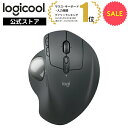
4位:ロジクール ERGO M575SP
ロジクールERGO M575SPは、ロングセラーのトラックボールM575シリーズの現行モデルです。親指でボールを転がしてカーソルを動かすので、腕を動かさずに操作でき、手と腕を休めた姿勢のまま使えます。カーソルの速さ(DPI)は100〜2000の範囲で調整でき、自分の感覚に合う設定にできます。接続はBluetoothと付属のLogi Boltレシーバーの2通りで、単三形電池1本で最大18か月使えます(参照:ロジクール サポート「ERGO M575S/M575SP」)。
初めてトラックボールを試す人にも選びやすいモデルです。
| 接続方式 | Bluetooth/Logi Bolt |
| DPI | 100〜2000 |
| 電池寿命 | 最大18か月(単三形×1本) |
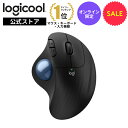
5位:ロジクール PEBBLE MOUSE 2 M350s
ロジクールPEBBLE MOUSE 2 M350sは、小石のような丸みのあるデザインが個性的な、薄型で静音のBluetoothマウスです。手のひらに自然にフィットし、鞄の中に入れても嵩張らず持ち運びしやすいタイプです。何よりの特徴は、机が狭くても使いやすいコンパクトさで、利き手を選ばない左右対称型になっているのも嬉しいポイントです。電池は単三形1本で、約24か月使えます(参照:ロジクール サポート「仕様:Pebble Mouse 2 M350s」)。
ノートパソコンと一緒に持ち歩くサブのマウスを探している人や、デスクが狭い人に向いています。
| 寸法 | 106.7×58.7×26.62mm |
| 重量 | 76g(電池を含む) |
| 電池寿命 | 24か月 |

【有線】おすすめのマウスランキング
有線マウスは、パソコン本体と繋げて使用するタイプです。パソコンと繋がっているため、電波障害や電池切れの心配がないことが最大のメリットです。また、パソコン本体からの電力供給があるため、電池の必要も充電の必要もないのがノンストレスです。
ワイヤレスマウスの人気が上昇していますが、有線タイプはオフィスの事務作業では主流で、手間も余計なコストもかからないため、根強い人気です。有線マウスのおすすめを紹介します。千円前後の定番モデルまで含めて比べたい方は、有線マウスのおすすめ10選も参考にしてください。
1位:バッファロー BSMBU19BK
バッファローBSMBU19BKは、ボタンの感触が軽く静かなのが特徴です。高感度BlueLED方式センサー搭載で、透明なガラステーブルやシートの上でも操作が可能なので場所を選びません。マウス左右のボタンには静音スイッチが搭載されていて、クリック感はあるけどカチカチ音は気にならない静かなマウスです。高感度高いバッファローBSMBU19BKは、カフェや外出先での仕事が多く机を選べない人におすすめのマウスと言えます。
有線なので電池切れの心配がなく、静音なので会議中や夜間でも気兼ねなく使えます。職場で使うマウスを手頃な価格で揃えたいときにも向いています。
| 寸法 | 76×40×106mm |
| 重量 | 100 g |
| 機能 | サウンドレス、LEDライト |

2位:HP マウス 有線 HP 1000
HPマウス有線HP1000は、シンプルでお手頃価格の有線マウスです。1.5mのコードが備わっているため、広い机のどこでも届く可動域の広さが特徴。USBを挿すだけですばやく起動します。ボタンは標準の3ボタン、サイズ感も標準的なので誰にでも使いやすいマウスと言えるでしょう。パソコン初心者にピッタリなタイプです。
余計な機能がないぶん、初めてマウスを買う人や、ノートパソコンのタッチパッドから乗り換える人でも迷わず使えます。ケーブルが1.5mあるので、デスクトップパソコンの本体を足元に置いていても届きやすい長さです。
| 寸法 | 58x100x39.5mm |
| 重量 | 70g |
| 機能 | 3ボタン(左右クリック・ホイール)、1.5mケーブル |

3位:エレコム USB光学式マウス (Mサイズ) M-K6URBK/RS
エレコムUSB光学式マウスは、コスパが良いマウスとして人気です。サイズも形も標準で使いやすい光学式のマウスです。EUの「RoHS指令(電気・電子機器に対する特定有害物質の使用制限)」に準拠している環境に優しい製品としても注目を浴びています。
Certified for Windowsロゴの取得、USB-IF認証の取得、CE規格に適合している製品なので安心して使えるでしょう。職場で何台もまとめて揃えたいときや、予備のマウスとして1つ置いておきたいときに向いています。3ボタンのシンプルな作りで、パソコンのUSB端子に挿すだけで、設定をしなくてもすぐに使えます。
| 寸法 | 60×105×40㎜ |
| 重量 | 77g |
| 機能 | 3ボタン、光学式 |

4位:ロジクール G ゲーミングマウス G403 HERO
ロジクールG403HEROゲーミング マウスの最大の特徴は、次世代ゲームプレイを可能にする高度なセンサーを搭載していることです。ゲーミングに特化したデザイン、6個のボタン、取り外しができるウェイトなど特徴的で、標準マウスの最高8倍のスピードを実現しています。
エルゴノミクスデザインでゲームがしやすいように人の手にフィットする設計です。ゲームへの没入感やゲームのプレイ技術も向上すると評判のマウスです。有線なので、電池切れや電波の混み具合を気にせずゲームに集中できます。初めてゲーミングマウスを買う人にも選びやすいモデルです。
| 寸法 | 124x68x43㎜ |
| 重量 | 87g |
| 機能 | 軽量、LEDライト、エルゴノミックデザイン |

5位:レイザ― RAZER BASILISK V3
レイザー RAZER BASILISK V3は、ボタンの割り当てを細かく変えられる多ボタンの有線ゲーミングマウスです。ハイスペックなセンサーを搭載し、ゲームでの細かい操作に対応します。1,680万色のカラーオプションと無限のライティング効果が搭載されており、究極のRGBライティングを楽しめます。ゲームに対して最高の没入感を感じ、マウスを意のままに操ることができるでしょう。
ボタンが多いぶん、ゲームだけでなく、動画編集やイラスト制作のショートカットを登録して使う人にも向いています。ボタンの割り当ては、Razerの専用ソフトで変更します。
| 寸法 | 130x75x42㎜ |
| 重量 | 111g |
| 機能 | プログラム可能なボタン(11個)、RGBライティング、エルゴノミックデザイン(有線) |

マウスと一緒に揃えたいアイテム

パソコンで仕事や作業、ゲームをする際にはマウス以外にもあると便利な機器があります。例えば、ワイヤレスのキーボードがあると外出先での作業が便利かつ、作業スペースも広く使えます。マウスパッドは無くても作業ができるマウスも開発されていますが、あるとストレスなく思い通りに操作ができるのでノンストレスです。
パソコン周辺機器製品を取り入れて、今以上に快適なパソコン作業空間を構築しましょう。
ワイヤレスキーボード
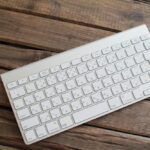
ワイヤレスキーボードはその名の通り、ケーブル不要のキーボードです。配線が無くパソコン周りがスッキリし、広い作業スペースを確保できます。ほかのモデルも見たい方はワイヤレスキーボードのおすすめで比べられます。Bluetoothや専用のUSBアダプターを利用しパソコンと接続できるので、使用環境に合うスタイルを選択しましょう。最初にワイヤレスキーボードを選ぶ時は、必ず稼働時間をチェックし、なるべく長いものを選ぶと良いです。
ワイヤレスキーボードは多種多様で、接続方法の他にもデザイン、キーの構造、重量が製品によって違います。また折り畳み式もあるので、外出先での仕事が多い方などには便利です。パソコンの作業場所、環境、用途により自分に合ったワイヤレスキーボードを選びましょう。


マウスパッド
マウスパッドの役割は、マウス操作をスムーズにすることです。昨今は、マウス自体の読み込み性能が上がり、マウスパッドが無くても作業ができるようになってきました。しかし、ガラステーブルなどテーブルの素材によっては思い通りに操作できない場合があります。その時にマウスパッドがあれば、操作も楽になる上に、テーブルも保護してくれます。
マウスパッドは大きさ、デザインなど様々な種類があります。人気な製品は大きくシンプルなもので、マウス操作の距離が長いものがストレスなく使えます。特にゲームをする際はマウスパッドが重要で、いかにマウスを動かしやすいパッドを選ぶかによりゲームの質が変わります。
仕事で長時間マウス操作をする際は、アームレストが付いているタイプのマウスパッドがおすすめ。アームレストがあると手首の負担が軽減されるのでノンストレスな作業が可能です。

まとめ

マウスは、使い方、形状、使い心地、デザインなど多種多様なものが開発され、仕事、作業、ゲームなど様々な用途で活躍します。パソコンの操作をするためだけの機器と捉えるのではなく、自分に合ったマウスを選ぶことで各段に作業効率がUPしたり、パソコン周辺の作業環境が良くなります。
マウスはあくまでも自分の手で使うものなので、できればネット購入より、自身の手で感触を確かめて購入することをおすすめします。使っているうちに動きが悪くなったときは、マウスの掃除方法を試してみてください。それでも動かない場合はマウスが動かないときの対処法で原因を確かめましょう。自分に合ったマウスを見つけて、今以上に作業効率をUPさせましょう。
関連記事はこちら
 ワイヤレスキーボードおすすめ16選|無線キーボードの選び方と薄型・静音モデル
 トラックボールマウスおすすめ10選|疲れない親指・人差し指タイプの選び方と人気モデル
 キーボードのおすすめ20選|選び方と安い・静音・ゲーミング・エルゴノミクスの人気モデル
 キーボードの掃除方法|ノートパソコンや外せないキーの手順と水洗い・便利グッズも
 エルゴノミクスマウスおすすめ10選|手が疲れない縦型・トラックボールの選び方
 ミニキーボードおすすめ12選|小さい・コンパクトなキーボードの選び方と折りたたみ式
 有線マウスおすすめ10選|安い千円前後の定番から静音・ゲーミング用まで
 静音マウスのおすすめ10選|カチカチしない選び方とデメリット・壊れやすいかも解説
