

ディスプレイポート(DisplayPort)とHDMIはどっちがいいのか。結論は「PCとモニターをつなぐならどちらでもよく、選ぶ基準は接続する機器の端子と、出したい解像度・リフレッシュレート」です。同じ解像度で映すなら、どちらもデジタル伝送なので画質そのものに差はありません。
- ①テレビ・ゲーム機・レコーダーにつなぐ:HDMI一択(テレビ側にディスプレイポートはほぼありません)
- ②PCとモニターをつなぐ:両方の端子があれば、どちらでも可。高リフレッシュレートで使うなら、モニターの取扱説明書で「その解像度・Hzが出せる端子」を確認
- ③片方しか端子がない:変換アダプターを使う。変換は向き(ディスプレイポート→HDMIなど)が決まっている点に注意
※本記事の情報は2026年10月時点のものです。最新情報は各公式サイトでご確認ください。
PCとモニターを接続する際に利用するケーブルはいくつかありますが、中でもHDMIケーブルとディスプレイポートが一般的です。広く認知されているHDMIケーブルに対し、ディスプレイポートは高画質でPCゲームを楽しむ際に使用されることの多いケーブル。そんなHDMIケーブルとディスプレイポートですが、以下のような疑問をお持ちではないでしょうか?
「HDMIケーブルとディスプレイポートのどちらを使うのが良い?」「HDMIケーブルとディスプレイポートのそれぞれの特徴は?」「HDMIケーブルとディスプレイポートのおすすめ商品は?」この記事では、HDMIケーブルとディスプレイポートのそれぞれの特徴の違いについて解説します。また、それぞれのおすすめ製品についても紹介しているので、どれを買ったらいいか悩んでいる方は参考にしてみてください。
HDMIケーブルとディスプレイポートのどっちが良いのかはよく議論に挙がる部分ですが、基本的には用途に合わせて選ぶのが良いでしょう。PCでゲームをする方は、モニターの最大リフレッシュレートをどちらの端子で出せるかを押さえたうえで選んでください。
ディスプレイポートとHDMIの基本的な違い

ディスプレイポートとHDMIの基本的な違いについて、以下の3項目を解説します。【ディスプレイポートとHDMIの基本的な違い】
- 何がディスプレイポート、何がHDMI?
- 解像度やリフレッシュレートの違い
- 接続先の互換性は?
ディスプレイポートとHDMIは接続端子から異なるので、間違って買うと差し込み自体ができない事態が発生します。多くの人はHDMIの方が利用する機会は多いですが、PCでゲームをする場合にはディスプレイポートは重要なので、必ず違いを押さえておきましょう。
それぞれの項目について簡単に解説していきます。
何がディスプレイポート、何がHDMI?
HDMIケーブルとディスプレイポートケーブルは、どちらもPC本体とモニターを接続するために使用する主要なケーブルです。HDMIケーブルは「High-Definition Multimedia Interface」のことを指し、映像だけでなく音声も合わせてデジタル信号で送信する特徴があります。音声や映像を圧縮せずに送信できるため、画質や音質の劣化が無く画面に出力可能です。
ディスプレイポートは、業界団体のVESAが定めた映像出力インターフェース規格「DisplayPort」を指します。HDMIと同じく、映像と音声をまとめてデジタル信号で送れます。ただし、PCモニターはスピーカーを内蔵していない製品も多いので、音を出したいときはモニターのスピーカーや音声出力端子の有無を確認してください。
性能面では、どちらも規格のバージョンによって上限が変わります。PC向けの製品ではディスプレイポートの方が高いリフレッシュレートに対応していることが多いため、ゲーム用途で選ばれやすい端子です。次項で詳しく解説します。ディスプレイポートの欠点としてよく挙がるのが、PCモニターの電源を切ると、環境によってはPCがモニターの接続を外れたものとして扱い、ウィンドウやデスクトップアイコンの配置が変わってしまう場合がある点です。気になる場合は、モニターの電源を切らずにスリープさせる、モニター側の設定を見直すといった対処があります。
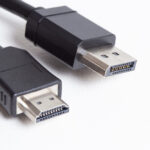
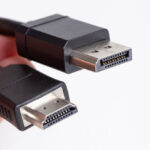
他にも物理的な違いとして、HDMIとディスプレイポートの接続端子は大きな違いがあります。HDMIケーブルは逆台形のような形をしているのに対し、ディスプレイポートは四角形の一つの角だけが欠けた形状です。見た目から違うので、間違って差し込むということはありませんが、どちらかにしか対応していない機器同士を接続するには変換ケーブルが必要となります。
解像度やリフレッシュレートの違い
HDMIケーブルとディスプレイポートの解像度やリフレッシュレートの違いを解説します。どちらも規格のバージョンによって上限が変わるため、代表的なものを表にまとめると以下の通りです。
| 規格 | 代表的な対応例 | 必要なケーブル |
|---|---|---|
| HDMI 2.0 | 4K/60Hz | プレミアムハイスピードHDMIケーブル(18Gbps) |
| HDMI 2.1 | 4K/120Hz、8K/60Hz | ウルトラハイスピードHDMIケーブル(48Gbps) |
| DisplayPort 1.2 | 4K/60Hz | DisplayPortケーブル |
| DisplayPort 1.4 | 8K/60Hz(圧縮技術を使用) | DisplayPortケーブル(DP8K認証品など) |
| DisplayPort 2.1 | 4K/240Hz、8K/60Hz(非圧縮) | DP40・DP80認証ケーブル |
参照:HDMI Licensing Administrator「HDMI Cables - Different Cable Types」、VESA「VESA Releases DisplayPort 2.1 Specification」
同じ解像度・同じリフレッシュレートで映すなら、HDMIとディスプレイポートで画質に差はありません。違いが出るのは「どこまでの解像度とリフレッシュレートを出せるか」で、これはPC・モニター・ケーブルの対応規格で決まります。利用するモニターの仕様に合わせて選ぶのがおすすめです。
また、リフレッシュレートについてもディスプレイポートの方が優れており、ゲームで使用する際のポイントとなります。リフレッシュレートとは、1秒間に何枚の画像を表示できるかという指標で、HDMIで一般的な60Hzだと、1秒間に60枚の画像を出力できるということです。
リフレッシュレートの数値が大きいと、画面の動きが滑らかに感じられ、逆にリフレッシュレートが低すぎると、画面にちらつきやカクつきを感じるようになります。FPSやシューティング、格闘ゲームなどはゲームの快適性に直結するので、モニターの最大リフレッシュレートを出せる端子・ケーブルを選んでください。高リフレッシュレートのゲーミングモニターでは、ディスプレイポートの方が高いHzに対応している製品もあります。
基本的には、ディスプレイポートは高いスペックが要求されるPCゲームをプレイするユーザー向けで、それ以外の方はHDMIケーブルを選んでおけば問題はありません。
接続先の互換性は?
ディスプレイポートとHDMIケーブルに互換性はありません。そのため、どちらかの端子しか搭載されていないPCやモニターにケーブルを接続する場合は、変換アダプタの購入が必要です。変換の向きや、映らないときの原因はディスプレイポート(DP)をHDMIに変換する方法と注意点で詳しく解説しています。
ディスプレイポートとHDMIどっちが使いやすい?

ディスプレイポートとHDMIどっちが使いやすいのかを解説します。【ディスプレイポートとHDMIの使いやすさについて】
- 接続の手間と設定の簡単さ
- ケーブルの価格比較
結論からいってしまえば、HDMIケーブルの方が広く普及しており、使いやすいといえます。価格の面から見ても、HDMIの方が安価な製品が揃っており、ディスプレイポートはHDMIよりは高額です。しかし、ディスプレイポートのメリットは使いやすさではなくあくまで大容量のデータを転送可能で、HDMIよりも高い解像度とリフレッシュレートを備えていることです。
ゲームを快適にプレイするためには、そもそもHDMIのスペックでは不足することがあるため、結果的にディスプレイポートを選ぶことになる場合もあります。重要なのは用途に応じてHDMIとディスプレイポートを使い分けることです。これから購入を考えている方は、それぞれのメリットやデメリットを押さえたうえで、使用するソフト・アプリケーションの推奨スペックを確認したうえで購入を検討してみてください。
接続の手間と設定の簡単さ
接続の手間は機器同士を接続するだけなので、どちらもそれほど変わりません。ディスプレイポートの場合は、前述のウィンドウの配置が変わってしまう問題などもあるので、そういった意味ではHDMIの方がお手軽といえます。
ケーブルの価格比較
価格については、HDMIの方が生産量も多いことから安価な製品が多くなっています。ただし、規格によっても大きく変わってくるので、一概にどちらが安いとは言い切れません。例えば、4K/60Hzまでの一般的なケーブルと、8K/60Hzや4K/120Hzに対応する上位規格のケーブルでは、上位規格の方が高くなるのが一般的です。スペックやケーブル自体の長さ、各メーカーの価格設定などさまざまな要因で価格が変わるので、価格だけを目安に選ぶのはおすすめしません。
4K対応モニターなら4Kの画質に対応したものを、8Kなどさらに上の画質で楽しむならそれに応じた製品を選ぶと良いでしょう。
ケーブルの変換や問題点

ディスプレイポートとHDMIの変換の注意点や問題点などを解説します。【ディスプレイポートとHDMIの変換について】
- ディスプレイポートとHDMIの変換の注意点
- よくあるトラブルとその解決方法
- ユーザー体験: 実際に使ってみた感想
ディスプレイポートとHDMIケーブルを変換する場合は、普通にケーブルを使用するときには起こらないトラブルが起こることがあります。基本的には変換ケーブルに差し込むだけで利用できるため、さほど心配する必要はありませんが、変換アダプタの購入を検討している方はぜひ押さえておいてください。
また、実際に各種変換アダプタを使用している方のレビューも記載しています。Amazonでよく売れている製品からピックアップした口コミなので、参考程度に捉えるとよいでしょう。
ディスプレイポートとHDMIの変換の注意点
変換アダプターを選ぶ際の注意点は、伝送方向が決まっているという点です。例えば、ディスプレイポートからHDMIに変換したい場合は、HDMIからディスプレイポートに変換するアダプターやケーブルは使用できません。必ずどちらからどちらへと変換するのかを確認したうえで、アダプターやケーブルを購入するようにしてください。
よくあるトラブルとその解決方法
よくあるトラブルとその解決方法を記載します。「変換ケーブルを使ったけど画面が映らない」という方は、下記をチェックしてみてください。【よくあるトラブルと解決方法】
- 接続不良:端子を抜き差しして再起動してみる
- 伝送方向の不備:伝送方向が合っているかを確認する
- 出力可能な画質か:製品によって出力可能な画質が異なるのでスペックを確認する
上記を試しても映らない場合は、メーカーに問い合わせるか、別のケーブルを試してみてください。◆以下の記事でディスプレイポートからHDMIケーブルに変換するときのやり方や注意点を解説しています。参考にしてみてください。

おすすめの製品を紹介

HDMIケーブルと、ディスプレイポートのおすすめ製品を解説します。以下の3項目に分けて解説するので、どの商品を買えばいいか分からない方は参考にしてみてください。
【おすすめ製品について】
- ケーブルの選び方
- 人気の製品とその理由
- おすすめ製品
Amazonなどを見ていると、かなり安価に売られている製品もあるにはありますが、性能面で不安が残ります。できればある程度口コミの数が多く、信頼性の高い製品を選ぶようにしてください。
ケーブルの選び方
HDMIケーブルとディスプレイポートの選び方を解説します。主に以下の2点を意識して選んでみて下さい。
【選び方のポイント】
- 長さ:モニターと本体の距離が届けばOKで、5m以下が目安
- 長さ:モニターと本体の距離が届けばOK。必要以上に長いものは避ける
- 規格:HDMIならケーブルの認証区分(ハイスピード/プレミアムハイスピード/ウルトラハイスピード)、ディスプレイポートなら対応バージョン
特に規格が重要です。ディスプレイポートの場合は、4K/60Hzならバージョン1.2対応のケーブルで足ります。8K/60Hzならバージョン1.4以降、4K/240Hzなどさらに上を狙うならDisplayPort 2.1とDP40・DP80認証ケーブルが目安です。
HDMIケーブルにはバージョン番号ではなく認証区分があります。フルHDや4K/30Hzまでならハイスピード(10.2Gbps)、4K/60Hzならプレミアムハイスピード(18Gbps)、4K/120Hzや8K/60Hzならウルトラハイスピード(48Gbps)を選びましょう(参照:HDMI Licensing Administrator「HDMI Cables - Different Cable Types」)。HDMIケーブルの詳しい選び方はおすすめのHDMIケーブルの記事も参考にしてください。
また、HDMIには端子の形状によってタイプが異なるので、スタンダードなタイプAを選べばOKです。
人気の製品とその理由
人気製品が人気の理由は主に以下のような点からです。
【人気の理由】
- 価格とスペックのコスパ
- 信頼性のあるメーカー
闇雲に安い製品を探すのではなく、スペックに対しての価格のコスパで選ぶのが良いでしょう。聞いたことが無い名前のメーカー製品の場合は、購入前に参考程度に口コミをチェックするのもおすすめです。
おすすめのHDMIケーブル
以下、おすすめのHDMIケーブルを紹介します。どの商品を購入するか迷った場合に参考にしてください。
Anker Ultra High Speed HDMI
Anker製のHDMI2.1規格のケーブルです。最大8K/60Hzの高画質にも対応し、PCゲームやPS5のゲームプレイにも向いた高性能なHDMIケーブル。上位規格のぶん価格はやや高めですが、大画面で高画質の映像を楽しみたい方にはおすすめです。
| 規格 | HDMI 2.1 8K/60Hz 4K/120Hz |
| 伝送速度 | 48Gbps |
| 長さ | 2m |
- 向いている使い方:PS5やPCで4K/120Hzを出したいとき、8K対応のテレビ・モニターにつなぐとき
- 確認しておきたい点:4K/120Hzを出すには、つなぐ機器の両方がHDMI 2.1の4K/120Hzに対応している必要があります。片方が4K/60Hzまでなら、ケーブルを上位にしても4K/60Hzまでです

HORIC HDM15-648GD
ホーリック製のHDMI 2.1ケーブルです。48Gbpsの高速伝送で8K/60p、4K/120pにも対応し、高画質の出力にも向いたコスパの良いケーブル。長さは1.5mでAnker製の製品よりも短いですが、手頃な価格で最新規格のHDMIケーブルが欲しい方におすすめです。
| 規格 | HDMI 2.1 8K/60Hz 4K/120Hz |
| 伝送速度 | 48Gbps |
| 長さ | 1.5m |
- 向いている使い方:ゲーム機やPCを近くのテレビ・モニターにつなぐとき。1.5mで届く配置なら取り回しが楽です
- 確認しておきたい点:本体とテレビの距離を先に測り、長さが足りるかを確認してください。長すぎるケーブルは余りが邪魔になるため、届く範囲で短めを選ぶのがおすすめです

OHM ELECTRIC HDMIケーブル VIS-C10PR-K
オーム電機製のHDMIケーブルで、4K/60Hzに対応しています。プレミアムハイスピードHDMIケーブルの認証品で、4K/60HzのPCモニターへの接続には十分な性能です。手頃な価格で信頼性の高い製品を探している方におすすめの製品です。
| 規格 | プレミアムHDMI 4K/60Hz |
| 伝送速度 | 18Gbps |
| 長さ | 1.0m |
- 向いている使い方:4K/60HzまでのPCモニターやテレビ、フルHDのモニター、レコーダーなどにつなぐとき
- 確認しておきたい点:4K/120Hzや8Kは対象外です。ゲーム機で4K/120Hzを出したいなら、ウルトラハイスピードHDMIケーブルを選んでください。用途が4K/60Hzまでなら、この区分で十分です

miwakura HDMIケーブル MAV-HDM2110
miwakura(美和蔵)製のHDMIケーブルで、ウルトラハイスピードHDMIケーブル(48Gbps)の規格に対応した製品です。8K/60Hzや4K/120Hzに対応しており、手頃な価格のコスパの良い製品です。ケーブルはメッシュ仕様なので、PS5などのゲーム機やPCで4K/120Hzを試したい方におすすめです。
| 規格 | HDMI 2.1(ウルトラハイスピード)8K/60Hz 4K/120Hz |
| 伝送速度 | 48Gbps |
| 長さ | 1.0m |
- 向いている使い方:手頃な価格でHDMI 2.1の4K/120Hzや8K/60Hzに備えたいとき
- 確認しておきたい点:長さは1mなので、機器同士が近い配置向きです。届かない場合は長さ違いを選んでください

◆HDMIケーブルのおすすめは以下の記事でも紹介しています。気になる人はこちらもあわせてチェックしてくださいね。
おすすめのディスプレイポート
以下、おすすめのディスプレイポートケーブルを紹介します。どの商品を購入するか迷った場合に参考にしてください。
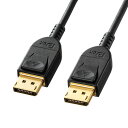
サンワサプライ DisplayPortケーブル 2m Ver1.4 KC-DP1420
サンワサプライ製のディスプレイポートケーブルで、バージョン1.4に対応しています。最大8K/60Hzや4K/120Hzの高解像度表示が可能で、多くのPCゲームを快適にプレイできる性能。8Kや高リフレッシュレートのモニターにも使える、余裕のある性能のおすすめ商品です。
| 規格 | DisplayPort規格ver.1.4 8K/60Hz 4K/120Hz |
| 伝送速度 | 32.4 Gbps |
| 長さ | 2.0m |
- 向いている使い方:ゲーミングモニターやPCモニターを高いリフレッシュレートで使いたいとき
- 確認しておきたい点:PCのグラフィック出力とモニターの両方がディスプレイポートの端子を持っているかを先に確認してください。片方がHDMIだけなら変換が必要です
ホーリック Displayportケーブル 1m DP10-697BB
ホーリック製のディスプレイポートケーブル(長さ1m)で、手頃な価格で購入できる製品です。バージョン1.2対応で4K/60Hzまで出せるので、ゲームの要求スペックによっては十分対応可能です。信頼性のあるメーカーで、格安の製品を探している方にはおすすめです。
| 規格 | DisplayPort規格ver.1.2 4K/60Hz |
| 伝送速度 | 21.6Gbps |
| 長さ | 1.0m |
- 向いている使い方:4K/60HzまでのPCモニターや、フルHDのモニターをディスプレイポートでつなぐとき
- 確認しておきたい点:4Kで60Hzを超えるリフレッシュレートや8Kには向きません。高リフレッシュレートのモニターなら、バージョン1.4対応を選んでください

まとめ:ディスプレイポートとHDMI、どっちを選ぶ?

この記事では、HDMIケーブルとディスプレイポートケーブルの違いを解説しました。記事の内容をまとめると以下のようになります。
【まとめ】
- 同じ解像度なら画質の差はなく、違いは出せる解像度・リフレッシュレートの上限と端子の普及度
- テレビ・ゲーム機はHDMI、高リフレッシュレートのPCゲームはモニターの仕様に合わせてディスプレイポートも候補
- 互換性は無く、どちらかにしか対応していないモニターなどの場合は変換アダプターが必要
- 特定のスペックを要求されるゲームをプレイする方はディスプレイポートの方がおすすめの場合も
- 互換性は無く、どちらかにしか対応していないモニターなどの場合は変換ケーブルが必要
前提として、基本的には価格とスペックの面から見てほとんどの方はHDMIケーブルを使用すれば特に問題は無いでしょう。一方で、ディスプレイポートは大容量のデータを送信可能で、高い解像度とリフレッシュレートが魅力です。FPSなどをプレイする場合はリフレッシュレートの要求スペックが高いので、モニターの最大リフレッシュレートを出せる端子とケーブルを選んでください。2台目のモニターをつなぐ場合はデュアルモニターの設定方法、ノートパソコンの場合はノートパソコンにモニターを接続する方法もあわせてどうぞ。
いずれにせよ、重要なのは用途に合わせて製品を選ぶということです。HDMIなら4K/60Hzはプレミアムハイスピード、4K/120Hzや8Kはウルトラハイスピードと、出したい映像に合った認証区分のケーブルを選べば問題ありません。
どれを選んだらいいか迷った場合は、本記事でご紹介した製品も参考してみてはいかがでしょうか。
関連記事はこちら
 ノートパソコンのカバーをつけたまま使える!入れたまま使えるPCケース3選と選び方
 HDMIケーブルのおすすめランキング|4K・8K・長さ・PC/スマホ別の選び方
 ディスプレイポート(DP)をHDMIに変換する方法と注意点|映らない原因も解説
 HDMI分配器と切替器の違いとは?どっちが必要かの見分け方と使い方・おすすめ製品
 HDMIキャプチャーとは?録画の使い方・接続方法と高画質のおすすめモデル
 LANケーブルのカテゴリ・規格が書いてない時の見分け方|印字なしでも確認する方法
 HDMI音声分離器(オーディオ分離器)の使い方|仕組み・接続設定とメリット・デメリット
 LANケーブルを壁に這わせる方法【賃貸OK】傷つけない固定具とモールの選び方
