
タブレットが充電できないときは、故障を疑う前に次の順で確かめると、多くは自分で原因を切り分けられます。
- ①ケーブルと充電器を別のもの(できれば付属品)に替えてみる。パソコンのUSBではなくコンセントにつなぐ
- ②本体の差し込み口(充電口)のホコリを取り、奥までしっかり差さるか確かめる
- ③本体を再起動し、熱すぎる・冷たすぎる場所で充電していないか確かめる
- ④それでも充電できなければバッテリーの劣化か差し込み口の故障。保証の有無を確認してメーカーに修理を相談する
差し込み口の修理費用は機種と症状で変わるため、メーカーの修理窓口で見積もりを取るのが確実です。調べ方はこの記事の後半で解説します。今回の記事では、タブレットが充電できない時の原因や対処法、バッテリーの寿命や修理について紹介していきます。急にタブレットにトラブルが起きた時、間違った対処をしないよう知識を持っておきましょう。
※本記事の情報は2026年10月時点のものです。最新情報は各公式サイトでご確認ください。
タブレットが充電できない主な原因

タブレットが充電できないとき、タブレット自身に問題がある場合や、ケーブル、繋いでいるアダプターに問題がある場合など様々なケースが考えられます。まずは原因を把握して適切な対処をしましょう。タブレットが充電できない主な原因をピックアップしていきます。
本体・ケーブルの端子部分に汚れが付着している
タブレットが充電できない理由に、ケーブルや本体の端子部分に汚れやほこりが付着しているケースがあります。端子部分は主に、充電の時にしか利用しないため、掃除をすることもなく使い続けていることがほとんど。しかし、意外にも端子部分には、ホコリやゴミなどの汚れが溜まりやすいのです。小さく細かい部分だからこそ気づかないうちに汚れが溜まるので、気にかけて掃除をしましょう。
ホコリや汚れが溜まると、ケーブルが奥まで差さらず接触不良の原因になります。
出力の低い充電アダプターを使っている
タブレットが充電できない時、出力の低い充電アダプターを利用している可能性があります。タブレットはスマホよりバッテリー容量が大きいため、出力の低いアダプターでは充電が極端に遅くなったり、使いながらだと残量が増えなかったりします。
必要な出力は機種によって異なるので、取扱説明書やメーカーの仕様ページで推奨されている充電器を確認しましょう。できるだけ、付属品の純正充電アダプターを使用することをおすすめします。
パソコンのUSBから充電している
パソコンのUSBから充電できない場合は、パソコン側の電源出力が足りていない可能性があります。また、パソコンの電源が切れていたりスリープ中だったりすると、充電されないことがあります。パソコンにつなぐときは、電源が入っていてスリープしていない状態にしておきましょう(参照:Apple サポート「iPadが充電されない場合」)。
パソコンのUSBから充電してもできない場合は、純正のACアダプターで充電できるか確認してみてください。アダプターで充電できたら、タブレットではなくパソコンが原因と判断できます。
充電器・ケーブルが壊れている
タブレットが充電できない理由として、充電器やケーブル側の故障の可能性があります。最初にしっかり充電器やケーブルが差し込んであるのかを確認してみてください。正しく差しまれていて充電できないなら、一見わからなくても、見えない内部でケーブルが断線していることも考えられるでしょう。一度、他の充電器やケーブルに差し替えて充電をしてみてください。それで充電できたら、充電器、ケーブルの破損が原因だと特定できるでしょう。
本体の不具合・故障
タブレットの充電ができない理由で、タブレット自体の不具合や故障の可能性があります。タブレットが何らかの理由で一時的にフリーズしている時などは、充電できません。しかし、タブレットの不具合であれば、再起動することで不具合の修正ができて充電が開始されることもあります。不具合ではなく、本体の故障で充電できない場合は修理に出すことになるでしょう。
また、本体が熱すぎたり冷たすぎたりすると充電が止まることもあるので、温度も確認してみると良いですよ(参照:Apple サポート「iPadが充電されない場合」)。
バッテリーが消耗している
バッテリーが消耗しているとタブレットが充電できない時があります。タブレットのバッテリーは、リチウムイオンバッテリーです。充電と放電を繰り返すうちに少しずつ容量が減っていく消耗品で、高温の場所での使用や充電は劣化を早めます(参照:Apple「バッテリー - 性能を最大限に引き出す」)。
劣化が進むと、充電してもすぐに減る、充電が遅いといった症状が出ます。本体が膨らんできた場合はそのまま使い続けず、メーカーに相談しましょう。バッテリーの膨張についてはバッテリー膨張の対処法も参考にしてください。
タブレットが充電できなくなったときの対処法
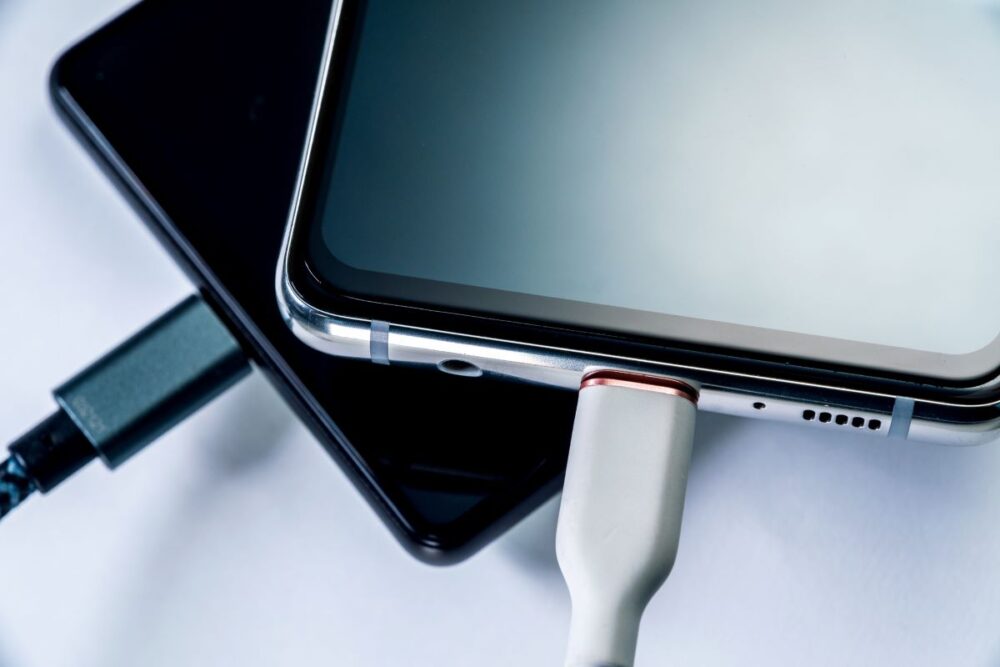
タブレットがなんらかの理由で充電できない場合、最終的には故障のため修理に出す必要があります。しかし、タブレットが充電できないという状態は比較的起こりがちなトラブルです。タブレットが充電できなくなった時にはまず、自分でできる対処をしてみて、それでもだめなら業者に修理を依頼しましょう。充電できなくなった時の自分でできる対処法をいくつか紹介します。
端子部分の汚れを掃除する
タブレットの充電端子が汚れている場合があるので、まずは端子部分をチェックしてみて、汚れやほこり、ゴミを取り除きましょう。メガネを拭く布のようなもので汚れを掻きだすように掃除をします。つまようじや綿棒を使うと、逆に汚れを内部に押し込んでしまう恐れがあります。ピンセットなどの金属製の道具もショートさせる危険性があるのでNGです。
内部を傷つけないよう、布を細くとがらせた形にして端子の穴に差し込んで掻きだすようにしてください。差し込み口用の掃除キットも販売されています(下で紹介しています)。掃除するときは、次の点に気をつけてください。
- 必ず電源を切り、ケーブルを抜いてから掃除する
- 金属の道具や水・アルコールで湿らせたものは使わない
- 掃除しても奥まで差さらない、ぐらつく場合は差し込み口の故障を疑い、修理を相談する

充電器を出力の高いものや純正品に交換する
タブレットが充電できない場合、一度出力の高い充電器を使って充電してみましょう。また、純正ではない充電器を使用していたのであれば、純正品に交換して試してみてください。充電器を変えて充電できたら本体に問題はなく、充電器側の問題です。そもそも、品質の低い充電器を使用していると、本来供給すべき電圧が出力されない、出力されすぎるという危険があります。差し込み口や充電器が熱くなる場合は充電器の差し込み口が熱いときの注意点も確認してください。
一時的に純正ではないものを使うのはOKですが、日常的に使い続ける事はおすすめできません。
パソコンではなくコンセントから充電する
パソコンに繋いだタブレットが充電できない時、コンセントからの充電を試してみてください。パソコンのUSBポートは充電器より出力が低いことが多く、充電できたとしても時間がかかります。パソコンで充電できない時には、コンセント充電に差し替えてみましょう。
OSのアップデートや本体の再起動をする
タブレットがなかなか充電できないとき、タブレットのOSのアップデートやタブレット本体の再起動を試してみましょう。タブレットに不具合があると、充電できないことがあります。不具合の例は、タブレットがフリーズ状態であることやバックグラウンドの処理が止まらないことなどです。
まず、OSが最新か確認をしてアップデートを行いましょう。その後、タブレット内のアプリをすべて終了させ、タブレット本体も終了させます。少しだけ時間をおいて本体を再起動して充電をすることで、充電ができるようになる可能性があります。
本体バッテリーを交換する
タブレットの充電ができない理由に、バッテリーの消耗があります。バッテリーの消耗は、発火の事故につながる恐れもありますので、新しいものに交換しましょう。バッテリーの消耗は自分で判断することが難しいです。バッテリーの減少が早い、充電のスピードが遅いという現象が日常的に見られるようになったら消耗の可能性を疑いましょう。新しいものに交換する際は、データのバックアップを取ってから交換すると良いですよ。
また、バッテリーの交換は自分で行わず、メーカーや正規の修理店に相談することをおすすめします。バッテリーの交換には費用がかかりますので、費用面もチェックしておきましょう。
タブレットを故障させないためには
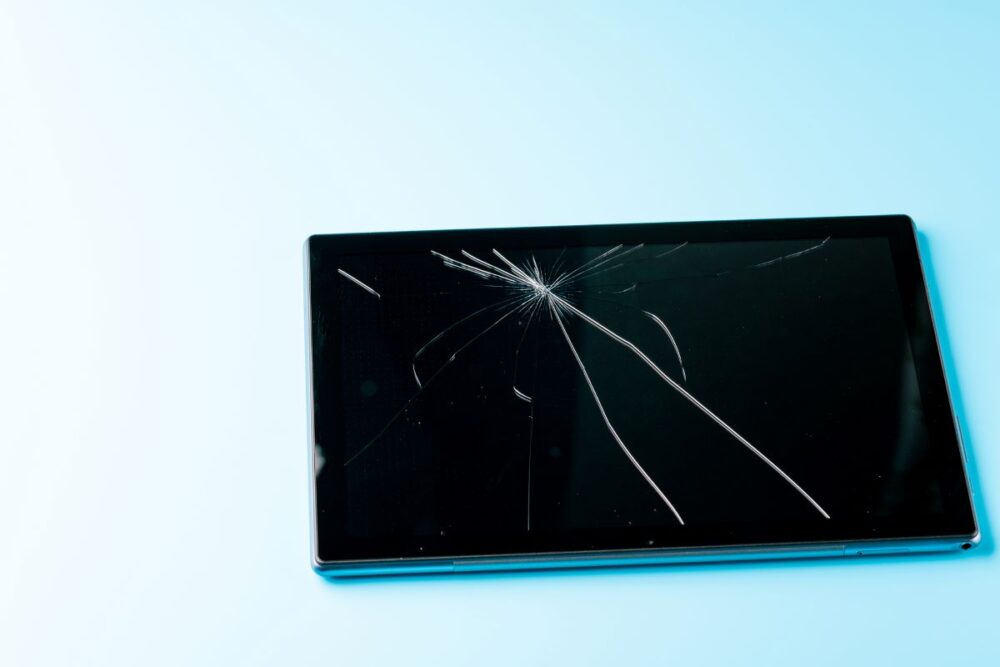
タブレットのバッテリーは消耗品なので、使い続けるうちにいずれ交換や買い替えが必要になります。できるだけ故障なく長期間使い続けたい、故障をさせたくないなら正しく丁寧に使うことがポイントです。タブレットを故障させないためには、充電やバッテリーに配慮が必要なのでポイントを解説します。
バッテリー100%の状態で充電を続けない
タブレットを充電するタイミングとして、多くの人が就寝前に行っていますよね。寝ている間に充電させて、起きたらすぐに使えるようにしたいからです。しかし、就寝中だとバッテリーが100%まで充電されているのに、まださらに充電を続けることになってしまいます。バッテリーが100%になったら本体は充電器から外すのが故障させないポイントです。
機種によっては、充電を80%前後で止めたり、使い方に合わせて充電を最適化したりする設定があります。長く使いたいなら利用してみましょう。さらに注意したいのが熱です。充電しながら負荷の高いゲームや動画を続けると本体が熱くなり、劣化の速度が速まります。Appleは35℃を超える環境にデバイスを置かないこと、充電中に熱くなるならケースから出すことを勧めています(参照:Apple「バッテリー - 性能を最大限に引き出す」)。
バッテリー0%の状態で長期間放置しない
バッテリーが100%も良くないのですが、逆に0%の状態で長期間放置することもNGです。使わないからといって0%で放置すると劣化スピードが速まります。そのうえ、長期間放置後に充電しようとしても、なかなかできないという現象も起きたりとトラブルの元になる可能性も出てくるでしょう。
また長期間の放置で、ホコリや汚れが端子に入り込んで稼働しない可能性もありますので、保管する場所もホコリが被らない場所などを選んでおきましょう。長期間使わないときは、50%前後まで充電した状態で、湿気のない32℃以下の涼しい場所に保管し、6か月を超えるなら6か月ごとに50%まで充電し直すのがよいとされています(参照:Apple「バッテリー - 性能を最大限に引き出す」)。
タブレットを自分で修理するのはNG
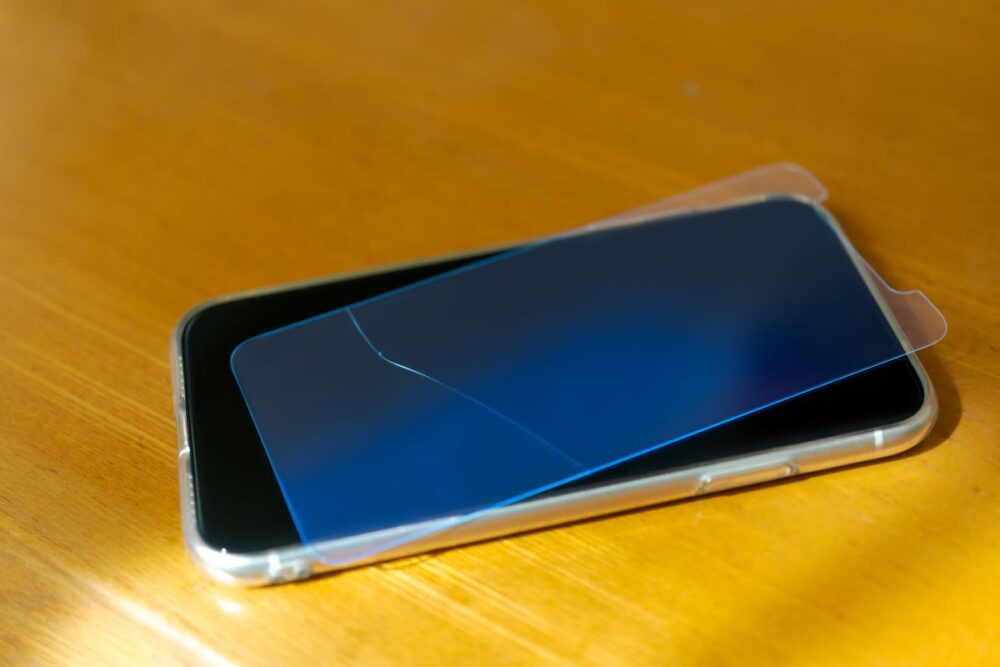
タブレットに不具合が出た場合、修理に出すことが面倒、費用が掛かるなどの理由で、まず自分で直せないかと考えますよね?実際にYouTubeなどではスマホやタブレットのバッテリーの交換方法や修理の仕方などが紹介されている動画があります。
しかし、故障してしまったタブレットを自分で直すのは難しいのでやめておきましょう。電子機器なので、修理でミス、失敗があった時の発火の危険性や事故に繋がる恐れがあります。タブレットの保証期間をチェックして、保証の対象なら無料で修理できることもあります。しかし、自分で分解してしまうと保証の対象外になることがあるので要注意です。
費用はある程度かかりますが、安心して長く使うためにも、メーカーや信頼できる修理店に任せましょう。
画面が割れて修理を考えている場合は、タブレットの画面割れを自分で直すリスクと修理料金の目安も参考にしてください。
バッテリーの寿命はどれくらい?
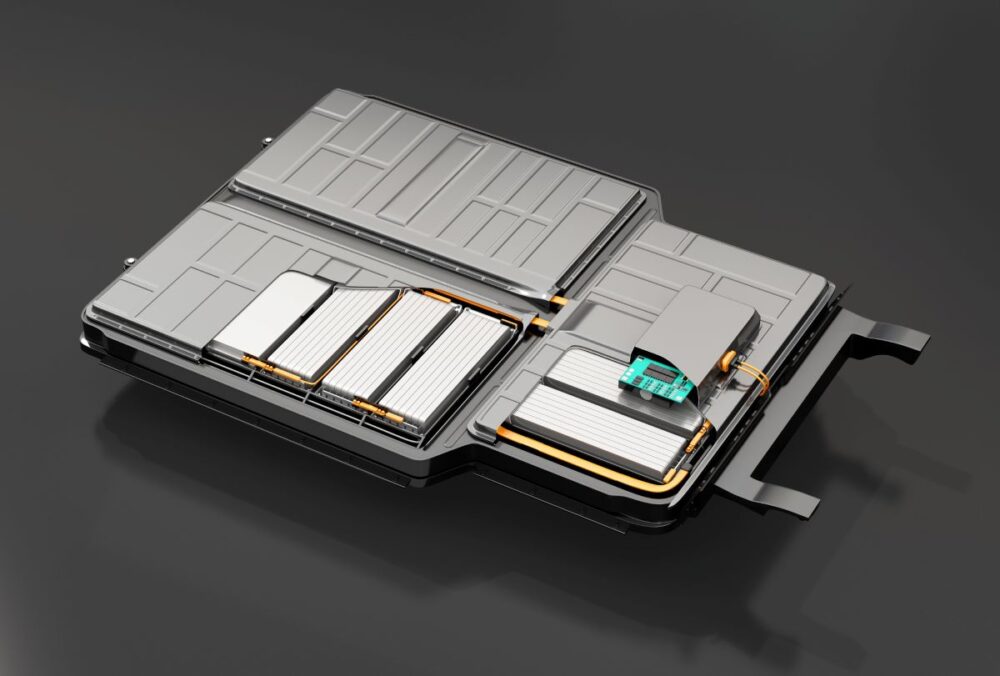
バッテリーの寿命は、使い方によって大きく変わります。何年で寿命と一律には言えず、使用頻度や温度などの使い方で劣化のスピードが変わります。タブレットの稼働率が高い、長時間継続して使っている、充電のしすぎ、しなさすぎ、純正充電器を使用していないなどの理由で寿命が早くなってしまいます。
遅かれ早かれ、バッテリー寿命は必ず来ますし、劣化も必ず起こります。しかし、バッテリーの寿命は目に見えにくいものです。以下のような症状がでたら、バッテリーの劣化を疑いましょう。
- 充電のスピードが以前より格段に遅い
- フル充電しても充電の減るスピードが早い
上記のような傾向が見えたら、バッテリーの寿命だと考えましょう。◆タブレットを買い換えるなら、以下の記事で紹介している製品がおすすめなので参考にしてみてください。


タブレットが充電できない場合の修理費はいくら?
タブレットが充電できなくなった時、プロに修理を依頼するとして気になるのは費用ですよね。充電できなくなった理由、故障の度合い、タブレットの劣化具合、機種、メーカーや販売店などによって費用は変わります。無料修理ができるかもしれないので、まずは保証対象になっているかの確認をしましょう。
充電できないときの修理は、主に次の2つです。料金は機種・症状・保証の有無で変わるため、修理を申し込む前に見積もりを確認しましょう。
| 修理の内容 | こんなとき | 料金の調べ方 |
|---|---|---|
| バッテリー交換 | 充電してもすぐ減る・充電が遅い・本体が膨らんだ | メーカーの修理サイトで機種を選んで見積もり。iPadはApple サポートの修理ページで料金を確認でき、AppleCare+加入中で容量が80%未満なら追加料金なしで交換 |
| 差し込み口(充電口)の修理 | ケーブルを替えても充電できない・ぐらつく・角度で充電が途切れる | 差し込み口だけの修理料金はメーカー公式で一律の金額を確認できず。メーカーの修理窓口で症状を伝えて見積もりを取る |
街の修理店はメーカーより早く安く直せることもありますが、メーカーや正規サービスプロバイダ以外で修理した場合、その修理が原因の損傷はメーカーの保証の対象外になります。保証期間内ならまずメーカーに相談しましょう(参照:Apple「製品限定保証」、Apple サポート「iPad の修理サービス」)。
しかし、修理に出すならその後も長く使い続けたいですよね。安心して長く使うためにも、販売店や修理店は費用面だけでなく、信頼できるところを選びましょう。
まとめ
タブレットが充電できないときは、ケーブル・充電器・コンセント・差し込み口の汚れ・再起動の順に確かめ、それでもだめならバッテリーか差し込み口の故障を疑ってメーカーに見積もりを依頼しましょう。正しい使い方をして丁寧に扱えば長く使えますが、バッテリーは消耗品なので、いずれはバッテリー交換、もしくは本体ごとの買い替えが必要になります。買い替えるなら月額料金がかからないWi-Fiモデルのタブレットの選び方も参考にしてください。タブレットの基本の使い方はタブレットの使い方で解説しています。
本体を買い替えるとなると費用面が懸念事項となるので、できるだけ良い状態を保てるように日々、正しい使い方をしていきましょう。