
パソコン内部の掃除方法が気になっていませんか?本記事では、パソコンのパフォーマンス低下を防ぐために、初心者でもできる掃除方法を紹介します。先に答えを言うと、パソコン内部の掃除は次の3点を押さえれば初心者でもできます。
- ①始める前:メーカーのマニュアルでカバーを開けてよい機種か確認し、保証期間が過ぎたパソコンを対象にする。電源プラグを抜いて放電し、静電気対策をする
- ②ホコリの取り方:ファンとヒートシンクのホコリは、部品に直接触れずにブロアーや不燃性エアダスターで吹き飛ばし、残りを除電ハケとピンセットで取る
- ③頻度:よく使う人は3ヶ月に1回、あまり使わない人は半年に1回が目安
- パソコン内部のホコリをしっかり取り除く。
- 掃除の目安は3ヶ月に1回。
保証期間中のパソコンや、マニュアルにカバーの外し方が書かれていない機種は、カバーを開けずに外側の掃除だけにとどめましょう。
パソコン内部には知らないうちにホコリが溜まっていて、放っておくと不具合の原因になる場合があります。ただし、パソコン内部の掃除は手順や扱いを間違えると、部品を壊したり故障につながる恐れがあります。
本記事で紹介する手順をぜひ参考にして作業してください。事前に知っておきたい注意事項もお伝えしますので、最後までお読みください。
パソコン内部の掃除が必要な理由
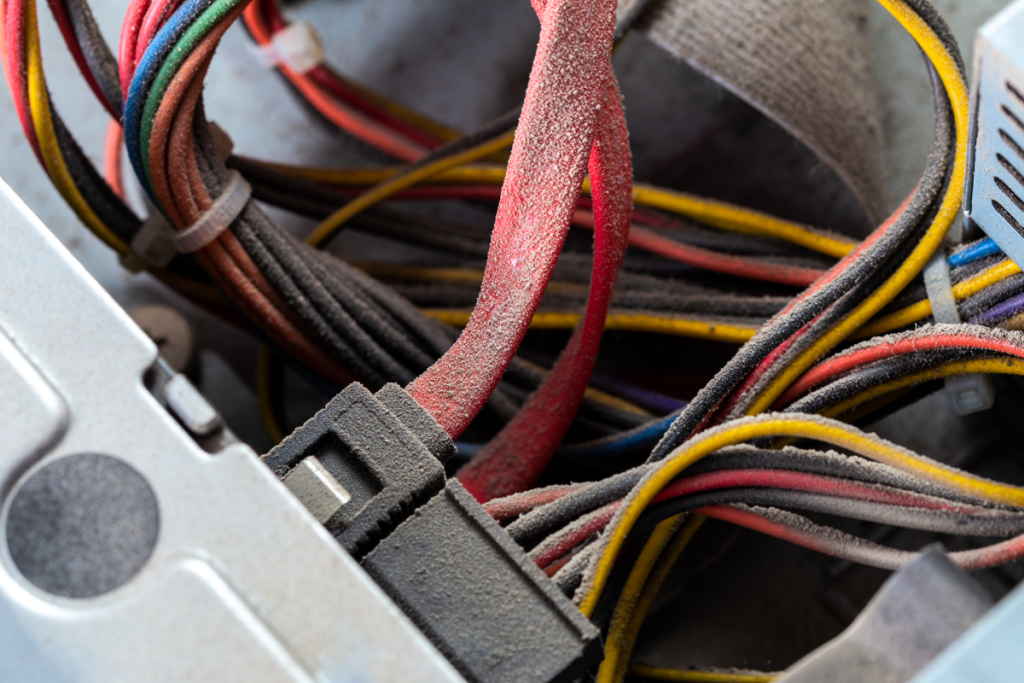
パソコンは、特別に汚してしまうシーンがない限り、そのまま使い続けていることが多いものです。ですが、パソコン内部には空気を取り込む仕組みがあるため、使用年数を重ねるごとに、意外にもたくさんのホコリが溜まってしまいます。そこで定期的な掃除が必要です。
熱がこもりやすくなる
パソコン内部は、仕組み上、どうしてもホコリが溜まってしまいます。ホコリが溜まると熱がこもりやすくなって不具合の原因になります。デスクトップ型、ノートブック型問わず、パソコン内部には発熱しやすいパーツが多く取り付けられています。長時間パソコンを使用し続けると、部品の温度が上がってしまい、パーツの故障や動作の不具合、パフォーマンスの低下の原因になります。不具合を防ぐために、どのパソコンでも熱を外に逃す仕組みを備えています。
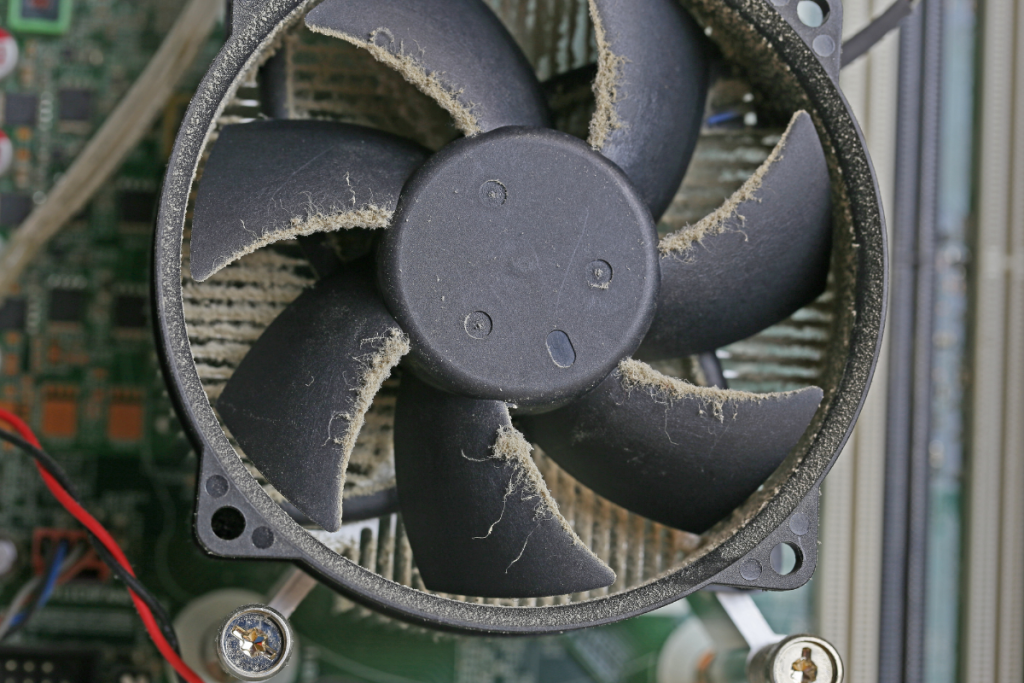
熱を逃がすためのパーツがファンです。
ファンは、かんたんな仕組みで熱を逃せるメリットがあるものの、空気中を漂っているホコリなどの汚れを、空気と一緒に吸い込んでしまうデメリットがあります。何年も掃除せずにいると、パソコン内部は蓄積されたホコリ汚れでいっぱいになってしまっています。汚れが溜まることで、冷却性能の低下がパフォーマンスに影響したり、ショートや出火の原因になります。パソコンにとって致命的なダメージにつながることもあるので、定期的な掃除が大切になります。
キーボードやマウスに汚れがたまる
キーボードやマウスは、日常的に使うためデスクに出しっぱなしになります。パソコン内部と異なり、手で触れる機器になるため、手に付着した油分や菌による汚れも加わります。空気中のホコリが油分などの汚れに取り付いて溜まっていきます。
汚れが溜まると、マウスが動かしにくくなったり、キーボード入力がしにくくなる不具合につながってしまいますので、掃除が必要です。掃除の手順はキーボードの掃除方法とマウスの掃除方法で、掃除しても直らないときの確認点はキーボード入力できないときの対処法やマウスが動かないときの原因と対処法で解説しています。
パソコン内部の掃除の仕方(ファン・ヒートシンクのホコリ取り)
パソコン内部の掃除にあたって必要な確認事項・事前準備・用具と、実際の掃除方法をステップを追って案内します。
確認事項
パソコン内部の掃除にあたっては、まず前提として次の3つを確認してください。
- 掃除の可否はメーカーのマニュアルを確認し、対象は保証期間を過ぎたパソコンにする。
- 自己責任のうえ、事前にデータのバックアップを取ってから作業する。
- 頻度は使用状態によって「3ヶ月に1回程度」または「半年に1回程度」。
内部の掃除ができるかどうかは、パソコンのメーカーマニュアルで確認できます。メーカーマニュアルに本体カバーの取り外し方法が記載されていない機種などは、本体カバーを開けることでメーカー保証が一切効かなくなる場合があるので注意してください。
パソコン内部の掃除のためには本体カバーを開けることが必要です。本体カバーを開けると基板や回路が露出しますが、本来は所有者によって扱うことが想定された部分ではありません。そのため、自己責任が前提になってきます。パソコン内部の掃除は早期に必要なものではないため、基本的には保証期間を過ぎてからすれば充分です。また、万一の場合に備えて、作業前にデータのバックアップを取っておくと復旧に役立ちます。
保証期間後に掃除を始めたら、掃除の頻度の目安は、日々の使用時間によって多い人は「3ヶ月に1回程度」、あまり使わない人は「半年に1回程度」です。
事前準備
パソコン内部の掃除の事前準備としては次の3つのポイントに注意しましょう。
- パソコンを放電する。
- 静電気対策をする。
- 部屋を換気する。
一つ目は、電源を落とし、電源プラグやその他の線を抜いた上で、放電をしっかり行うことです。
作業中に感電したら大変です。また、パソコンが帯電している状態では静電気が発生して故障の原因になるので注意してください。電源を落とし、コンセントも抜きます。必ず、電流が流れていない状態にして、しばらく時間を置いてから、作業に移ります。
二つ目は静電気対策です。
デリケートな機器を扱うので、故障の原因になる静電気を除去してから作業します。
事前に大きな金属や壁に手のひら全体で触れるなどして静電気を逃しておきます。作業中の服装は綿素材がおすすめです。着用するのを避けたいのは、アクリルやポリエステル、ナイロンなどの化学繊維や、ウールなど静電気が起きやすい素材の服です。湿度が低い冬場の作業を避けるのもおすすめです。グッズとしては静電気防止手袋やリストバンドの使用がおすすめです。
最後は換気です。
掃除の作業で舞い上がるホコリや、使用するスプレーのガスが部屋に充満しないように換気します。換気することでパソコンから落としたホコリが再度付着してしまうことも防げます。また自分がホコリを吸い込まないように、マスクを着用しましょう。
準備する用具
[プラスドライバー・不燃性エアダスター・ブロアー・除電ハケ・ピンセット・乾いた布・グリス・マスク・静電気防止手袋]上記の準備ができたら、パソコンのメーカーマニュアルを確認しながら本体のカバーを取り外します。
本体カバーはネジで固定されているタイプが多くなっています。ネジなどの部品をなくさないように、確実に保管しておきましょう。本体カバーが開けにくいパソコンは無理に開けないようにしてください。故障させてしまっては元も子もありません。掃除の作業が終わってからもとの状態に戻すとき助けになるので、写真を撮っておくのもおすすめです。
CPUのヒートシンクを取り外す
パソコンの種類によってはCPUのヒートシンクを取り出せるものがあります。メーカーマニュアルをよく確認してから取り外していきます。ヒートシンクとは、パソコン内部にあってCPUの表面温度を下げるためのパーツです。CPUはパソコン作業中に高温になりやすいため、ヒートシンクとCPUファンをセットで用いることで熱を逃がしています。
ヒートシンクを取り外すためには、ヒートシンクを基板に固定しているピンを外します。力の入れすぎに気をつけて、ピンを破損しないように注意してください。取り出したパーツは、ヒートシンクとファンに分かれるので、それぞれ掃除していきます。
ブロアーでホコリを飛ばす
パソコンの内部はデリケートなため、直接触れずに、ブロアーを使ってホコリを飛ばします。ホコリが飛ぶのでマスクを着用しましょう。ヒートシンクは熱伝導率に優れ放熱もしやすい金属製ですが、ホコリを被ってしまうことで、効果が落ちてしまいます。ホコリが溜まると、CPUの熱を逃すことができなくなり、フリーズやエラーなどの故障につながります。
まずは、風が広範囲に行き渡るように、やや遠めからブロアーを使います。徐々にノズルを近づけていき、より細かい部分のホコリを吹き飛ばしていきます。このとき、ヒートシンクの基盤側の中央部分には触れないように注意してください。塗られている「グリス」(後述)が取れて冷却性能が落ちてしまう恐れがあります。
ファンに付着したホコリも同様に取り除いていきます。ファンは、軸がズレると異音の発生や故障の原因になります。直接触れずにブロアーや不燃性エアダスターでスプレーしてホコリを飛ばします。
エアダスターは圧縮空気を使ってホコリを吹き飛ばす製品で、スプレー缶にガスが充満されています。エアダスターには、可燃性のものと不燃性のものがあります。可燃性のエアダスターはパソコン内部の掃除には不向きのため、不燃性のエアダスターを選びましょう。
また、ファンの内部にホコリが入らないように、風を吹きかける向きに注意してください。
パソコンメーカーのサポート情報でも、電源を切って電源ケーブルを抜いてから、エアダスター(圧縮空気)で通気孔のほこりを吹き飛ばす方法が案内されています。静電気が起きるため、掃除機で吸い取るのは避けましょう。カバーを開けられないノートパソコンも、この方法で外側の通気孔のほこりを取れます。
参照:Dell「Dell製コンピューターを清掃してメンテナンスする方法」
除電ハケとピンセットでホコリを取り除く
ブロアーで吹いても取れなかったヒートシンクのホコリは、除電ハケやピンセットを使って取り除いていきます。ヒートシンクの溝に溜まったホコリは、除電ハケでなぞると集まるので、集まったホコリの塊をピンセットで取り除いていきます。
ヒートシンクの面のうち、ファンが付いていた側に付着したホコリは、排気側となる裏面からなぞる方が取りやすくなっています。
CPUファンを外した場合グリスを塗りなおす
掃除のためにファンを外した場合には、CPUグリスを塗り直してください。CPUグリスとは、ヒートシンクとCPUの間に塗って隙間を埋めることで冷却効率を高めているものです。グリスが劣化したり拭き取られたりすると、CPUの熱がヒートシンクに伝わりにくくなります。CPUグリスはヒートシンクの中央部分に塗られています。
新たに塗るグリスが古いグリスと混ざると効果が落ちてしまいます。古いグリスを乾いた布などできれいに拭き取ってから新しいグリスを塗り直します。グリスにはグレードがありますので、性能の高いものを選ぶと冷却効果が高まります。
片づけ
工程を終えたら、逆の手順でヒートシンクとCPUファンを元の位置に戻しておきます。メーカーマニュアルをよく確認し、部品の取り付け忘れやネジの締め忘れに注意しましょう。取り外したネジや部品を元に戻したことを確認して、ケースをはめ、パソコン内部の掃除を終わります。
正しく組み立てられたかをよく確認してから、電源をつないで起動しましょう。
パソコン内部の掃除まとめ

パソコン内部は、発生した熱を冷ますために組み込まれているファンによって、ホコリなどが一緒に取り込まれてしまうことで汚れやすくなっています。パソコンをはじめとする精密機器はホコリと熱が大敵です。使用頻度にもよりますが、定期的に掃除してパフォーマンスの低下を防ぎましょう。
確認事項
- 保証期間内のパソコンはカバーを開けると保証対象外になるので掃除を避ける。
- 掃除の頻度は使用状態によって「3ヶ月に1回程度」または「半年に1回程度」。
事前準備
- パソコンの電源プラグやその他の線を抜き、放電する。
- 静電気対策をする。
- 換気をする。
手順
- パソコンの本体カバーを外す。
- ヒートシンクのホコリをブロアーで吹き飛ばす、除電ハケとピンセットで取り除く。
- ファンのホコリは直接触れずにブロアーや不燃性エアダスターで飛ばす。
- ヒートシンクのCPUグリスを塗り直す。
- 本体カバーを元に戻す。
パソコン内部をキレイに保つことで、パソコン本来のパフォーマンスが発揮されやすくなり、快適に使えるようになります。本体カバーを開けるのは勇気がいるかもしれませんが、手順通りやってみるとすぐに慣れるはずです。ぜひ定期的なパソコン掃除を取り入れてみてください。
関連記事はこちら
 一体型PCはやめとけ?デメリット5つと向いている人|デスクトップ・ノートとの違い
 パソコン・ノートPCのスペック目安一覧|購入時に見るCPU・メモリ・SSDを用途別に解説
 パソコンでブルーレイを再生する方法|対応か調べる手順と見れないときの対処
 パソコンを2画面にするやり方|モニターの接続と複製・拡張の設定方法
 パソコンにオフィスは必要?いらない人の条件とOfficeなしのデメリット・無料互換ソフト
 パソコンのメモリが多いとどうなる?メリット・デメリットと増設の注意点をわかりやすく解説
 テレビ録画をパソコンに取り込む・移す方法|違法にならない3つの方法とMP4変換の注意点
 洗濯機に水が溜まったままの原因と対処法|すすぎ後・終了後も残る時の確認順
