NURO光のWi-Fi|ONU一体型ルーターの設定と、つながらない・遅いときの確認
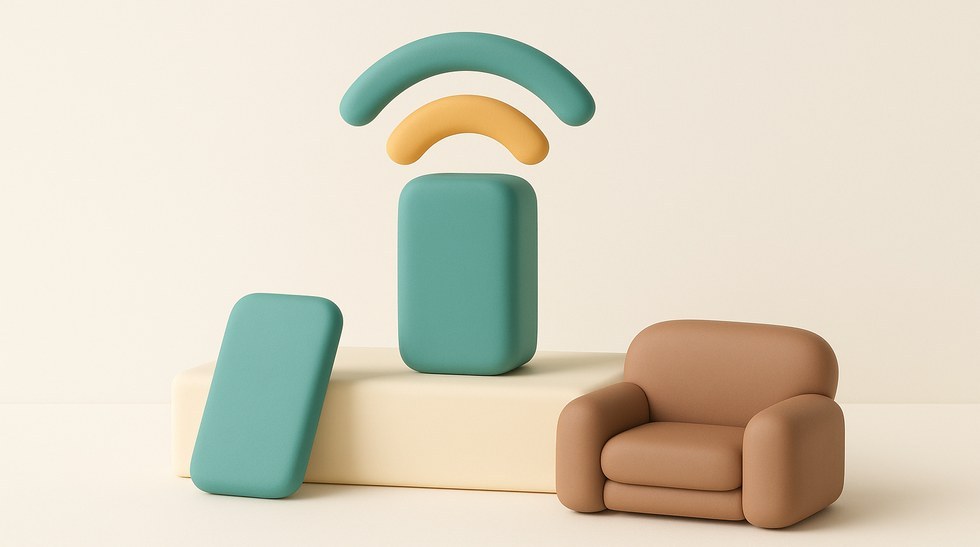
NURO光では、光回線の終端装置(ONU)がWi-Fiルーターを兼ねた1台で届きます。
別にWi-Fiルーターを買わなくても、届いたONUだけで家の中のWi-Fiが使えます。
そのかわり、Wi-Fiの名前とパスワードの確認、電波の切り替え、つながらないときの確認は、すべてこのONUで行います。
公式サポートの案内をもとに、設定の場所と、つながらない・遅いときに見る順番を整理します。
NURO光のWi-Fiが、スマホの一覧に出てこなくなりました。ONUのランプは点いているので、故障ではないと思うのですが。

相談員
ONUの正面にある「2.4G」と「5G」のランプを見てください。回線のランプが正常でも、ここが消えているとWi-Fiの電波は出ていません。公式の案内では、消灯しているときはONUの背面にある「WIFI」ボタンを押して無線LANを有効にするとされています。掃除のときなどに触れて切れていた、ということもあるので、再起動の前に確かめてみてください。
NURO光のWi-FiはONUが出している
NURO光の公式の料金ページでは、戸建て・マンションのどのプランにもWi-Fiルーター機能を持つホームゲートウェイが付くため、自分で機器を用意する必要はないと案内されています(出典:NURO光「料金・スペック(戸建て)」)。
ここでいうホームゲートウェイが、壁の光コンセントにつながっているONUのことです。
光回線の機器の役割の違いは ONUとは にまとめています。
| 項目 | 公式の案内(2026年9月時点・税込) |
|---|---|
| ホームゲートウェイ(Wi-Fiルーター)料金 | 月550円。月額基本料金とは別にかかる |
| 取り外し | 月額基本料金とホームゲートウェイのセットでの提供のため、ホームゲートウェイだけ外すことはできない |
| Wi-Fiの規格 | Wi-Fi6以上に対応 |
| 無線で使える最大速度(技術規格上) | NURO 光(H)・(M)は概ね2.5Gbps。10ギガプランは概ね10Gbps(機種によって4.8Gbpsまたは2.4Gbps) |
| 同時につなぐ台数 | 有線・無線あわせて10台以下を推奨。11台以上でもつながるが不安定になる場合がある |
最大速度は技術規格上の値で、実際の速度は端末や環境で変わると書かれています。
同時接続の推奨台数は、公式の「無線LAN接続のよくあるご質問」に載っています(出典:NURO光 サポート「無線LAN接続のよくあるご質問」)。
スマホ、パソコン、テレビ、ゲーム機、スマートスピーカーなどを数えてみると、家族の人数によっては10台に届きます。
届くONUの機種と、機種名の見方
NURO光のONUは1機種ではありません。
公式の管理画面の案内には、次のメーカー・機種が載っています(出典:NURO光 サポート「ONU管理画面へのログイン・利用方法を知りたい」)。
機種名はONU本体に貼られているラベルで確認できます。
| メーカー | 機種 | 管理画面のパスワード |
|---|---|---|
| SONY | NSD-G1000T/NSD-G1000TS/NSD-G3000T/NSD-G3100T | SSIDラベルに書かれたWPAキー |
| ZTE | F660P/F660A | Wi-Fiの初期パスワード |
| ZTE | F2886S/F2886Q | Wi-Fiの初期パスワード |
| Synclayer | SGP200W | Wi-FiのKEY(WPA) |
| Huawei | HG8045Q | admin |
| Sercomm | FG4023B | 本体裏面に書かれたWPAキー |
管理画面は、パソコンやスマホのブラウザのアドレスバーに「192.168.1.1」と入れて開きます。
ユーザー名はどの機種も「admin」で、パスワードが機種ごとに違います。
検索窓ではなくアドレスバーに入れるよう、公式に注意書きがあります。
ネットで調べた手順と画面が合わないときは、たいてい機種が違います。
先にラベルで機種名を見てから、その機種の手順を開くと迷いません。
Wi-Fiの名前とパスワードの確認・つなぎ方
公式の設定ガイドでは、つなぎ方が3つ案内されています(出典:NURO光 サポート「NURO 光の無線 LAN 接続 (Wi-Fi) の設定方法を知りたい」)。
| つなぎ方 | やり方 |
|---|---|
| QRコード | ONUに同梱の「SSIDラベル(Wi-Fiアクセスコード)」のQRコードをスマホのカメラで読み取り、「接続」を押す |
| WPSボタン | ONU本体の「WPS」ボタンと、つなぎたい機器の設定画面の「WPS」を操作する。端末によっては使えない |
| 手入力 | ONUの側面か底面のシールにある「ネットワーク名(SSID)」と「暗号化キー(パスワード)」を、端末のWi-Fi設定で選んで入力する |
いちばん手早いのはQRコードです。
Androidでは、使うQRコードの読み取りアプリによって正しくつながらない場合があり、そのときは別のアプリを試すよう案内されています。
シールの情報は、メモするか写真に撮っておくと、新しい端末をつなぐたびに機器の裏をのぞかずに済みます。
Wi-Fiの名前やパスワードは、管理画面から変えられます。
SONYの機種では、SSIDはアルファベット32文字以内、パスワードは8文字以上です。
ZTEの機種とSercommの機種では、パスワードは大文字・小文字・数字を組み合わせた10文字以上と書かれています。
変えると、いまつないでいる端末はすべてつなぎ直しになる点に気をつけてください。
iPhoneで、つないだWi-Fiに「安全性の低いセキュリティ」と表示されることがあります。
公式には、Wi-Fiの暗号化方式が最新でない場合に出る表示で、ONUの設定を変えると解消できると案内されています。
2.4GHzと5GHzの使い分け
NURO光のONUは、2.4GHzと5GHzの2種類の電波を出しています。
SSIDラベルには周波数ごとのSSIDが書かれていて、つなぐ先を選び直すと速度が変わる場合があります(出典:NURO光 サポート「速度測定-スピードアップのコツ」)。
| 周波数 | 特徴 | 公式がすすめる場面 |
|---|---|---|
| 5GHz | 速く、電波の干渉が少ない。障害物に弱く、ONUから離れると届きにくい | ONUと同じ部屋や近い場所。高画質の動画、オンラインゲーム。周りにWi-Fiが多いとき |
| 2.4GHz | 障害物に強く遠くまで届く。電子レンジやBluetooth機器の影響を受けやすい | ONUから離れた部屋。壁や床を挟むとき。5GHzでは弱い・切れるとき |
ONUの近くで遅いと感じるなら、まずつないでいるSSIDが2.4GHzのほうになっていないかを見ます。
反対に、離れた部屋で切れやすいなら、2.4GHzに切り替えるほうが安定することがあります。

相談員
速さを確かめるときは、測る場所にも気をつけてください。公式はONUから1m以内の近い場所で、ほかの端末の通信を止めて、何回か測るようすすめています。近くで測って速いなら回線は出ていて、遠い部屋で遅いのは電波の届き方の問題、と切り分けられます。スマホ1台しかない一人暮らしでも、この方法なら比べられます。
Wi-Fiがつながらないときの確認
スマホやパソコンがWi-Fiにつながらないときは、次の順番で見ていきます。
消えている場合は、ONU背面の「WIFI」ボタンを押して無線LANを有効にします。
ここが消えたままでは、ほかの手順を試してもWi-Fiは出ません。
シールかSSIDラベルの情報と、端末で選んだSSID・入れたパスワードが合っているかを見ます。
管理画面で変えたことがある場合は、変えたあとの内容です。
1台だけつながらないなら、その端末のWi-Fi設定を消してつなぎ直します。
どの端末もつながらないなら、回線やONUの側を確認します。
回線のランプの見方と、電源を切って5分待つ再起動の手順は、下の記事にまとめています。
回線そのものがつながっていない場合の確認(POWER・LINE・ALARM・WANのランプ、5分待つ再起動、光ケーブルの抜き差し、Web診断)は NURO光の接続トラブルの切り分け手順 で詳しく扱っています。
ONUの電源が入らない場合は、公式のフォームから申請すると、無償で機器を交換すると案内されています(出典:NURO光 サポート「レンタル機器の故障・交換手続きについて」)。
整備済みの製品が届く場合があり、原則は同じメーカーの機種ですが、一部の機種は別メーカーの同等機種になるとされています。
Wi-Fiが遅い・途切れるときの確認
公式の「通信速度が遅くなる・途切れる」のページは、症状を3つに分けて対処を案内しています(出典:NURO光 サポート「通信速度が遅くなる・途切れる」)。
どの症状でも、先に次の5つを試すよう書かれています。
端末の再起動、ONUの再起動(電源を抜いて5分程度待つ)、LANケーブルの確認(CAT5e以上)、有線と無線の切り替え、ONUの置き場所の確認です。
自分で用意したWi-Fiルーターなどをつないでいる場合は、それを先に再起動するよう案内されています。
| 症状 | 公式が挙げている確認 |
|---|---|
| Wi-Fiのときだけ遅い・途切れる | ONUの置き場所を見直す/SSIDを切り替えて周波数を変える/ONUの無線チャンネルを固定する/同時につなぐ機器を減らす/離れた部屋ならWi-Fi中継器を置く |
| 有線でも遅い・途切れる | ONUの再起動/LANケーブルの交換/18時〜23時以外の時間帯でも遅いかを見る/障害情報を確認する |
| 特定の端末だけ遅い | 端末の再起動/Wi-Fiの再設定/ブラウザやOSを最新にする/別のブラウザで試す/不要なアプリを終了する |
置き場所については、避けたい場所と、すすめる場所が具体的に書かれています。
避けたいのは、電子レンジの近く(電波の干渉)、水槽や花瓶の近く(電波が弱くなる)、床への直置き、部屋の隅、カバーや布をかけた状態(熱による動作不良)です。
すすめているのは、床から1〜2m以上の高さ、家の中央付近、障害物の少ない場所です。
床に直接置いている場合は、棚の上など高い場所へ移すのが、公式の案内に沿った見直しです。
無線チャンネルを固定する
マンションなどで周りのWi-Fiが多いと、電波がぶつかって遅くなることがあります。
公式は、ONUの管理画面で無線チャンネルを固定する方法を機種ごとに案内していて、周りの機器との干渉を抑えられる場合があるとしています(出典:NURO光 サポート「ONU管理画面へのログイン・利用方法を知りたい」)。
| 周波数 | 公式が案内している固定先 | 理由 |
|---|---|---|
| 2.4GHz | チャンネル「1」〜「3」 | ほかの電波と干渉しないため |
| 5GHz | チャンネル「36」「40」「44」 | 電波の干渉が少なく、安定しやすいため |
操作は、192.168.1.1で管理画面に入り、2.4Gか5Gのネットワーク設定からチャンネルを選んで適用する流れです。
メニューの名前は機種によって違うので、ラベルで機種名を確かめてから公式の手順を開いてください。
固定しても変わらない場合は、元の設定に戻しておくと、あとで別の原因を探すときに混乱しません。
市販のルーターやメッシュWi-Fiを使いたいとき
家が広い、部屋数が多いといった理由で、市販のWi-Fiルーターや中継器を足したい人もいます。
NURO光の公式サポートで、この点について書かれているのは次のとおりです。
| 項目 | 公式の案内(2026年9月時点・税込) |
|---|---|
| 中継器 | ONUと使う場所が離れている場合、Wi-Fi中継器などを置くと改善が期待できる場合がある |
| 市販ルーターの問い合わせ | 市販のブロードバンドルーターを使う場合の設定の問い合わせは、有償サポートの「NURO さくっとサポート」(月550円)で対応 |
| ホームゲートウェイの料金 | 市販ルーターを使っても、ホームゲートウェイだけを外すことはできない(月550円はそのまま) |
| つながるメッシュWi-Fi | NURO光のオプション(月330円)。回線を新しく申し込む人の受付は停止中。10Gコースでは使えない |
出典は、公式の速度改善のページ、iPhoneの無線LAN設定のページ、料金ページとオプションのページです(出典:NURO光 サポート「無線 LAN 接続の設定方法を知りたい(iPhone)」/NURO光「オプション(戸建て)」/NURO光 サポート「つながるメッシュWi-Fiについて知りたい」)。
つながるメッシュWi-Fiは「NUROスマートライフ」とセットのサービスで、NUROスマートライフは2026年4月から新規受付を停止しています。
すでにNUROスマートライフを契約している人は申し込めるとされ、利用開始月から5か月後の末日までに解約すると、機器返却手数料2,200円(税込)がかかります。
見落としやすいのは、市販ルーターを足しても、ONUのWi-Fiルーターの料金はなくならない点です。
市販ルーターは「ONUのWi-Fiが届かない場所を補うもの」と考え、まずは置き場所とチャンネルの見直しで足りるかを確かめてから買うほうが無駄がありません。
市販ルーターを選ぶときの見方は Wi-Fiルーターの選び方、LANケーブルの規格は LANケーブルの選び方 にまとめています。
解約するときのONUの返却
ONUはレンタル品のため、解約したら返却します。
返し方と送料の負担は、回線の解約が完了した日で変わりました(出典:NURO光 サポート「レンタル機器の返却方法について知りたい」)。
解約を受け付けた日ではない点に注意してください。
| 場合 | 返し方 | 送料 |
|---|---|---|
| 解約(解約完了日が2026年9月1日以降) | 自分で梱包し、元払い伝票で指定の物流センターへ発送 | 自己負担 |
| 解約(解約完了日が2026年8月31日以前) | 指定した日時に配送業者が集荷 | NURO光が負担(着払い) |
| キャンセル・初期契約解除 | 自分で梱包し、着払い伝票で発送 | NURO光が負担(着払い) |
| 故障交換で新しい機器が届いた | 古い機器を着払い伝票で発送 | NURO光が負担(着払い) |
返すのは、ONU本体、スタンド(同梱されていた場合)、電源アダプタです。
LANケーブルや光ケーブルなどの付属品は、壊れたりなくしたりした場合は返却不要とされています。
返却が確認できるまで伝票の控えを手元に残すよう書かれています。
督促が届いた月の翌月10日までに返却が確認できない場合は、機器損害金がかかります。
ONUの機器損害金は、NURO 光(H)・(M)が12,100円、10ギガ(H)・(M)が33,000円です(2026年9月時点・税込)。
本社の住所は返却先ではないとも注意書きがあります。
解約の手順と撤去工事の要否は NURO光の解約手続き にまとめています。
同じ遅さが続くなら、回線や住まいとの相性を見直す
置き場所、周波数、チャンネル、再起動まで試しても、特定の時間帯に遅い、有線でも遅いという状態が続くなら、Wi-Fiではなく回線や建物の条件の問題かもしれません。
速度の数字の見方は 回線速度の見方、回線を問わない遅さの原因は 光回線が遅い原因と対処法 にまとめています。
NURO光そのものの料金やセット割は NURO光の詳細 で確認できます。
住まいと使い方から候補を絞るなら 30秒の回線診断、NURO光を続けるか、ほかの回線に替えるかで迷うときは 無料の相談窓口 で一緒に整理できます。
まずは今の速さを数字で見たいときは、当サイトの 回線速度テスト も使えます。
よくある質問
まとめ
NURO光のWi-Fiは、Wi-Fiルーターを兼ねたONU(ホームゲートウェイ)が出していて、料金は月550円(税込)、ONUだけを外すことはできません。
Wi-Fiの名前とパスワードは、ONUのシールと同梱のSSIDラベルで確認でき、QRコードでもつなげます。
Wi-Fiが一覧に出ないときは、まず「2.4G」「5G」ランプを見て、消えていれば背面の「WIFI」ボタンで有効にします。
遅いときは、ONUから1m以内で測って電波の問題かを切り分け、置き場所、周波数、無線チャンネルの固定、同時接続の台数(推奨は10台以下)を見直します。
市販ルーターを足しても月550円は変わらないので、まずONU側の見直しで足りるかを確かめてから検討してください。
解約時の返却は、2026年9月1日以降に解約が完了した場合、送料が自己負担の元払いになっています。
関連記事
- NURO光の接続トラブルの切り分け手順
- ONUとは
- Wi-Fiルーターの選び方
- 光回線が遅い原因と対処法
- LANケーブルの選び方
- NURO光の詳細
- NURO光の解約手続き
- NURO光のエリア確認方法
- NURO光の工事

出典・参考(公式情報)
- NURO光「料金・スペック(戸建て)」
- NURO光「オプション(戸建て)」
- NURO光 サポート「無線LAN接続のよくあるご質問」
- NURO光 サポート「NURO 光の無線 LAN 接続 (Wi-Fi) の設定方法を知りたい」
- NURO光 サポート「ONU管理画面へのログイン・利用方法を知りたい」
- NURO光 サポート「速度測定-スピードアップのコツ」
- NURO光 サポート「通信速度が遅くなる・途切れる」
- NURO光 サポート「レンタル機器の故障・交換手続きについて」
- NURO光 サポート「無線 LAN 接続の設定方法を知りたい(iPhone)」
- NURO光 サポート「つながるメッシュWi-Fiについて知りたい」
- NURO光 サポート「レンタル機器の返却方法について知りたい」
関連記事
-
 コミュファ光のWi-Fiルーター|ホームゲートウェイが標準提供、市販品はIPoE対応より使い方で選ぶ
 -
ドコモ光のONUとルーター|Wi-Fiの用意の仕方と、ルーター01・光電話対応ルーターの扱い
-
auひかりのルーターとONU|ホームゲートウェイのWi-Fiは月額660円のオプション
-
auひかりの工事|戸建ては電柱から引き込み、機器の接続は自分で行う
-
ドコモ光の開通工事|工事料は派遣28,600円・無派遣3,300円、転用なら工事なし
-
SoftBank光の工事|要るかは今の回線で決まる。工事費・穴あけ・開通までの日数
-
NURO光の工事は2回|宅内・屋外の内容と、開通までの期間・工事費・賃貸の承諾
-
SoftBank Air(ソフトバンクエアー)のエリアと速度|住所ごとに違う最大速度の調べ方